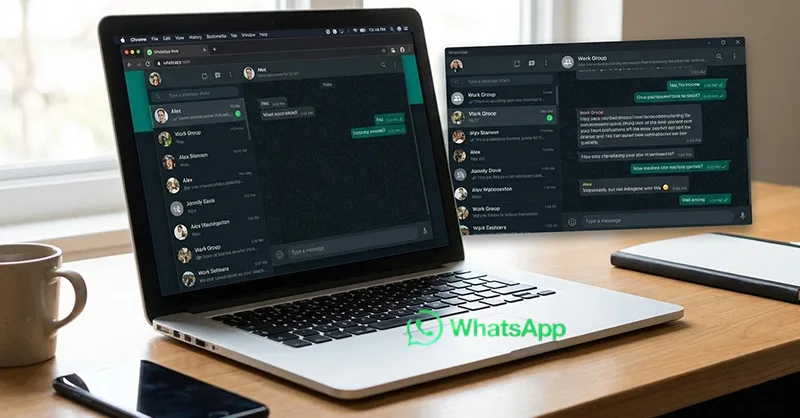
Tu veux séparer ta vie perso et ta vie pro, mais tu n’as qu’un seul ordinateur ? Tu n’es pas seul. De plus en plus de gens cherchent comment installer 2 WhatsApp sur un ordinateur. Que ce soit pour gérer deux comptes différents ou pour surveiller celui de ton entreprise et ton compte personnel, c’est possible… et plus simple que tu ne le penses !
Dans cet article, on va t’expliquer pas à pas comment faire. Tu vas voir, ce n’est pas de la magie, juste quelques bonnes astuces. Suis le guide !💻📱
Pourquoi avoir 2 WhatsApp sur un ordinateur ?🤔📲
Commençons par une question simple : pourquoi vouloir deux WhatsApp ?
C’est souvent une question de praticité. Tu as peut-être :
- Un compte WhatsApp perso pour ta famille et tes amis
- Un compte WhatsApp pro pour ton travail, tes clients ou ton business
Mais gérer les deux sur un seul téléphone ou un seul ordi, c’est vite le chaos. Tu oublies de répondre, tu te mélanges entre les messages, ou tu fais une erreur embarrassante (avoue, cela t’est déjà arrivé 😅).
Installer 2 WhatsApp sur un ordinateur, c’est gagner :
- Du temps
- De la clarté
- Et surtout de la tranquillité
Peut-on vraiment installer 2 WhatsApp sur un seul PC ?✅🖥️
La réponse est oui, mais il faut être malin. WhatsApp ne propose pas (encore) de solution officielle pour gérer deux comptes sur le même ordinateur. Il faut donc contourner le système, mais de manière légale et sécurisée.
Il y a plusieurs méthodes pour y arriver. Et tu peux choisir celle qui te semble la plus simple.
Méthode 1 – Utiliser deux navigateurs différents 🧠
C’est la méthode la plus facile. Tu n’as besoin que de ton navigateur préféré (Chrome, Firefox, Edge, etc.).
Étapes à suivre
- Scanne le QR Code avec ton téléphone principal
- Va encore sur web.whatsapp.com
- Scanne le QR Code avec ton autre téléphone (le compte secondaire)
Et voilà ! Tu as deux sessions WhatsApp ouvertes en même temps sur le même PC.
Méthode 2 – Utiliser un navigateur + WhatsApp Desktop 🖥️
Tu peux aussi combiner deux supports :
- Une session sur WhatsApp Web
- Une autre sur l’application WhatsApp Desktop
Voici comment faire :
- Télécharge WhatsApp Desktop depuis le site officiel
- Installe-le et connecte ton compte principal
- Va sur web.whatsapp.com
- Connecte ton deuxième compte
C’est une méthode très pratique et rapide.
Méthode 3 – Créer un compte utilisateur invité sur ton PC 👥
Si tu veux aller plus loin, tu peux créer un deuxième compte utilisateur sur ton PC. Comme cela, chaque compte utilisateur aura sa propre session WhatsApp.
Les étapes :
- Va dans les paramètres de ton ordinateur
- Clique sur “Comptes” puis “Famille et autres utilisateurs”
- Ajoute un nouvel utilisateur (sans compte Microsoft si tu veux faire vite)
- Connecte-toi avec ce compte
- Installe WhatsApp Desktop et connecte-toi avec ton deuxième compte
Cette méthode est parfaite si tu veux garder les choses bien séparées. Mais elle prend un peu plus de temps à mettre en place.
Méthode 4 – Utiliser des espaces virtuels ou sandbox 🔒
Pour les plus avancés, il existe des outils comme Sandboxie ou VirtualBox. Ils te permettent de créer un environnement isolé sur ton ordinateur. Tu peux ainsi y installer une deuxième version de WhatsApp Desktop.
C’est comme si tu avais un second ordinateur dans ton PC.
Mais attention : cette méthode demande un peu plus de connaissances techniques.
Comparatif des méthodes ⭐
| Méthode | Facilité | Sécurité | Nécessite un 2e téléphone ? | Recommandé pour… |
|---|---|---|---|---|
| Deux navigateurs | ⭐⭐⭐⭐ | ⭐⭐⭐ | Oui | Débutants |
| Navigateur + Desktop | ⭐⭐⭐⭐⭐ | ⭐⭐⭐⭐ | Oui | Utilisateurs réguliers |
| Compte utilisateur séparé | ⭐⭐⭐ | ⭐⭐⭐⭐ | Oui | Pro ou usage pro/perso bien séparé |
| Espace virtuel (sandbox) | ⭐⭐ | ⭐⭐⭐⭐⭐ | Oui | Experts ou geeks |
Est-ce que c’est légal ou risqué ?❗
Oui, c’est totalement légal. WhatsApp ne l’interdit pas, tant que tu ne modifies pas le logiciel. Tu te sers juste de plusieurs connexions à leurs services. Et tu ne pirateras rien du tout.
Mais attention à la sécurité. Ne laisse jamais ta session WhatsApp ouverte sur un ordinateur partagé. Pense à te déconnecter si tu utilises un PC public ou au bureau.
Erreurs à éviter quand on veut installer 2 WhatsApp sur un ordinateur ❌
Certaines erreurs sont fréquentes, et on préfère t’en parler pour les éviter :
- ❌ Installer deux fois WhatsApp Desktop dans le même compte Windows. Cela ne fonctionne pas.
- ❌ Laisser ses sessions ouvertes sans surveillance.
- ❌ Partager son QR code avec quelqu’un d’autre. Jamais, même un ami !
Reste prudent et utilise ces techniques pour gagner du temps, pas pour espionner quelqu’un.
En résumé – Installer 2 WhatsApp sur un ordinateur, c’est facile et utile ✅
Tu l’as vu, il existe plusieurs méthodes pour gérer 2 WhatsApp sur un ordinateur. Tu peux le faire avec :
- WhatsApp Desktop + Web
- Un compte utilisateur séparé
- Un environnement virtuel
Chaque solution a ses avantages. Choisis celle qui te correspond le mieux.
Tu vas enfin pouvoir répondre à tout le monde sans confusion, sans mélange, et surtout sans stress 💪
Ces articles pourraient vous intéresser :