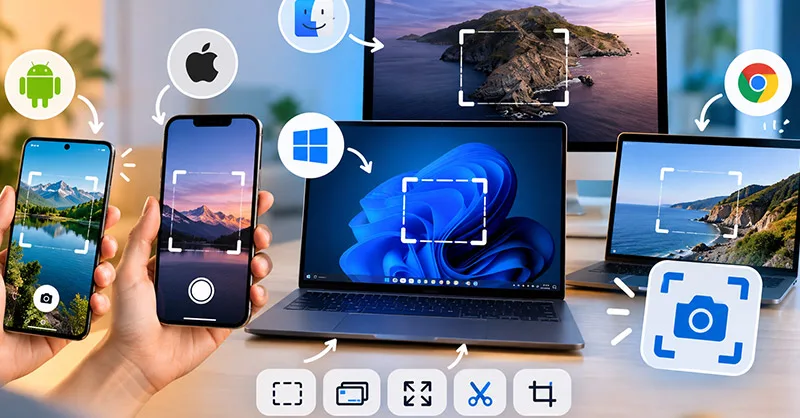
Faire une capture d’écran paraît simple. Pourtant, la méthode change selon l’appareil utilisé. Un téléphone Android, un iPhone, un ordinateur Windows ou un Mac n’utilisent pas forcément les mêmes boutons. Une capture permet d’enregistrer exactement ce qui apparaît à l’écran sous forme d’image. C’est pratique pour garder une information, montrer un problème technique, conserver une confirmation ou expliquer une manipulation. 📱
Dans ce guide, vous allez découvrir les méthodes les plus courantes sur les principaux appareils. Vous verrez aussi comment retrouver vos images et quelles solutions utiliser lorsque les boutons habituels ne fonctionnent pas.
- Capture d’écran : à quoi sert-elle vraiment ?🎯
- Comment faire une capture d’écran sur android ?🤖
- Comment réaliser une capture d’écran sur iphone ?
- Capture d’écran sur windows : plusieurs solutions simples💻
- Comment faire une capture d’écran sur mac ?🖥️
- Capture d’écran sur chromebook💻
- Comparatif des principales méthodes⚖️
- Quelles alternatives aux raccourcis classiques ?🔄
- Où retrouver ses captures après leur création ?📂
- Pourquoi la capture ne fonctionne-t-elle pas ?⚠️
- Comment partager une capture sans exposer ses données ?🔐
- Capture d’écran : quelle méthode choisir ?🤔
Capture d’écran : à quoi sert-elle vraiment ?🎯
Une capture d’écran crée une image du contenu visible sur votre écran à un moment précis. Elle évite donc de devoir recopier une information à la main. Elle peut notamment servir à :
- conserver une confirmation ou une information importante ;
- envoyer l’image d’un message ou d’une erreur ;
- montrer une étape dans un tutoriel ;
- enregistrer temporairement une information affichée à l’écran ;
- expliquer plus facilement un problème à une autre personne.
Il faut toutefois rester prudent. Une capture peut contenir un nom, une adresse, un numéro de téléphone, un mot de passe visible ou d’autres informations personnelles. Avant de la partager, regardez donc attentivement toute l’image. 🔒
Comment faire une capture d’écran sur android ?🤖
Sur de nombreux smartphones Android, la méthode la plus courante consiste à appuyer simultanément sur les boutons marche/arrêt et volume bas. La combinaison exacte peut cependant varier selon la marque, le modèle et la version du système.
Capture d’écran avec les boutons physiques🔘
Affichez d’abord le contenu que vous souhaitez enregistrer. Appuyez ensuite brièvement sur :
- le bouton marche/arrêt ;
- le bouton volume bas.
Lorsque la capture fonctionne, une animation ou un aperçu apparaît généralement à l’écran. Sur certains appareils, cet aperçu permet immédiatement de modifier, partager ou supprimer l’image.
Les autres méthodes disponibles sur android📱
Selon le fabricant, des options supplémentaires peuvent exister. Certains appareils proposent des gestes, un raccourci dans les réglages rapides ou une fonction intégrée à l’interface du constructeur. Par conséquent, si la combinaison des boutons ne fonctionne pas, recherchez une option liée aux captures dans les paramètres de votre téléphone.
L’emplacement des images peut également changer. Elles sont généralement accessibles depuis l’application de photos ou de galerie, souvent dans un album consacré aux captures.
Comment réaliser une capture d’écran sur iphone ?
La manipulation dépend principalement de la présence ou non d’un bouton principal.
Sur un iphone avec face id👤
Sur les iphone récents équipés de face id, appuyez brièvement et en même temps sur :
- le bouton latéral ;
- le bouton d’augmentation du volume.
Une miniature apparaît ensuite dans un coin de l’écran. Vous pouvez la toucher pour modifier l’image ou attendre qu’elle disparaisse.
Sur un iphone avec bouton principal⭕
Sur les modèles compatibles dotés d’un bouton principal, la combinaison utilise ce bouton et un autre bouton physique, selon le modèle. Une fois la capture effectuée, elle est enregistrée dans l’application photos. L’iphone propose aussi des fonctions d’accessibilité pouvant faciliter cette opération lorsque l’utilisation des boutons physiques est difficile.
Capture d’écran sur windows : plusieurs solutions simples💻
Windows propose plusieurs façons d’enregistrer le contenu de l’écran. Le bon choix dépend surtout de ce que vous voulez capturer.
Utiliser la touche impr écran⌨️
La touche « impr écran », parfois indiquée par « prt sc » ou une inscription proche, permet d’effectuer une capture sur de nombreux claviers. Selon votre configuration et votre version de windows, son comportement peut varier. Elle peut copier l’écran dans le presse-papiers ou ouvrir un outil de capture.
Utiliser windows + maj + s✂️
Le raccourci windows + maj + s ouvre l’outil de capture de windows sur les versions compatibles. C’est une solution particulièrement pratique. Vous pouvez sélectionner seulement la zone qui vous intéresse au lieu d’enregistrer tout l’écran. ✂️L’outil propose notamment des modes permettant de capturer :
- une zone rectangulaire ;
- une forme libre ;
- une fenêtre ;
- l’ensemble de l’écran.
Après la capture, l’image peut être copiée dans le presse-papiers et une notification peut permettre de l’ouvrir dans l’outil de capture.
Utiliser windows + impr écran🖼️
Sur les configurations compatibles, windows + impr écran permet d’enregistrer directement une image de l’écran. Le fichier est généralement placé dans le dossier consacré aux captures à l’intérieur du dossier images.
Attention cependant : certains ordinateurs portables demandent aussi l’utilisation de la touche « fn ». Cela dépend du clavier et de sa configuration.
Comment faire une capture d’écran sur mac ?🖥️
Macos possède plusieurs raccourcis intégrés. Ils permettent de capturer tout l’écran, une partie précise ou une fenêtre.
Capturer tout l’écran🖼️
Utilisez : « commande + maj + 3 ». Le système réalise alors une image de l’ensemble de l’écran.
Capturer uniquement une zone✂️
Utilisez : « commande + maj + 4 ». Le pointeur change alors de forme. Sélectionnez la partie de l’écran que vous souhaitez enregistrer. Cette méthode est pratique pour éviter de montrer des informations inutiles autour du contenu principal.
Ouvrir les outils de capture de macos🛠️
Le raccourci : « commande + maj + 5 », ouvre l’interface de capture et d’enregistrement de l’écran sur les versions compatibles de Macos. Elle donne accès à plusieurs options. Vous pouvez choisir la zone à capturer et accéder à des réglages supplémentaires.
Capture d’écran sur chromebook💻
Chromeos dispose lui aussi de raccourcis intégrés. Sur les chromebook disposant des touches adaptées, les combinaisons utilisent notamment la touche d’affichage des fenêtres. Selon le modèle et le clavier, les touches disponibles peuvent différer. Chromeos propose également un outil de capture accessible depuis ses fonctions système. Il permet de choisir entre différentes méthodes et, sur les versions compatibles, d’enregistrer également une vidéo de l’écran.
Comparatif des principales méthodes⚖️
Voici un résumé pour retrouver rapidement la solution adaptée à votre appareil.
| Appareil | Méthode courante | Simplicité |
|---|---|---|
| Android | marche/arrêt + volume bas sur de nombreux modèles | ⭐⭐⭐⭐⭐ |
| Iphone avec face id | bouton latéral + volume haut | ⭐⭐⭐⭐⭐ |
| Windows | windows + maj + s | ⭐⭐⭐⭐⭐ |
| Mac | commande + maj + 3 ou 4 | ⭐⭐⭐⭐⭐ |
| Chromebook | raccourci ou outil de capture intégré | ⭐⭐⭐⭐☆ |
Ces méthodes ont toutes le même objectif, mais elles ne fonctionnent pas exactement de la même manière. Les fabricants peuvent également modifier certains raccourcis selon les modèles.
Quelles alternatives aux raccourcis classiques ?🔄
Les boutons physiques ne sont pas toujours la meilleure solution. Un bouton peut être endommagé ou difficile à atteindre. Heureusement, plusieurs systèmes proposent des alternatives.
Les outils intégrés🧰
Avant d’installer une application supplémentaire, regardez les outils présents sur votre appareil. Windows et macos disposent de fonctions de capture intégrées. Android et ios proposent également leurs propres solutions, même si les possibilités précises varient selon les versions et les appareils. Ces outils suffisent largement pour la majorité des besoins quotidiens. 👍
Les logiciels spécialisés🛠️
Des logiciels tiers peuvent être intéressants pour des besoins plus avancés. Ils peuvent proposer l’annotation, le floutage, des formes, des flèches ou des fonctions de partage. Parmi les solutions connues, on trouve notamment Sharex sur windows, Greenshot ou encore Snagit. Leurs fonctionnalités, leur compatibilité et leurs conditions d’utilisation peuvent évoluer. Il est donc préférable de consulter leurs sites officiels avant de les installer.
Où retrouver ses captures après leur création ?📂
Vous avez réussi la manipulation, mais impossible de retrouver le fichier ? C’est une situation assez fréquente.
- Sur un smartphone, commencez par regarder dans l’application photos ou galerie. Un album dédié aux captures peut être créé automatiquement.
- Sur windows, l’emplacement dépend de la méthode utilisée. Une image peut être enregistrée dans un dossier ou simplement copiée dans le presse-papiers.
- Sur mac, les captures sont généralement enregistrées sur le bureau avec les réglages par défaut. L’emplacement peut toutefois être modifié.
Il faut donc retenir une chose : effectuer la capture et enregistrer un fichier ne sont pas toujours exactement la même opération.
Pourquoi la capture ne fonctionne-t-elle pas ?⚠️
Plusieurs raisons peuvent expliquer un problème. Vérifiez d’abord que vous utilisez la bonne combinaison de touches. Sur un ordinateur portable, une touche de fonction supplémentaire peut être nécessaire. Ensuite, essayez les actions suivantes :
- vérifiez que les boutons fonctionnent correctement ;
- utilisez l’outil de capture intégré au système ;
- contrôlez l’espace de stockage disponible si aucun fichier n’est créé ;
- redémarrez l’appareil en cas de dysfonctionnement temporaire ;
- vérifiez les paramètres du clavier si un raccourci ne répond plus.
Certaines applications peuvent aussi limiter ou empêcher la capture de certains contenus pour des raisons de sécurité, de confidentialité ou de protection du contenu. Dans ce cas, l’écran enregistré peut être vide ou la fonction peut être bloquée.
Comment partager une capture sans exposer ses données ?🔐
Une image peut révéler beaucoup plus d’informations que prévu. Avant tout partage, examinez les coins de l’écran, les notifications et les informations visibles en arrière-plan. Vous pouvez recadrer l’image pour ne conserver que la partie utile. Si nécessaire, utilisez également un outil permettant de masquer correctement les informations confidentielles. Faites particulièrement attention aux :
- mots de passe et codes ;
- adresses électroniques ;
- numéros de téléphone ;
- coordonnées bancaires ;
- noms et photos de personnes ;
- notifications privées ;
- données professionnelles confidentielles.
Quelques secondes de vérification peuvent éviter de partager accidentellement une information sensible. 🔐
Capture d’écran : quelle méthode choisir ?🤔
Il n’existe pas une seule méthode universelle. Sur smartphone, les boutons physiques restent souvent la solution la plus rapide. Sur ordinateur, les raccourcis permettant de sélectionner une zone précise sont généralement plus pratiques lorsque l’on ne souhaite pas capturer tout l’écran.
Le plus important est donc de connaître le raccourci adapté à votre appareil et de savoir où l’image sera enregistrée. Une fois ces deux éléments maîtrisés, faire une capture devient une opération très rapide. Et avant de partager l’image, pensez toujours à vérifier ce qu’elle contient. Une petite précaution peut protéger beaucoup d’informations personnelles.
A lire également :