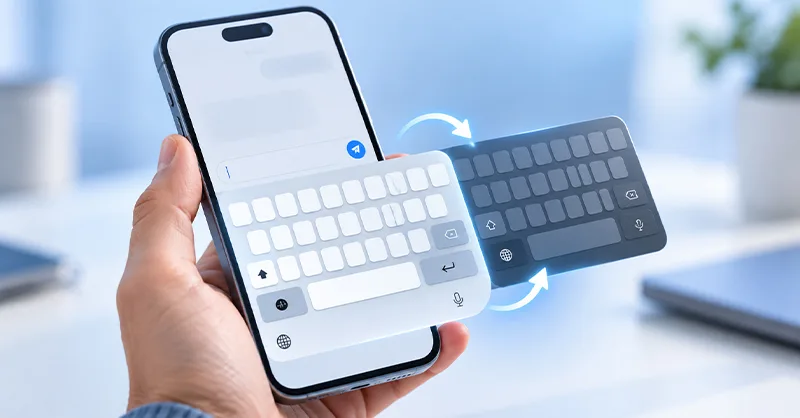
Le clavier de votre téléphone ne vous convient plus ? Les touches semblent trop petites, la correction automatique vous agace ou vous avez simplement envie d’essayer une autre application ? Bonne nouvelle : il est généralement possible de changer le clavier en seulement quelques étapes.
Sur Android comme sur iPhone, plusieurs claviers peuvent être utilisés. Certains privilégient la simplicité. D’autres proposent davantage de personnalisation, la saisie gestuelle ou une meilleure gestion de plusieurs langues. Cependant, les menus peuvent légèrement varier selon la marque du téléphone et la version du système. Voici donc une méthode simple pour comprendre ce qu’il faut faire, sans se perdre dans les réglages. 📱
- Changer le clavier : pourquoi utiliser un autre clavier ?⌨️
- Comment changer le clavier sur un téléphone android ?📱
- Comment changer le clavier sur un iphone ?📱
- Quel clavier choisir pour son téléphone ?🤔
- Comment personnaliser son nouveau clavier ?🎨
- Que faire si le nouveau clavier ne fonctionne pas ?🛠️
- Changer le clavier sans négliger sa confidentialité🔐
- Quel est le moyen le plus simple pour changer de clavier ?💡
Changer le clavier : pourquoi utiliser un autre clavier ?⌨️
Le clavier est l’un des outils que vous utilisez le plus souvent sur votre smartphone. Vous vous en servez pour envoyer des messages, effectuer des recherches, écrire des e-mails ou remplir des formulaires. Un clavier mal adapté peut donc rapidement devenir frustrant. Installer un autre clavier peut notamment permettre :
- d’obtenir une disposition des touches plus agréable ;
- de profiter d’une saisie par glissement ;
- d’utiliser plusieurs langues ;
- d’avoir des suggestions de mots différentes ;
- de modifier certains éléments visuels ;
- d’accéder plus rapidement aux émojis ;
- de bénéficier de fonctions supplémentaires selon l’application choisie.
Le choix reste toutefois personnel. Un clavier très complet ne sera pas forcément plus agréable pour quelqu’un qui recherche uniquement de la simplicité.
Comment changer le clavier sur un téléphone android ?📱
Sur Android, la procédure dépend légèrement du fabricant. Samsung, Google, Xiaomi et d’autres marques peuvent utiliser des noms de menus différents. Le principe reste néanmoins similaire.
Installer un nouveau clavier sur android⬇️
Avant de pouvoir utiliser un nouveau clavier, vous devez généralement télécharger son application depuis le Google Play Store. Vous pouvez, par exemple, rechercher un clavier compatible avec votre téléphone puis vérifier plusieurs éléments avant son installation :
- le nom de son développeur ;
- les autorisations demandées ;
- sa politique de confidentialité ;
- ses fonctionnalités ;
- sa compatibilité avec votre appareil.
Cette vérification est importante, un clavier traite ce que vous saisissez. Il vaut donc mieux choisir une application provenant d’un éditeur identifiable et consulter les informations concernant la gestion des données. 🔐
Activer le clavier dans les paramètres⚙️
Après l’installation, ouvrez les paramètres de votre téléphone. Selon l’appareil, les options liées au clavier peuvent se trouver dans une rubrique comme :
- système ;
- gestion globale ;
- langues et saisie ;
- clavier ;
- clavier à l’écran.
Vous devriez ensuite pouvoir afficher les claviers disponibles et activer celui que vous venez d’installer. Android peut afficher un avertissement lorsque vous activez certains claviers téléchargés. Lisez-le attentivement avant de continuer.
Définir le nouveau clavier par défaut⭐
Une fois le clavier activé, il faut parfois le sélectionner comme clavier principal. Ouvrez une application dans laquelle vous pouvez écrire, comme votre messagerie. Faites apparaître le clavier. Selon votre appareil, une icône ou une option permettant de sélectionner le clavier peut apparaître à l’écran. Vous pouvez alors choisir celui que vous souhaitez utiliser.
Ainsi, changer le clavier d’un téléphone Android ne vous oblige pas forcément à supprimer l’ancien. Plusieurs claviers peuvent rester installés et vous pouvez passer de l’un à l’autre lorsque le système le permet.
Comment changer le clavier sur un iphone ?📱
Sur iPhone, Apple permet également d’ajouter des claviers supplémentaires. Vous pouvez ajouter des langues, utiliser des claviers proposés par Apple ou installer certaines applications de clavier disponibles sur l’App Store.
Ajouter un clavier depuis les réglages de l’iphone➕
Pour gérer les claviers installés, ouvrez généralement : Réglages > Général > Clavier > Claviers. Vous pouvez ensuite utiliser l’option permettant d’ajouter un clavier. Les intitulés exacts peuvent évoluer légèrement selon la version d’iOS, mais la section consacrée au clavier reste accessible depuis les réglages généraux. Si vous avez installé une application de clavier compatible depuis l’App Store, son clavier peut apparaître parmi les options disponibles.
Passer rapidement d’un clavier à un autre🌐
Lorsque plusieurs claviers sont activés, ouvrez une application permettant d’écrire. Une icône en forme de globe 🌐 peut apparaître sur le clavier. En la touchant ou en maintenant le doigt dessus, vous pouvez généralement afficher les claviers disponibles.
Cette fonction est particulièrement pratique si vous écrivez régulièrement dans plusieurs langues. Vous pouvez ainsi conserver plusieurs configurations sans devoir refaire les réglages à chaque fois.
Quel clavier choisir pour son téléphone ?🤔
Il n’existe pas un clavier parfait pour tout le monde. Votre choix dépend principalement de votre téléphone et de vos habitudes. Certaines personnes veulent uniquement taper rapidement. D’autres privilégient la personnalisation ou la saisie dans plusieurs langues. Voici un comparatif simple de quelques solutions connues. Les fonctions exactes peuvent évoluer au fil des mises à jour.
| Clavier | Android | Iphone | Personnalisation | Idéal pour |
|---|---|---|---|---|
| Gboard | ⭐⭐⭐⭐⭐ | ⭐⭐⭐⭐⭐ | ⭐⭐⭐⭐☆ | saisie polyvalente et plusieurs langues |
| Microsoft swiftkey | ⭐⭐⭐⭐⭐ | ⭐⭐⭐⭐⭐ | ⭐⭐⭐⭐⭐ | personnalisation et prédiction de texte |
| Samsung keyboard | ⭐⭐⭐⭐⭐ sur appareils compatibles | non | ⭐⭐⭐⭐☆ | utilisateurs de certains appareils Samsung |
| Clavier apple | non | ⭐⭐⭐⭐⭐ | ⭐⭐⭐☆☆ | utilisation simple et intégrée à ios |
Les claviers installés par défaut📲
Il n’est pas obligatoire d’installer une application supplémentaire. Le clavier fourni avec votre téléphone peut déjà répondre à vos besoins. C’est notamment le cas du clavier Apple sur iPhone ou du clavier Samsung sur de nombreux smartphones Galaxy. Avant de chercher une alternative, explorez donc ses réglages. Vous pourriez découvrir des options que vous n’aviez jamais utilisées. 🙂
Comment personnaliser son nouveau clavier ?🎨
Après avoir réussi à changer le clavier de votre téléphone, prenez quelques minutes pour consulter ses paramètres. Selon l’application, vous pourrez éventuellement régler :
- les langues utilisées ;
- les vibrations lors de la frappe ;
- les sons des touches ;
- la correction automatique ;
- les suggestions de mots ;
- la hauteur du clavier ;
- l’affichage de la rangée de chiffres ;
- le thème ou les couleurs ;
- la saisie gestuelle.
Toutes ces fonctions ne sont pas disponibles sur tous les claviers. Il est donc préférable de tester plusieurs réglages progressivement plutôt que de tout modifier en même temps.
Désactiver une correction automatique gênante✍️
La correction automatique peut faire gagner du temps, mais elle peut également remplacer un mot que vous souhaitiez conserver. Si cela vous arrive souvent, ouvrez les paramètres du clavier et cherchez les options liées à la correction du texte. Vous pourrez, selon le clavier utilisé, modifier ou désactiver certaines fonctions.
Ajouter plusieurs langues🗣️
Si vous écrivez régulièrement dans deux ou trois langues, ajoutez-les dans les réglages du clavier. Un clavier configuré correctement peut alors proposer des suggestions plus adaptées à votre manière d’écrire. Cela évite aussi certaines corrections étranges lorsque vous passez d’une langue à une autre.
Que faire si le nouveau clavier ne fonctionne pas ?🛠️
Il arrive qu’un clavier nouvellement installé ne s’affiche pas immédiatement. Pas de panique. 😌 Quelques vérifications simples peuvent résoudre le problème.
- Vérifier que le clavier est bien activé🔍: Retournez dans les réglages consacrés aux langues et aux claviers. Assurez-vous que le nouveau clavier figure bien dans la liste des claviers autorisés. S’il est installé mais désactivé, il ne pourra pas être sélectionné pendant la saisie.
- Redémarrer le téléphone🔄: Un redémarrage peut parfois être utile après une installation ou une modification importante des réglages. Cela permet au système de relancer les services et les applications.
- Mettre le clavier à jour⬆️: Si vous utilisez une application téléchargée, consultez sa page dans le Google Play Store ou l’App Store. Une mise à jour peut corriger certains dysfonctionnements ou améliorer sa compatibilité avec une nouvelle version du système.
Supprimer un clavier qui pose problème⚠️
Si le problème persiste et concerne uniquement un clavier tiers, vous pouvez revenir à votre clavier précédent. Vous pouvez ensuite désactiver ou désinstaller l’application concernée. Conservez toujours au moins un clavier fonctionnel afin de pouvoir continuer à saisir du texte normalement.
Changer le clavier sans négliger sa confidentialité🔐
Un clavier est différent de nombreuses applications classiques. Vous lui confiez potentiellement une grande quantité de texte. La confidentialité mérite donc une attention particulière. Avant d’installer une nouvelle application, consultez les informations fournies par son éditeur concernant la collecte et l’utilisation des données.
Évitez également d’accorder des autorisations qui vous semblent inutiles sans comprendre leur utilité. Enfin, téléchargez vos applications depuis les boutiques officielles lorsque cela est possible.
Quel est le moyen le plus simple pour changer de clavier ?💡
La méthode est finalement assez rapide.
- Sur Android, installez le clavier souhaité, activez-le dans les paramètres puis sélectionnez-le comme clavier actif.
- Sur iPhone, ajoutez le clavier depuis les réglages dédiés, puis utilisez l’icône du globe pour passer d’un clavier disponible à l’autre.
Le plus important est de tester tranquillement plusieurs configurations. Le clavier que tout le monde recommande ne sera pas nécessairement celui qui vous conviendra. Votre confort de frappe, vos langues et vos habitudes doivent guider votre choix. Une fois les bons réglages trouvés, écrire sur votre téléphone devient beaucoup plus agréable. Et si une solution ne vous plaît pas, vous pouvez tout simplement revenir à votre ancien clavier. 📲
Des articles qui pourraient vous intéresser :