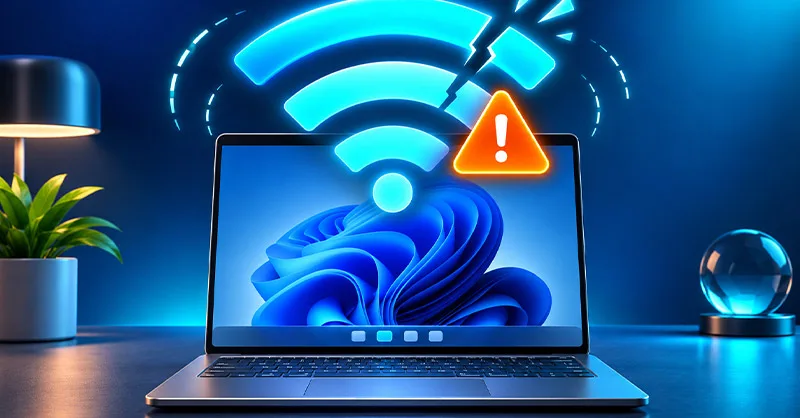
Votre connexion Wi-Fi se coupe sans prévenir sous Windows 11 ? Vous regardez une vidéo, travaillez sur un document ou jouez en ligne, puis Internet disparaît soudainement. Quelques secondes plus tard, tout revient. Et le problème recommence. 😤
Ce genre de panne est particulièrement agaçant. Pourtant, un Wi-Fi instable sous Windows 11 ne signifie pas forcément que votre ordinateur est défectueux. Le problème peut venir du pilote réseau, des économies d’énergie, du routeur ou d’un mauvais signal. Heureusement, plusieurs réglages simples permettent de retrouver une connexion plus fiable. Voici comment identifier la cause et corriger les déconnexions, étape par étape.
Pourquoi le Wi-Fi se déconnecte-t-il sous Windows 11 ?🔍
Avant de modifier les paramètres, il faut comprendre pourquoi votre connexion disparaît. Sous Windows 11, plusieurs éléments peuvent perturber le réseau sans fil (Wi-fi) :
- Un pilote Wi-Fi défectueux ou ancien : il peut provoquer des coupures ou empêcher la carte réseau de fonctionner correctement.
- Les économies d’énergie : certains ordinateurs peuvent désactiver temporairement leur carte Wi-Fi pour réduire leur consommation.
- Un signal trop faible : les murs, la distance et certains appareils électroniques peuvent perturber la réception.
- Un routeur qui fonctionne mal : une surchauffe, un problème logiciel ou une saturation peut entraîner des interruptions.
- Une mise à jour de Windows : un changement de pilote ou de configuration peut parfois provoquer des difficultés de connexion.
Cependant, inutile de tout modifier immédiatement. Commencez par vérifier si le problème touche uniquement votre ordinateur.
Comment savoir si le problème vient du PC ou du routeur ?🖥️
Connectez votre smartphone au même réseau Wi-Fi que votre ordinateur. Ensuite, utilisez les deux appareils pendant quelques minutes. Si les deux perdent leur connexion, le routeur, le signal ou l’accès Internet peuvent être responsables. En revanche, si seul votre ordinateur se déconnecte, le problème vient probablement de Windows, du pilote ou de la carte réseau.
Attention : une déconnexion Wi-Fi et une coupure d’Internet ne sont pas identiques. Votre ordinateur peut rester connecté au routeur alors que l’accès à Internet ne fonctionne plus.
Comment réparer un Wi-Fi instable sous Windows 11 ?🛠️
La meilleure méthode consiste à commencer par les solutions rapides. Vous pourrez ensuite passer aux réglages plus avancés si les déconnexions continuent.
1. Redémarrer le routeur et l’ordinateur🔄
C’est la première manipulation à essayer. Elle paraît presque trop simple, mais elle peut résoudre certains problèmes temporaires. Voici comment procéder :
- Éteignez votre ordinateur.
- Débranchez l’alimentation du routeur.
- Patientez environ 30 secondes.
- Rebranchez le routeur et laissez-le redémarrer complètement.
- Rallumez votre ordinateur et testez la connexion.
Cette opération permet notamment de relancer les services réseau du routeur. Si les coupures reviennent, poursuivez les vérifications.
2. Mettre à jour le pilote Wi-Fi🔧
Un pilote permet à Windows 11 de communiquer avec la carte réseau sans fil. Lorsqu’il fonctionne mal, les déconnexions peuvent devenir fréquentes. Pour vérifier sa version :
- Faites un clic droit sur le bouton Démarrer.
- Ouvrez le Gestionnaire de périphériques.
- Développez la rubrique Cartes réseau.
- Faites un clic droit sur votre adaptateur Wi-Fi.
- Sélectionnez Mettre à jour le pilote.
- Choisissez Rechercher automatiquement les pilotes.
Windows recherchera un pilote compatible disponible par ce moyen. Toutefois, il ne détecte pas systématiquement la version la plus récente. Vous pouvez également consulter le site officiel du fabricant de votre ordinateur ou de votre carte réseau.
Conseil : si les déconnexions ont commencé juste après une mise à jour du pilote, ouvrez ses propriétés dans le gestionnaire de périphériques. Dans l’onglet « Pilote », utilisez « Restaurer le pilote » si cette option est disponible.
3. Désactiver l’économie d’énergie de la carte Wi-Fi🔋
Windows peut gérer l’alimentation des composants pour prolonger l’autonomie des ordinateurs portables. Mais sur certains appareils, cette gestion peut perturber la connexion sans fil. Pour vérifier ce réglage :
- Ouvrez le Gestionnaire de périphériques.
- Développez Cartes réseau.
- Double-cliquez sur votre carte Wi-Fi.
- Ouvrez l’onglet Gestion de l’alimentation, s’il existe.
- Décochez Autoriser l’ordinateur à éteindre ce périphérique pour économiser l’énergie.
- Validez avec OK.
Redémarrez ensuite l’ordinateur pour tester le résultat. À savoir : cette option n’apparaît pas sur toutes les cartes réseau. Sa désactivation peut aussi augmenter légèrement la consommation d’énergie.
4. Oublier le réseau Wi-Fi et se reconnecter🔁
Parfois, supprimer un profil réseau enregistré permet de corriger un problème lié à sa configuration. La manipulation est rapide :
- Ouvrez les Paramètres avec
Windows + I. - Cliquez sur Réseau et Internet.
- Sélectionnez Wi-Fi, puis Gérer les réseaux connus.
- Repérez votre réseau et cliquez sur Oublier.
- Reconnectez-vous en saisissant le mot de passe Wi-Fi.
Cette méthode recrée le profil de connexion sur votre ordinateur. ⚠️ Vérifiez que vous connaissez le mot de passe avant de supprimer le réseau enregistré.
5. Réinitialiser les paramètres réseau de Windows 11⚙️
Si les solutions précédentes ne fonctionnent pas, une réinitialisation réseau peut être utile. Cette opération réinstalle les adaptateurs réseau et remet leurs paramètres à leurs valeurs par défaut. Voici les étapes :
- Accédez aux Paramètres.
- Cliquez sur Réseau et Internet.
- Ouvrez Paramètres réseau avancés.
- Sélectionnez Réinitialisation du réseau.
- Cliquez sur Réinitialiser maintenant.
- Confirmez, puis redémarrez si nécessaire.
Important : cette manipulation peut supprimer des configurations réseau personnalisées. Vous devrez éventuellement reconfigurer votre VPN, votre adresse IP fixe ou certains logiciels réseau. Gardez donc cette solution pour les problèmes persistants.
Comment éviter les déconnexions Wi-Fi à répétition ?🛡️
Une fois la connexion rétablie, quelques vérifications permettent de limiter le risque de nouvelles coupures.
Améliorer la réception du signal Wi-Fi📡
Un ordinateur éloigné du routeur peut subir des déconnexions, surtout lorsque plusieurs obstacles séparent les deux appareils. Pour améliorer la réception :
- Rapprochez l’ordinateur du routeur lorsque c’est possible.
- Évitez de placer le routeur derrière un meuble métallique.
- Installez-le dans un endroit dégagé.
- Vérifiez si les coupures apparaissent uniquement dans certaines pièces.
Vous pouvez également comparer les bandes Wi-Fi disponibles sur votre routeur.
Comparatif des bandes Wi-Fi : 2,4 GHz, 5 GHz et 6 GHz📊
Chaque bande possède ses avantages. Le meilleur choix dépend de la distance, des obstacles et du matériel utilisé.
| Bande Wi-Fi | Points forts | Limites |
|---|---|---|
| 2,4 GHz | Meilleure portée en général, traverse mieux certains obstacles | Plus exposée aux interférences et souvent moins rapide |
| 5 GHz | Débits potentiellement plus élevés, souvent moins encombrée | Portée plus limitée |
| 6 GHz | Plus de canaux disponibles, moins d’encombrement lié aux anciens appareils | Portée limitée et matériel compatible nécessaire |
Le 2,4 GHz peut être intéressant si votre ordinateur est éloigné du routeur. Le 5 GHz convient souvent mieux à une utilisation proche du routeur. Quant au 6 GHz, il nécessite un équipement compatible, notamment avec le Wi-Fi 6E ou une norme ultérieure prenant en charge cette bande.
Le plus important reste de tester la stabilité réelle, plutôt que de choisir uniquement selon la vitesse annoncée.
Vérifier les mises à jour de Windows 11🔄
Certaines mises à jour corrigent des problèmes de compatibilité, de stabilité ou de fonctionnement des composants. Pour les rechercher, ouvrez : Paramètres → Windows Update → Rechercher des mises à jour.
Installez les mises à jour appropriées, puis redémarrez si Windows le demande. Toutefois, une mise à jour ne garantit pas la disparition des coupures. Si le problème est apparu après une installation récente, vérifiez également l’historique des mises à jour.
Que faire si le Wi-Fi reste instable malgré toutes les solutions ?🚨
Si les déconnexions continuent, il faut vérifier plus précisément l’origine du problème.
Utiliser le diagnostic réseau de Windows🩺
Windows 11 propose des outils de diagnostic accessibles depuis les paramètres réseau ou l’application Obtenir de l’aide, selon la version installée. Ils peuvent détecter certains problèmes de configuration et proposer des corrections. Vous pouvez également ouvrir le terminal Windows et saisir : ping -t 192.168.1.1
Cette commande teste en continu la communication avec le routeur, si son adresse locale est bien 192.168.1.1. Pour connaître l’adresse réelle de votre passerelle, exécutez d’abord ipconfig et repérez la ligne « Passerelle par défaut ». Si les réponses vers le routeur s’interrompent pendant une coupure, cela indique un problème possible sur le réseau local. En revanche, des réponses normales ne garantissent pas que l’accès à Internet fonctionne.
Tester une autre connexion pour isoler la panne🧪
Enfin, connectez temporairement votre ordinateur :
- À un partage de connexion mobile.
- À un autre réseau Wi-Fi disponible.
- À un câble Ethernet, si votre matériel le permet.
Si le problème survient sur plusieurs réseaux Wi-Fi, mais pas en Ethernet, la carte sans fil ou son pilote mérite une vérification approfondie. À l’inverse, si toutes les connexions échouent, il faudra examiner d’autres causes, notamment les paramètres réseau ou le fonctionnement général du système.
Retrouvez une connexion Wi-Fi stable sous Windows 11✅
Un Wi-Fi instable sous Windows 11 peut rapidement gâcher une journée, mais il existe plusieurs moyens de retrouver une connexion fiable. 🔧 Commencez par redémarrer votre matériel. Vérifiez ensuite le pilote Wi-Fi, les économies d’énergie et la qualité du signal. Si nécessaire, oubliez le réseau ou réinitialisez les paramètres réseau de Windows.
Surtout, identifiez la cause avant de multiplier les modifications. C’est le meilleur moyen de résoudre les déconnexions sans compliquer inutilement les réglages de votre ordinateur.
A lire également :