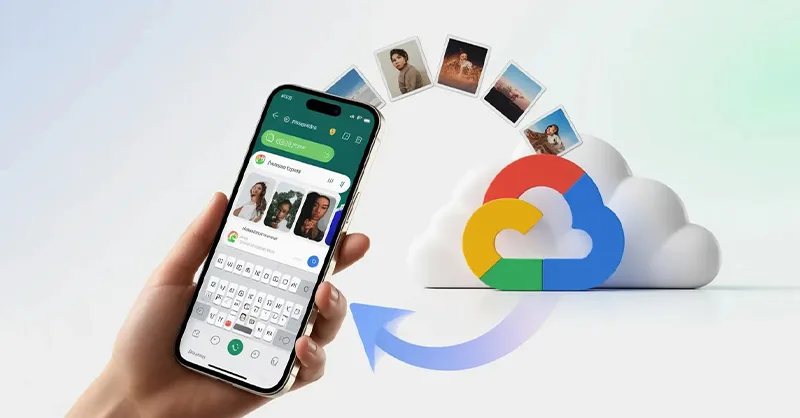
Vous en avez assez de perdre vos photos WhatsApp ou de devoir les sauvegarder à la main ? Bonne nouvelle, il existe une solution simple et efficace 🙂. Avec quelques réglages, vos images peuvent être sauvegardées automatiquement sur Google Photos. Vous gagnez du temps et vous évitez les mauvaises surprises.
Dans cet article, vous allez comprendre comment faire étape par étape.
- Pourquoi enregistrer vos photos WhatsApp sur Google Photos ?🔒
- Activer la sauvegarde automatique de WhatsApp vers Google Photos⚙️
- Vérifier la sauvegarde des photos WhatsApp sur Google Photos.🔍
- Les avantages concrets de cette méthode🚀
- Les limites à connaître avant de commencer⚠️
- Comparatif des options de sauvegarde📊
- Astuces pour optimiser votre sauvegarde💡
- Conclusion✅
Pourquoi enregistrer vos photos WhatsApp sur Google Photos ?🔒
Aujourd’hui, nos téléphones débordent de souvenirs. Des photos de famille, des captures importantes, des moments uniques. Pourtant, ces fichiers peuvent disparaître très vite.
D’abord, il y a les bugs. Ensuite, il y a les téléphones perdus ou cassés. Et parfois, c’est juste une mauvaise manipulation 😬. C’est là que Google Photos devient essentiel. Il permet de sauvegarder automatiquement vos images dans le cloud. Donc même si votre téléphone disparaît, vos souvenirs restent accessibles.
En reliant WhatsApp à Google Photos, vous simplifiez tout. Plus besoin de penser à sauvegarder, tout se fait en arrière-plan.
Activer la sauvegarde automatique de WhatsApp vers Google Photos⚙️
Avant tout, vous devez vérifier un point important. Vos photos WhatsApp doivent être visibles par Google Photos. Sur Android, c’est assez simple. Ouvrez Google Photos, puis allez dans les paramètres. Ensuite, cherchez l’option “Sauvegarde et synchronisation”. Une fois dedans, activez la sauvegarde. Puis, allez dans “Dossiers de l’appareil”. Vous verrez plusieurs dossiers. Parmi eux, cherchez “WhatsApp Images”. Activez ce dossier.
Et voilà 🙂. À partir de maintenant, toutes vos photos WhatsApp seront sauvegardées automatiquement.
Vérifier la sauvegarde des photos WhatsApp sur Google Photos.🔍
Maintenant, il faut s’assurer que WhatsApp enregistre bien les images sur votre téléphone.
Ouvrez WhatsApp. Ensuite, allez dans les paramètres. Puis cliquez sur “Stockage et données“. Vérifiez que le téléchargement automatique des médias est activé. Sinon, vos photos ne seront pas enregistrées. Ensuite, allez dans “Discussions“. Activez l’option “Visibilité des médias“. C’est très important. Sans cela, Google Photos ne pourra pas voir les images.
Ce petit détail fait toute la différence 👍.
Les avantages concrets de cette méthode🚀
Une fois tout en place, vous allez vite sentir la différence. D’abord, vous ne perdez plus rien. Chaque photo reçue est sauvegardée automatiquement. Ensuite, vous gagnez du temps. Plus besoin de trier ou d’envoyer les images manuellement.
De plus, Google Photos offre un accès facile depuis n’importe quel appareil. Vous pouvez consulter vos images depuis un ordinateur ou un autre téléphone. Enfin, vous pouvez libérer de l’espace sur votre téléphone. Une fois sauvegardées, vous pouvez supprimer les photos locales sans stress.
Les limites à connaître avant de commencer⚠️
Même si la solution est pratique, elle n’est pas parfaite.
D’abord, la sauvegarde dépend de votre connexion internet. Sans Wi-Fi ou données mobiles, rien ne se synchronise. Ensuite, le stockage Google n’est pas illimité. Vous avez une limite gratuite. Au-delà, il faut payer. Enfin, toutes les photos WhatsApp seront sauvegardées. Même les images inutiles ou les mèmes 😅. Il faut donc parfois faire un peu de tri.
Comparatif des options de sauvegarde📊
Voici un petit comparatif pour mieux comprendre :
| Solution | Facilité | Automatique | Sécurité | Note |
|---|---|---|---|---|
| Google Photos | ⭐⭐⭐⭐⭐ | ⭐⭐⭐⭐⭐ | ⭐⭐⭐⭐⭐ | ⭐⭐⭐⭐⭐ |
| Sauvegarde manuelle | ⭐⭐ | ⭐ | ⭐⭐⭐ | ⭐⭐ |
| Transfert vers ordinateur | ⭐⭐⭐ | ⭐ | ⭐⭐⭐⭐ | ⭐⭐⭐ |
Google Photos reste clairement la meilleure option. Elle combine simplicité, automatisation et sécurité.
Astuces pour optimiser votre sauvegarde💡
Pour aller encore plus loin, vous pouvez améliorer votre expérience.
D’abord, activez la sauvegarde en Wi-Fi uniquement. Cela évite de consommer vos données mobiles. Ensuite, utilisez les albums dans Google Photos. Vous pouvez organiser vos images facilement.
Pensez aussi à activer la reconnaissance automatique. Cela permet de retrouver vos photos plus rapidement. Enfin, faites un tri régulier. Supprimez les images inutiles pour garder un espace propre.
Conclusion✅
Mettre en place la sauvegarde automatique entre WhatsApp et Google Photos est une décision simple mais très utile. Vous protégez vos souvenirs, gagnez du temps et vous évitez les mauvaises surprises.
En quelques minutes, tout peut être configuré. Ensuite, tout fonctionne seul, sans effort.
Alors, pourquoi attendre ? Testez cette méthode dès aujourd’hui et profitez d’une tranquillité d’esprit totale 🙂.
Articles recommandés pour vous :