Partitionner un disque dur peut paraître compliqué. Pourtant, sous Windows 11, c’est plus simple qu’il n’y paraît. Ce guide va t’expliquer pas à pas comment créer une nouvelle partition sans tout casser. Tu vas voir, il suffit de suivre les étapes avec un peu de calme et de patience. ✨
Alors, tu veux mieux organiser tes fichiers ? Installer un deuxième système d’exploitation ? Ou juste séparer ton espace de travail et tes jeux vidéo ? Alors, créer des partitions est la solution idéale pour toi. Ce tutoriel va t’aider à comprendre comment faire, pourquoi c’est utile, et quelles erreurs éviter.
- Pourquoi partitionner un disque dur ?🧠
- Avant de commencer : quelques précautions⚙️
- 🛠️ Étape 1 : Accéder à la gestion des disques
- ➗ Étape 2 : Réduire le volume existant
- 🧩 Étape 3 : Créer une nouvelle partition
- 🧼 Étape 4 : Formater la partition si nécessaire
- Peut-on supprimer une partition ensuite ?🔄
- Astuces bonus pour bien partitionner💡
- Conclusion : simple mais puissant 🏁
Pourquoi partitionner un disque dur ?🧠
Partitionner un disque dur, c’est comme créer plusieurs tiroirs dans une même armoire. Chaque tiroir est une “partition”. Grâce à cela, tu peux séparer les types de fichiers : système, perso, pro, sauvegardes, etc.
Cela te permet aussi :
- de mieux organiser tes données
- de protéger tes fichiers en cas de crash du système
- d’installer plusieurs systèmes d’exploitation
- de faire des sauvegardes plus simples et rapides
C’est une bonne habitude à prendre dès que tu installes Windows 11 sur un nouveau PC ou un disque dur vierge.
Avant de commencer : quelques précautions⚙️
Avant de modifier ton disque dur, il y a deux choses importantes à faire.
- Sauvegarde tes fichiers importants. Même si la manipulation est sécurisée, on n’est jamais à l’abri d’un bug.
- Ferme toutes les applications ouvertes. Cela évite les conflits.
Un petit conseil en plus : assure-toi d’avoir au moins 10 Go d’espace libre. Sinon, Windows ne pourra pas créer la partition.
🛠️ Étape 1 : Accéder à la gestion des disques
Voici la première étape pour partitionner un disque dur.
- Sélectionne Gestion du disque
Une fenêtre va s’ouvrir avec tous les disques de ton ordinateur. Tu y verras les disques physiques et les partitions existantes.
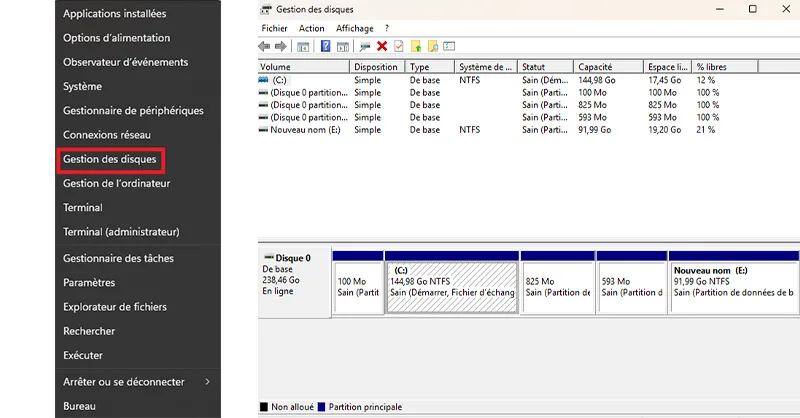
C’est ici que la magie va opérer.
➗ Étape 2 : Réduire le volume existant
Pour créer une nouvelle partition, il faut d’abord libérer de l’espace.
- Clique droit sur le disque que tu veux réduire
- Choisis Réduire le volume
- Entre la taille à réduire en Mo (par exemple, 10240 Mo = 10 Go)
- Clique sur Réduire
Tu verras apparaître un nouvel espace “non alloué”. C’est ton futur tiroir. 🧳
⚠️ Attention : ne réduis pas la partition système à l’extrême. Laisse-lui au moins 50 Go pour qu’il fonctionne bien.
🧩 Étape 3 : Créer une nouvelle partition
Maintenant que l’on a de l’espace libre, on peut créer notre nouvelle partition.
- Clique droit sur l’espace non alloué
- Sélectionne Nouveau volume simple
- Clique sur Suivant plusieurs fois
- Attribue une lettre au lecteur (comme D: ou E:)
- Donne un nom au volume (par exemple “Photos” ou “Jeux”)
- Clique sur Terminer
Bravo ! 🎉 Tu viens de créer une partition. Elle est prête à être utilisée.
🧼 Étape 4 : Formater la partition si nécessaire
En général, Windows formate automatiquement la partition pendant la création. Mais si ce n’est pas fait, voici comment faire :
- Va dans Ce PC
- Clique droit sur la nouvelle partition
- Choisis Formater
- Laisse le système de fichiers en NTFS
- Donne-lui un nom
- Clique sur Démarrer
Et voilà, elle est propre, prête à l’emploi.
Quelle taille pour une partition ?🤔
Tu te demandes sûrement quelle taille donner à chaque partition. Voici quelques repères utiles selon l’usage :
| Type de partition | Taille recommandée | Exemple |
|---|---|---|
| Système (Windows) | 100 à 150 Go | C: |
| Jeux vidéo | 200 à 500 Go | D: |
| Données perso | 100 Go ou plus | E: |
| Sauvegarde | 100 à 200 Go | F: |
Tu peux bien sûr adapter selon ton disque dur total. Mais garde toujours assez de place pour Windows, sinon il va vite ralentir.
Peut-on supprimer une partition ensuite ?🔄
Oui, c’est possible. Si tu changes d’avis, tu peux supprimer une partition. Mais attention, cela efface tous les fichiers dessus.
Voici comment faire :
- Ouvre la Gestion du disque
- Clique droit sur la partition à supprimer
- Sélectionne Supprimer le volume
- Confirme l’action
L’espace redevient “non alloué” et tu peux le réutiliser pour une autre partition ou l’ajouter à une existante.
Astuces bonus pour bien partitionner💡
- Donne un nom clair à chaque partition (pas juste “Nouveau volume”)
- Ne fais pas trop de partitions, sinon tu risques de t’y perdre
- Pour un SSD, évite de créer trop de partitions : cela peut impacter ses performances
- Utilise des logiciels externes si Windows ne te suffit pas (comme MiniTool ou EaseUS)
Comparatif des meilleurs outils de partitionnement⭐
Voici un petit comparatif si tu veux aller plus loin que l’outil Windows :
| Logiciel | Facilité | Fonctions | Gratuit | Note |
|---|---|---|---|---|
| MiniTool | ⭐⭐⭐⭐☆ | ⭐⭐⭐⭐☆ | Oui | ⭐⭐⭐⭐☆ |
| EaseUS Partition | ⭐⭐⭐⭐☆ | ⭐⭐⭐⭐⭐ | Oui | ⭐⭐⭐⭐⭐ |
| AOMEI Partition | ⭐⭐⭐⭐☆ | ⭐⭐⭐⭐☆ | Oui | ⭐⭐⭐⭐☆ |
Ces outils permettent de redimensionner, fusionner ou même convertir des partitions plus facilement.
Conclusion : simple mais puissant 🏁
Partitionner un disque dur sous Windows 11 est une action simple, mais puissante. Cela te permet de mieux organiser ta vie numérique, de protéger tes fichiers, et de garder ton ordinateur en bonne santé. Tu n’as pas besoin d’être un expert, juste de suivre les bonnes étapes avec attention.
Si tu suis ce guide pas à pas, tu vas y arriver sans souci. Et surtout, tu vas ressentir une vraie satisfaction quand tout sera bien rangé. Comme dans une maison propre. 🏡
Des articles qui pourraient vous intéresser :