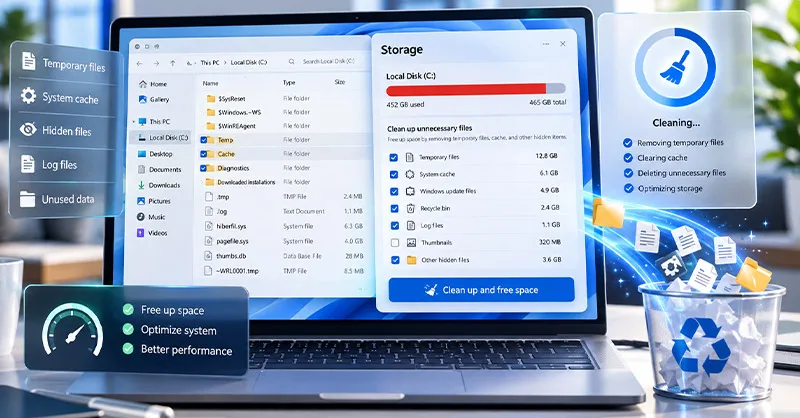
Votre ordinateur manque d’espace alors que vous avez déjà supprimé vos anciens documents et vidé la corbeille ? C’est frustrant, surtout lorsque vous ne comprenez pas pourquoi votre disque reste presque plein. Pourtant, une partie de cet espace peut être occupée par des fichiers que vous ne voyez pas. Windows conserve des fichiers temporaires, des caches et des données liées aux mises à jour. Certains sont cachés pour éviter les suppressions accidentelles. D’autres ne sont tout simplement pas visibles dans les dossiers habituels.
Dans ce guide, découvrez comment repérer les fichiers inutiles, les nettoyer avec les bons outils et éviter les erreurs qui pourraient endommager votre système.
- Pourquoi Windows conserve-t-il des fichiers inutiles cachés ?📁
- 1. Afficher les fichiers cachés dans Windows👁️
- 2. Supprimer les fichiers temporaires cachés de Windows🗑️
- 3. Nettoyer les anciens fichiers de mise à jour🧽
- 4. Activer l’assistant stockage pour un nettoyage automatique🤖
- 5. Nettoyer les caches du navigateur et des applications🌐
- 6. Identifier les fichiers volumineux qui restent cachés🔍
- 7. Comparatif des outils pour supprimer les fichiers cachés Windows⚖️
- 8. Les erreurs à éviter lors du nettoyage des fichiers cachés🚨
- 9. À quelle fréquence faut-il nettoyer les fichiers cachés ?📅
- Un Windows plus propre et plus d’espace libre en toute sécurité✅
Pourquoi Windows conserve-t-il des fichiers inutiles cachés ?📁
Windows crée régulièrement des fichiers pour faire fonctionner les applications, installer les mises à jour et enregistrer certaines informations temporaires. Ces données sont parfois conservées après leur utilisation. Cependant, un fichier caché n’est pas forcément inutile. Certains fichiers essentiels sont volontairement masqués pour protéger le système.
Quels types de fichiers peuvent occuper de l’espace ?📂
Voici les catégories les plus courantes :
- Les fichiers temporaires : ils sont créés par Windows et les logiciels pendant leur fonctionnement.
- Les caches : ils permettent de retrouver certaines données plus rapidement.
- Les fichiers de mise à jour : ils peuvent contenir des éléments téléchargés ou conservés après une installation.
- Les rapports d’erreurs : ils enregistrent des informations sur les problèmes rencontrés.
- Les miniatures : elles servent à afficher les aperçus des images et des vidéos.
Avec le temps, certaines de ces données peuvent occuper beaucoup d’espace.
Faut-il supprimer tous les fichiers cachés ?⚠️
Non, surtout pas ! Certains fichiers cachés sont nécessaires au démarrage de Windows ou au fonctionnement de vos applications. Le bon réflexe consiste donc à utiliser les fonctions de nettoyage prévues par Microsoft avant d’envisager une suppression manuelle.
1. Afficher les fichiers cachés dans Windows👁️
Avant de nettoyer votre ordinateur, vous pouvez apprendre à repérer les fichiers cachés. Cette manipulation ne supprime rien, elle permet simplement d’afficher certains éléments habituellement invisibles.
Comment afficher les fichiers cachés sur Windows 11 ?🖥️
Ouvrez l’explorateur de fichiers, puis suivez ces étapes :
- Cliquez sur « Afficher » dans la barre supérieure.
- Activez « Éléments masqués ».
- Parcourez vos dossiers pour repérer les fichiers cachés.
Sur Windows 10, ouvrez l’explorateur de fichiers, sélectionnez l’onglet « Affichage », puis cochez « Éléments masqués ».
Quels fichiers faut-il éviter de toucher ?🚫
Même lorsqu’ils sont visibles, certains fichiers doivent rester intacts. C’est notamment le cas des éléments présents dans :
- Le dossier
C:\Windows\System32. - Certains dossiers de configuration des applications.
- Les dossiers système protégés par Windows.
- Les emplacements contenant des données de démarrage.
Attention, l’affichage des éléments masqués ne révèle pas nécessairement tous les fichiers système protégés. Ne désactivez pas leur protection simplement pour faire du nettoyage.
2. Supprimer les fichiers temporaires cachés de Windows🗑️
Les fichiers temporaires représentent une bonne première piste pour récupérer de l’espace. Windows propose heureusement des outils qui permettent de les supprimer sans explorer manuellement les dossiers sensibles.
Utiliser les paramètres de stockage⚙️
Pour supprimer les fichiers cachés de Windows correspondant à des données temporaires inutiles, commencez par cette méthode :
- Ouvrez les paramètres de Windows.
- Cliquez sur « Système ».
- Sélectionnez « Stockage ».
- Ouvrez « Fichiers temporaires ».
- Attendez la fin de l’analyse.
- Sélectionnez les catégories que vous souhaitez nettoyer.
- Lancez la suppression.
Windows affiche l’espace récupérable pour les catégories détectées. Certaines catégories peuvent contenir des fichiers personnels. Vérifiez notamment le contenu de la corbeille et du dossier téléchargements avant de les sélectionner.
Nettoyer le dossier temporaire de l’utilisateur🧽
Vous pouvez également examiner les fichiers temporaires enregistrés dans votre profil. Appuyez sur les touches Windows + R, saisissez %temp%, puis validez. Une fenêtre contenant des fichiers et dossiers temporaires apparaît.
Vous pouvez supprimer les éléments dont vous n’avez plus besoin. En revanche, si Windows indique qu’un fichier est utilisé, laissez-le en place. Il est normal que certains éléments ne puissent pas être supprimés immédiatement.
3. Nettoyer les anciens fichiers de mise à jour🧽
Les mises à jour de Windows peuvent laisser des fichiers sur votre disque. Certains sont nécessaires pour réparer une installation ou revenir à une version précédente. D’autres peuvent être nettoyés lorsque Windows les considère comme inutiles.
Utiliser le nettoyage de disque💽
Voici comment procéder :
- Appuyez sur
Windows + R. - Saisissez
cleanmgr. - Sélectionnez votre disque système.
- Cliquez sur « Nettoyer les fichiers système » si cette option apparaît.
- Attendez que l’analyse se termine.
- Examinez les catégories proposées.
- Validez les suppressions souhaitées.
L’outil peut proposer le nettoyage de Windows Update et d’autres fichiers système devenus inutiles.
Attention aux anciennes installations de Windows⚠️
Après une mise à niveau, un dossier nommé Windows.old peut être présent. Il contient des données provenant de l’installation précédente et peut permettre de revenir en arrière pendant une période limitée. Le supprimer peut libérer beaucoup d’espace, mais peut aussi empêcher ce retour à l’ancienne version. Avant toute suppression, assurez-vous que votre installation actuelle fonctionne correctement et que vous n’avez plus besoin de revenir en arrière.
4. Activer l’assistant stockage pour un nettoyage automatique🤖
Vous oubliez régulièrement de faire le ménage sur votre ordinateur ? L’assistant stockage peut vous aider. 🙂 Cette fonction intégrée à Windows permet de gérer automatiquement certains fichiers temporaires.
Comment configurer l’assistant stockage ?⚙️
Ouvrez les paramètres, puis accédez à « Système », « Stockage » et « Assistant stockage ». Activez la fonction et examinez les réglages disponibles. Selon votre version de Windows, vous pouvez notamment définir :
- La fréquence du nettoyage automatique.
- La durée de conservation des éléments dans la corbeille.
- Les conditions de nettoyage du dossier téléchargements.
- Certaines règles concernant les fichiers synchronisés avec le cloud.
Pour limiter les mauvaises surprises, évitez d’activer la suppression automatique des téléchargements si ce dossier contient des documents importants.
5. Nettoyer les caches du navigateur et des applications🌐
Les navigateurs et les logiciels conservent parfois des données temporaires pour améliorer leur fonctionnement. Par exemple, un navigateur peut enregistrer des images et d’autres ressources provenant des sites consultés. Ces caches ne sont pas toujours problématiques, mais ils peuvent occuper de l’espace.
Comment vider le cache de son navigateur ?🧹
Dans Chrome ou Edge, vous pouvez généralement ouvrir la fenêtre de suppression des données de navigation avec Ctrl + Maj + Suppr. Ensuite :
- Choisissez une période.
- Sélectionnez les images et fichiers en cache.
- Vérifiez les autres catégories cochées.
- Confirmez la suppression.
Évitez de cocher les mots de passe enregistrés ou les cookies sans comprendre les conséquences. La suppression des cookies peut notamment vous déconnecter de certains sites.
Et pour les applications ?📱
Privilégiez les options de nettoyage présentes dans les paramètres de chaque logiciel. Cette méthode est plus sûre que de supprimer directement des dossiers dont vous ignorez l’utilité.
6. Identifier les fichiers volumineux qui restent cachés🔍
Vous avez effectué plusieurs nettoyages, mais votre disque manque toujours d’espace ? Il peut être utile d’analyser ce qui occupe réellement votre stockage.
Utiliser un outil d’analyse du disque📊
Des logiciels comme WinDirStat ou WizTree permettent de visualiser la place occupée par les fichiers et les dossiers. Ils peuvent notamment vous aider à repérer :
- Les archives volumineuses.
- Les anciens fichiers d’installation.
- Les dossiers d’applications particulièrement lourds.
- Les sauvegardes oubliées.
- Les fichiers personnels enregistrés en plusieurs exemplaires.
Cependant, identifier un gros fichier ne signifie pas qu’il est inutile. Vérifiez toujours son rôle avant de le supprimer, surtout lorsqu’il se trouve dans un dossier système.
7. Comparatif des outils pour supprimer les fichiers cachés Windows⚖️
Plusieurs solutions permettent d’effectuer un nettoyage. Certaines sont intégrées au système, tandis que d’autres offrent des fonctions supplémentaires. Voici un comparatif pour mieux comprendre leurs différences.
| Outil | Avantages | Limites | Note indicative |
|---|---|---|---|
| Assistant stockage | Gratuit, intégré et automatisable | Réglages limités | ⭐⭐⭐⭐⭐ |
| Nettoyage de disque | Utile pour les fichiers système | Interface ancienne | ⭐⭐⭐⭐☆ |
| BleachBit | Gratuit et open source | Certaines options exigent de la prudence | ⭐⭐⭐⭐☆ |
| CCleaner | Plusieurs fonctions de nettoyage | Fonctions payantes selon l’édition | ⭐⭐⭐☆☆ |
| WinDirStat | Analyse visuelle du stockage | Pas de nettoyage automatique général | ⭐⭐⭐⭐☆ |
Quel outil choisir pour son ordinateur ?🏆
Pour un utilisateur débutant, l’assistant stockage constitue généralement la solution la plus simple. Il permet d’effectuer un nettoyage courant sans installer de logiciel supplémentaire. BleachBit peut intéresser les personnes qui souhaitent davantage d’options. Quant à WinDirStat, il est particulièrement utile pour comprendre pourquoi un disque est plein. Le meilleur choix dépend donc de votre objectif et de votre niveau de connaissances.
8. Les erreurs à éviter lors du nettoyage des fichiers cachés🚨
Supprimer des fichiers inutiles peut être bénéfique. Mais une mauvaise manipulation risque aussi de provoquer des dysfonctionnements. Pour nettoyer sans danger, respectez quelques règles :
- Ne supprimez pas manuellement les fichiers système protégés.
- Évitez de vider entièrement des dossiers dont vous ignorez l’utilité.
- Ne forcez pas la suppression des fichiers utilisés par un programme.
- Sauvegardez vos documents avant les opérations importantes.
- Évitez les logiciels promettant une accélération spectaculaire de Windows.
- N’utilisez pas les nettoyeurs de registre sans nécessité précise.
En particulier, ne supprimez pas manuellement pagefile.sys, hiberfil.sys ou des dossiers du répertoire WinSxS. Ces éléments ont des fonctions spécifiques, leur gestion doit passer par les réglages et les outils appropriés de Windows.
9. À quelle fréquence faut-il nettoyer les fichiers cachés ?📅
Il n’existe pas de règle universelle. Si votre ordinateur possède suffisamment d’espace libre, un nettoyage manuel fréquent n’est pas indispensable. En revanche, si vous installez régulièrement des logiciels ou manipulez des fichiers volumineux, surveiller vo tre stockage peut devenir une bonne habitude. Vous pouvez, par exemple, vérifier une fois par mois :
- L’espace libre sur votre disque principal.
- Les fichiers temporaires proposés par Windows.
- Le contenu de votre corbeille.
- Les applications que vous n’utilisez plus.
Un entretien simple et régulier suffit souvent à éviter l’accumulation de données inutiles.
Un Windows plus propre et plus d’espace libre en toute sécurité✅
Savoir supprimer les fichiers cachés de Windows permet de mieux gérer l’espace de stockage de son ordinateur, sans prendre de risques inutiles. Commencez par les paramètres de stockage et les outils intégrés. Ensuite, examinez vos fichiers temporaires, les anciens fichiers de mise à jour et les caches des applications.
Enfin, retenez qu’un fichier caché n’est pas automatiquement un fichier inutile. La prudence reste votre meilleure protection contre les suppressions accidentelles. Avec les bonnes méthodes, vous pouvez retrouver de l’espace tout en conservant un Windows stable et fonctionnel. 😊
A découvrir également :