Depuis son lancement, Windows 11 a charmé beaucoup d’utilisateurs avec son design plus moderne, ses fenêtres arrondies, et sa barre des tâches revisitée. Mais soyons honnêtes : même si ce nouveau système d’exploitation semble plus beau et plus fluide, il n’est pas parfait. Beaucoup rencontrent des petits bugs agaçants au quotidien. 😤
Heureusement, il existe des solutions simples et efficaces pour corriger la plupart de ces problèmes. Dans cet article, on t’aide à résoudre les bugs courants de Windows 11 facilement, étape par étape.
- Windows 11 plante ou devient lent ? Voici quoi faire🧨
- Problèmes de mise à jour Windows 11 ? Pas de panique ! ⚙️
- Le son ne fonctionne plus sur Windows 11 ? 😕🔇
- Le Wi-Fi ne se connecte plus ou disparaît📡
- Le pavé tactile ou la souris ne répond plus
- Et si rien ne fonctionne ? Dernière option🤖
- Conclusion – Windows 11, pas parfait mais facile à réparer💬
Windows 11 plante ou devient lent ? Voici quoi faire🧨
Il n’y a rien de plus frustrant qu’un ordinateur qui rame ou qui plante sans prévenir. Tu ouvres une application, et soudain… écran figé. Cela peut venir de plusieurs causes : mises à jour mal installées, pilotes obsolètes ou tout simplement trop de programmes en arrière-plan.
Commence par redémarrer ton PC. Cela paraît bête, mais c’est souvent suffisant pour libérer la mémoire et repartir sur de bonnes bases. Ensuite, va dans le Gestionnaire des tâches (Ctrl + Shift + Échap) et regarde quels programmes consomment trop de ressources. Ferme ceux dont tu n’as pas besoin.
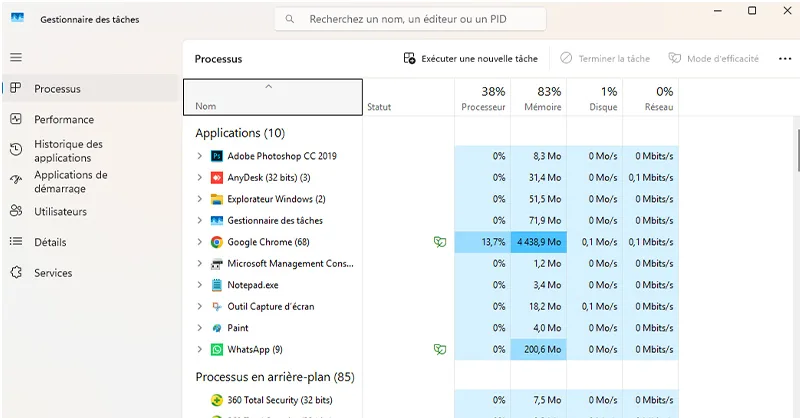
Si ton PC reste lent, pense à vérifier les mises à jour via les Paramètres > Windows Update. Microsoft publie régulièrement des correctifs pour améliorer les performances.
Et si cela ne change rien, tu peux aussi désactiver les effets visuels superflus dans Paramètres > Système > Informations système avancées > Paramètres de performance. Cela rendra ton système un peu moins joli, mais plus rapide.
Problèmes de mise à jour Windows 11 ? Pas de panique ! ⚙️
C’est l’un des bugs les plus fréquents sur Windows 11. Tu veux faire une mise à jour, mais un message d’erreur s’affiche ou l’installation reste bloquée à 0 %. Pas de panique ! 😅
D’abord, assure-toi que ta connexion internet fonctionne bien. Ensuite, redémarre ton PC et essaye à nouveau. Si cela ne fonctionne toujours pas, lance l’outil de dépannage Windows Update (Paramètres > Système > Résolution des problèmes > Autres outils de dépannage).
Tu peux aussi vider le cache de Windows Update. Pour cela, il faut ouvrir l’invite de commande en tant qu’administrateur et taper quelques lignes simples :
net stop wuauserv
net stop bits
ren C:\Windows\SoftwareDistribution SoftwareDistribution.old
net start wuauserv
net start bits
Cela ne supprime pas tes données, mais permet à Windows Update de repartir à zéro.
Le son ne fonctionne plus sur Windows 11 ? 😕🔇
Tu veux regarder une vidéo ou écouter de la musique, mais aucun son ne sort ? Pas cool du tout. Ce bug est aussi très fréquent, surtout après une mise à jour.
Commence par vérifier que ton volume n’est pas coupé (oui, cela arrive plus souvent que l’on ne croit). Ensuite, clique droit sur l’icône du son dans la barre des tâches, choisis Résoudre les problèmes de son, et laisse Windows chercher une solution.
Si cela ne fonctionne pas, va dans Gestionnaire de périphériques, puis dans la section Contrôleurs audio, et mets à jour le pilote de ta carte son. Parfois, le simple fait de redémarrer ce pilote suffit.
Tu peux aussi désinstaller le pilote, puis redémarrer ton PC : Windows installera automatiquement le bon pilote au démarrage.
Le Wi-Fi ne se connecte plus ou disparaît📡
Tu étais connecté à internet, et soudain… plus rien. Ton réseau Wi-Fi n’apparaît même plus dans la liste. Ce bug est très embêtant, surtout si tu travailles à distance ou regardes une série en streaming.
Tout d’abord, redémarre ton routeur et ton PC. Si cela ne change rien, vérifie dans le Gestionnaire de périphériques si le pilote de ta carte réseau fonctionne bien. Clique droit dessus, et choisis Mettre à jour.
Tu peux aussi aller dans les Paramètres réseau, cliquer sur Réinitialisation du réseau, et laisser Windows tout remettre à zéro. C’est souvent radical, mais cela fonctionne dans 90 % des cas.
Le pavé tactile ou la souris ne répond plus
Certains utilisateurs de PC portables ont remarqué que leur pavé tactile ne répond plus après une mise à jour. D’autres, que leur souris se bloque ou devient très lente.
Dans ce cas, vérifie d’abord si ton pavé tactile est activé via les Paramètres > Bluetooth et appareils > Pavé tactile. Si tout semble normal, pense encore une fois au Gestionnaire de périphériques : mets à jour ou réinstalle le pilote du pavé tactile ou de ta souris.
Si tu utilises une souris Bluetooth, change les piles ou recharge-la. Et surtout, vérifie que le Bluetooth est bien activé.
Comparatif des bugs les plus fréquents et solutions simples📊
Voici un petit tableau comparatif avec les bugs les plus courants rencontrés sur Windows 11, et les solutions les plus rapides pour les corriger :
| Bug fréquent | Solution rapide proposée | Facilité de résolution ⭐ |
|---|---|---|
| PC lent ou qui plante | Redémarrage, mise à jour, désactivation effets | ⭐⭐⭐⭐ |
| Problèmes de mise à jour | Outil de dépannage, réinitialisation cache | ⭐⭐⭐ |
| Son qui ne fonctionne plus | Résolution automatique, pilote audio | ⭐⭐⭐⭐ |
| Wi-Fi qui disparaît | Redémarrage routeur, mise à jour pilotes | ⭐⭐⭐ |
| Pavé tactile/mouse qui bug | Vérification des pilotes, activer pavé | ⭐⭐⭐⭐ |
Et si rien ne fonctionne ? Dernière option🤖
Parfois, malgré tous les efforts, le bug persiste. Dans ce cas, tu peux envisager une réinitialisation de Windows 11. Cela permet de repartir sur une base propre, tout en gardant tes fichiers si tu choisis la bonne option.
Va dans Paramètres > Système > Récupération > Réinitialiser ce PC, puis suis les instructions. Choisis “Conserver mes fichiers” si tu ne veux pas tout perdre.
Et si même cela ne suffit pas, tu peux envisager une réinstallation complète de Windows 11 depuis une clé USB bootable. C’est rare, mais parfois nécessaire.
Conclusion – Windows 11, pas parfait mais facile à réparer💬
Windows 11 apporte son lot de nouveautés, mais aussi quelques bugs frustrants. Heureusement, avec un peu de patience et les bonnes méthodes, on peut les résoudre facilement. Tu n’as pas besoin d’être un expert. Il suffit souvent de redémarrer, mettre à jour, ou réinitialiser certains éléments du système.
L’essentiel est de ne pas paniquer. Garde ton calme, suis les étapes, et ton PC retrouvera toute sa forme. 💪
Articles à découvrir aussi :