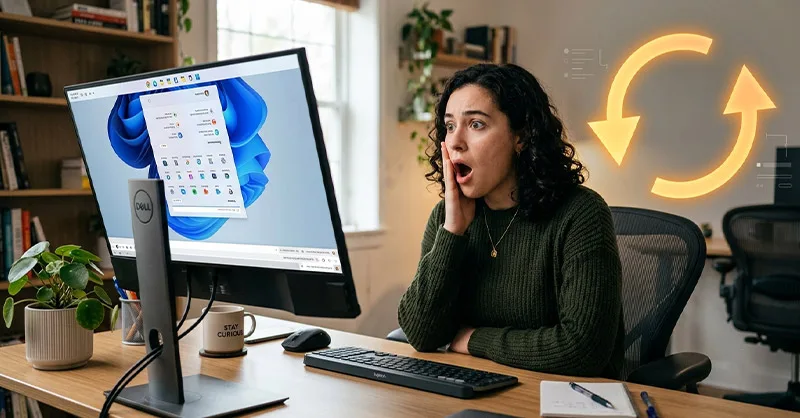
Un écran qui se retourne soudainement peut vite faire paniquer. On travaille tranquillement, puis tout bascule. Le bureau se retrouve à l’envers, sur le côté, ou dans une position impossible à lire. Cela peut faire sourire après coup, mais sur le moment, c’est souvent très agaçant 😅
Pourtant, la rotation de l’écran sur ordinateur n’est pas forcément un bug. C’est une fonction normale, elle existe pour adapter l’affichage à certains usages. Le problème, c’est qu’elle peut parfois s’activer sans prévenir, surtout après un mauvais raccourci clavier.
Voyons donc comment cela fonctionne, pourquoi cela arrive, et comment remettre l’écran dans le bon sens.
- Rotation d’un écran PC : pourquoi l’affichage peut changer🔄
- Les causes les plus fréquentes d’un écran retourné⚠️
- Comment remettre l’écran dans le bon sens ? ✅
- Comparatif des solutions pour corriger l’affichage de l’écran📊
- Rotation d’un écran pc : dans quels cas c’est vraiment utile💡
- Que faire si l’écran se retourne souvent🔁
- Les erreurs à éviter❌
- Conclusion🎯
Rotation d’un écran PC : pourquoi l’affichage peut changer🔄
La rotation de l’écran permet de modifier l’orientation de l’image affichée. En général, un écran est en mode paysage. C’est le format classique, plus large que haut.
Mais il existe aussi le mode portrait. Dans ce cas, l’écran devient plus haut que large. Cette position peut être très utile pour lire de longs documents, coder, écrire ou consulter des pages web. Sur certains ordinateurs, l’orientation peut aussi passer à 90 degrés, 180 degrés ou 270 degrés. C’est pratique dans certains cas, mais très perturbant quand cela arrive sans le vouloir.
Souvent, ce changement vient d’un raccourci clavier activé par erreur. Parfois, il vient aussi d’un réglage dans les paramètres d’affichage. Dans d’autres cas, il peut être lié au pilote graphique de l’ordinateur.
Les causes les plus fréquentes d’un écran retourné⚠️
Un écran qui change de sens ne signifie pas forcément que l’ordinateur a un problème grave. Dans la majorité des cas, la solution est simple.
Un raccourci clavier utilisé sans faire exprès⌨️
Sur certains PC, une combinaison de touches peut faire pivoter l’écran. Cela arrive souvent quand on appuie sur plusieurs touches en même temps sans le vouloir. Par exemple, certains systèmes utilisent les touches Ctrl, Alt et les flèches directionnelles. Une simple erreur peut alors faire tourner tout l’affichage. C’est surprenant, surtout si l’on ne connaît pas cette fonction.
Heureusement, le retour à la normale se fait souvent avec une autre combinaison de touches ou depuis les paramètres.
Un mauvais réglage dans les paramètres⚙️
Il est aussi possible que l’orientation ait été modifiée dans les paramètres d’affichage. Cela peut arriver après une manipulation, une mise à jour, ou un branchement sur un autre écran.
Dans ce cas, l’ordinateur garde parfois le dernier réglage utilisé. Résultat, l’écran peut rester en mode portrait ou inversé même après un redémarrage.
Un écran externe mal reconnu🖥️
Quand on branche un deuxième écran, un vidéoprojecteur ou une station d’accueil, le système peut parfois appliquer un mauvais mode d’affichage.
Cela peut donner une impression étrange. L’écran principal peut rester normal, tandis que l’écran secondaire se met sur le côté. Dans un bureau, cela peut vite devenir gênant, surtout pendant une réunion 😬
Comment remettre l’écran dans le bon sens ? ✅
La méthode dépend surtout du système utilisé. Mais dans la plupart des cas, quelques clics suffisent.
Sur windows : étapes à suivre🪟
Voici ce qu’il faut faire pour corriger l’orientation de l’écran sur Windows :
- Faire un clic droit sur le bureau
- Cliquer sur “Paramètres d’affichage”
- Descendre jusqu’à la section “Orientation de l’écran”
- Choisir “Paysage” pour remettre l’écran droit
- Cliquer sur “Appliquer” puis confirmer
Si plusieurs écrans sont connectés :
- Sélectionner l’écran concerné en haut de la page
- Vérifier son orientation avant de valider
Astuce simple avec le clavier
Voici ce qu’il faut faire pour utiliser les raccourcis clavier :
- Appuyer simultanément sur Ctrl + Alt + Flèche haut pour remettre l’écran à l’endroit
- Utiliser Ctrl + Alt + Flèche gauche pour pivoter l’écran vers la gauche
- Utiliser Ctrl + Alt + Flèche droite pour pivoter l’écran vers la droite
- Utiliser Ctrl + Alt + Flèche bas pour retourner complètement l’écran
À savoir :
- Ces raccourcis ne fonctionnent pas sur tous les ordinateurs
- Ils dépendent du pilote graphique installé
- Si aucune combinaison ne fonctionne, il faut passer par les paramètres d’affichage
Sur Mac : étapes à suivre🍎
Voici ce qu’il faut faire pour corriger l’orientation de l’écran sur mac :
- Ouvrir “Réglages système” (ou “Préférences système” selon la version)
- Aller dans la section “Moniteurs” ou “Écrans“
- Sélectionner l’écran concerné si plusieurs sont connectés
- Chercher l’option “Rotation” ou “Orientation“
- Choisir l’orientation standard (généralement “Standard” ou “0°“)
- Valider le changement si une confirmation est demandée
À savoir :
- L’option de rotation apparaît surtout avec un écran externe
- Tous les modèles de mac ne proposent pas cette fonction
- Si l’option n’est pas visible, l’écran est probablement déjà en orientation normale
Sur Linux : étapes à suivre🐧
Voici ce qu’il faut faire pour corriger l’orientation de l’écran sur Linux :
- Ouvrir les paramètres système
- Aller dans la section “Affichage” ou “Écrans“
- Sélectionner l’écran concerné si plusieurs sont utilisés
- Chercher l’option “Orientation“
- Choisir “Paysage” pour remettre l’écran droit
- Appliquer les modifications
Selon la distribution :
- L’option peut aussi s’appeler “Rotation“
- Dans certains cas, il est possible d’utiliser des commandes dans le terminal (comme xrandr)
Comparatif des solutions pour corriger l’affichage de l’écran📊
Voici un comparatif simple pour savoir quelle méthode utiliser selon la situation.
| Solution | Facilité | Quand l’utiliser | Efficacité | Note |
|---|---|---|---|---|
| Paramètres d’affichage | Très simple | Pour corriger presque tous les cas | Très fiable | ⭐⭐⭐⭐⭐ |
| Raccourci clavier | Très rapide | Si le pilote graphique le permet | Variable | ⭐⭐⭐⭐☆ |
| Redémarrage du pc | Simple | Si l’affichage bug après un changement | Moyen | ⭐⭐⭐☆☆ |
| Réglages de l’écran externe | Moyen | Avec un second écran ou un projecteur | Bon | ⭐⭐⭐⭐☆ |
| Mise à jour du pilote graphique | Plus technique | Si le problème revient souvent | Très bon | ⭐⭐⭐⭐☆ |
Rotation d’un écran pc : dans quels cas c’est vraiment utile💡
Même si cette fonction peut surprendre, elle peut aussi devenir très pratique. Tout dépend de l’usage.
Un écran en mode portrait est très agréable pour lire un long texte. Il permet d’afficher plus de contenu de haut en bas. Pour les développeurs, c’est aussi utile, car plusieurs lignes de code peuvent être visibles en même temps. Les personnes qui travaillent sur des documents, des contrats ou des articles peuvent aussi y gagner en confort. Le regard descend naturellement, comme sur une feuille. Pour les réseaux sociaux, certains outils de création ou certaines tâches de surveillance, le mode vertical peut aussi être intéressant. Ce n’est donc pas une fonction inutile. Elle est seulement gênante quand elle se déclenche au mauvais moment.
Que faire si l’écran se retourne souvent🔁
Si le problème revient régulièrement, il faut chercher la cause. Un simple mauvais clic ne se répète pas tous les jours. Il y a donc peut-être un réglage ou un pilote à vérifier.
Désactiver les raccourcis si possible🚫
Certains logiciels graphiques permettent de désactiver les raccourcis de rotation. Cela évite les mauvaises surprises. C’est utile si plusieurs personnes utilisent le même ordinateur, ou si des enfants touchent parfois au clavier 😊
Vérifier les pilotes graphiques🔧
Un pilote graphique ancien ou instable peut provoquer des comportements étranges. Il peut donc être utile de vérifier les mises à jour proposées par le système.
Sur Windows, cela peut se faire via Windows update ou via le logiciel du fabricant de la carte graphique.
Contrôler les paramètres après avoir branché un écran🔌
Après avoir connecté un deuxième écran, il est conseillé de vérifier l’orientation et la disposition des écrans. Cela évite de travailler avec une image mal placée ou une souris qui part dans une direction étrange.
Ce petit contrôle prend peu de temps et évite beaucoup d’énervement.
Les erreurs à éviter❌
Avant de toucher à tous les réglages, il vaut mieux connaître les erreurs les plus courantes afin de corriger l’écran sans aggraver la situation.
- Négliger la vérification des pilotes si le problème persiste.
- Paniquer face à un écran retourné, alors que le problème est généralement simple à corriger.
- Redémarrer plusieurs fois sans vérifier les paramètres d’orientation.
- Modifier trop d’options en même temps au lieu de procéder étape par étape.
- Ne pas vérifier l’orientation de l’écran en priorité.
- Oublier de contrôler les écrans connectés
Conclusion🎯
La rotation de l’écran peut sembler étrange quand elle arrive par surprise. Pourtant, c’est une fonction normale et parfois très utile. Elle permet d’adapter l’affichage selon ses besoins, surtout avec un écran externe ou un usage en mode portrait.
Le plus important est de savoir où agir. Dans la majorité des cas, les paramètres d’affichage suffisent à remettre l’écran dans le bon sens. Les raccourcis clavier peuvent aussi aider, mais ils ne marchent pas toujours.
Avec quelques gestes simples, la rotation d’un écran pc devient beaucoup moins inquiétante. Et si le problème revient souvent, il faut vérifier les raccourcis, les écrans branchés et les pilotes graphiques. A voir
A lire également :