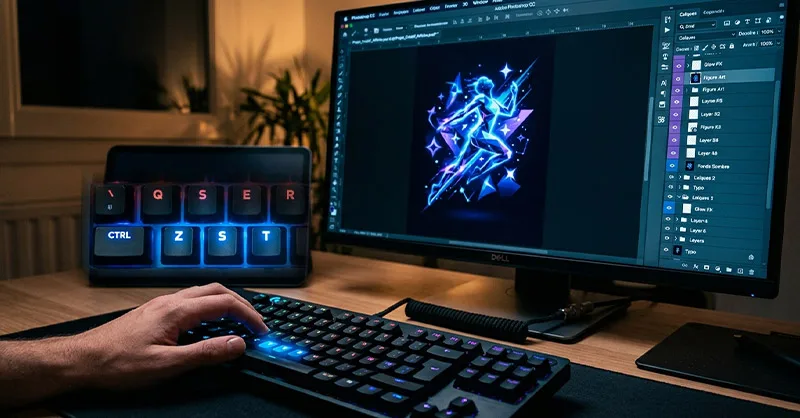
Ouvrir Photoshop, c’est souvent entrer dans un monde immense. Il y a des outils partout, des menus, des panneaux, des calques, des réglages. Au début, on clique partout, on cherche, on hésite, puis on perd du temps. Beaucoup de temps. Et c’est là que les raccourcis Photoshop changent tout.
Ils ne sont pas réservés aux experts. Au contraire, ils sont faits pour aider tout le monde. Même si tu débutes, même si tu te trompes souvent, et même si tu oublies où se trouve un outil. Avec quelques commandes bien choisies, tu travailles plus vite, tu te sens plus à l’aise et tu prends enfin du plaisir à créer 😊
Raccourcis Photoshop : pourquoi ils font vraiment gagner du temps ?⏱️
Quand tu utilises une commande au clavier, tu évites plusieurs clics. Cela paraît petit, presque rien. Pourtant, sur une retouche complète, ces secondes deviennent des minutes. Et ces minutes deviennent parfois une vraie fatigue.
Par exemple, au lieu d’aller chercher l’outil déplacement avec la souris, tu appuies simplement sur V. Au lieu de chercher l’outil texte, tu appuies sur T. C’est rapide, direct, presque naturel après quelques essais.
Le vrai avantage, ce n’est pas seulement la vitesse, c’est aussi la concentration. Quand tu ne quittes pas ton image des yeux, tu restes dans ton idée. Tu continues à créer sans casser ton rythme. Et cela, dans un projet visuel, c’est précieux.
Commandes utiles pour les bases essentielles🧩
Avant de vouloir tout apprendre, il faut maîtriser les commandes les plus simples. Ce sont elles que tu utiliseras tous les jours. Elles sauvent des erreurs, elles accélèrent les gestes et elles évitent beaucoup de frustration.
Le raccourci ctrl + Z permet d’annuler une action. Sur mac, il suffit de remplacer ctrl par cmd. C’est sûrement la commande la plus rassurante. Tu peux tester, te tromper, recommencer. Rien n’est grave, car tu peux revenir en arrière 😌
Ensuite, ctrl + S sert à enregistrer ton travail. Il faut vraiment en faire une habitude. Une coupure, un bug, une mauvaise manipulation, et tout peut disparaître. Enregistrer souvent, c’est protéger ton temps et ton énergie.
Pour copier, couper et coller, les commandes restent classiques. Ctrl + C copie, ctrl + X coupe, ctrl + V colle. Dans Photoshop, elles deviennent très pratiques quand tu manipules des éléments, des textes ou des morceaux d’image.
Commandes rapides pour les outils principaux🛠️
Les outils sont au cœur de Photoshop. Les connaître avec le clavier rend le travail beaucoup plus fluide. L’outil déplacement s’active avec V, l’outil pinceau avec B, puis l’outil gomme avec E, ensuite l’outil texte avec T et l’outil recadrage avec C.
Ces touches sont simples, mais puissantes. Tu peux passer du texte au pinceau, puis au déplacement, sans chercher dans la barre d’outils. Ton geste devient plus léger et tu as moins l’impression de lutter contre le logiciel.
Pour zoomer, Ctrl + + rapproche l’image. Ctrl + – l’éloigne. Et avec Ctrl + 0, l’image s’adapte à l’écran. C’est parfait pour vérifier un détail, puis reprendre une vue globale. Parce qu’une bonne création se regarde de près, mais aussi de loin.
Raccourcis Photoshop pour sélectionner, déplacer et transformer🔄
La sélection est une étape importante. Elle permet de travailler sur une zone précise sans toucher au reste. Avec Ctrl + A, tu sélectionnes tout. Avec Ctrl + D, tu désélectionnes. C’est très utile quand tu veux sortir rapidement d’une sélection active.
Pour transformer un élément, Ctrl + T est indispensable. Il permet d’agrandir, réduire, tourner ou déformer un calque. C’est une commande à connaître absolument, car elle revient dans presque tous les montages.
Quand tu déplaces un objet, maintenir Shift peut aider à garder un mouvement droit selon le contexte. Et avec Alt, tu peux souvent dupliquer plus facilement un élément en le déplaçant. Ces petits gestes donnent une vraie sensation de contrôle.
Commandes similaires pour mieux gérer les calques🗂️
Les calques sont la force de Photoshop. Mais ils peuvent vite devenir un désordre total. Pour créer un nouveau calque, utilise Ctrl + Shift + N. C’est rapide et propre. Tu peux nommer ton calque tout de suite, ce qui évite de te perdre plus tard.
Pour fusionner des calques visibles, Ctrl + Shift + E peut être pratique, mais il faut faire attention. Une fois les calques fusionnés, tu perds de la souplesse. Donc, avant de le faire, mieux vaut dupliquer ton fichier ou garder une version modifiable.
Pour grouper des calques, Ctrl + G est très utile. Imagine un projet avec textes, images, effets et formes. Sans groupes, tout devient lourd. Avec des groupes, ton fichier respire. Et toi aussi.
Comparatif des commandes utiles à retenir⭐
Voici un comparatif simple pour comprendre quelles commandes apprendre en priorité. L’idée n’est pas de tout mémoriser en une journée, mais de commencer par celles qui changent vraiment ton confort.
| Commande | Utilité | Niveau de priorité | Note humaine |
|---|---|---|---|
| Ctrl + Z | Annuler une erreur | 🟩 très haute | ★★★★★ |
| Ctrl + S | Enregistrer le projet | 🟩 très haute | ★★★★★ |
| V | Déplacer un élément | 🟩 très haute | ★★★★★ |
| Ctrl + T | Transformer un objet | 🟩 très haute | ★★★★★ |
| B | Utiliser le pinceau | 🟨 haute | ★★★★☆ |
| T | Ajouter ou modifier du texte | 🟨 haute | ★★★★☆ |
| Ctrl + D | Désélectionner | 🟨 utile | ★★★★☆ |
| Ctrl + G | Grouper les calques | 🟨 utile | ★★★★☆ |
| Ctrl + Shift + N | Créer un nouveau calque | 🟨 utile | ★★★★☆ |
| Ctrl + 0 | Adapter l’image à l’écran | 🟩 très pratique | ★★★★★ |
Ce tableau montre une chose simple. Certaines commandes ne sont pas impressionnantes, mais elles changent vraiment la vie. Annuler, enregistrer, déplacer et transformer. Voilà la base, le reste vient ensuite, tranquillement.
Commandes utiles pour travailler avec plus de confiance💪
Il ne faut pas chercher à devenir rapide dès le premier jour. C’est une erreur classique. On voit des professionnels travailler à toute vitesse, et on pense qu’il faut tout connaître. Mais non, la vitesse vient avec l’habitude.
Commence avec cinq commandes, utilise-les chaque jour. Puis ajoute une nouvelle touche quand tu te sens prêt. Petit à petit, tes mains vont mémoriser. Tu n’auras même plus besoin de réfléchir.
Ce moment est agréable. Un jour, tu vas appuyer sur une touche sans y penser. Tu vas transformer un élément, changer d’outil, zoomer, enregistrer. Et là, tu vas sentir que Photoshop devient moins froid, moins compliqué, plus proche de toi ✨
Outils essentiels à mémoriser sans pression🧠
Pour avancer sans te noyer, retiens d’abord V, B, T, E et C. Ces touches couvrent déjà beaucoup de besoins. Déplacer, peindre, écrire, effacer, recadrer. C’est simple, clair et efficace.
Ensuite, ajoute Ctrl + Z, Ctrl + S et ctrl + T. Avec cela, tu peux déjà travailler beaucoup plus proprement. Tu corriges tes erreurs, tu protèges ton fichier et tu ajustes tes éléments.
Enfin, pense aux calques. Un bon fichier photoshop est un fichier bien rangé. Utilise les groupes, nomme tes calques et évite de tout fusionner trop vite. Tu gagneras du temps, surtout quand tu devras modifier quelque chose plus tard.
Conclusion✅
Les raccourcis ne sont pas là pour faire joli. Ils sont là pour t’aider à créer avec moins de stress. Ils rendent le travail plus doux, plus rapide et plus naturel. Au début, ils demandent un petit effort. Mais très vite, ils deviennent des réflexes.
Alors, inutile de tout apprendre d’un coup. Choisis quelques commandes, pratique-les, répète-les. Avec le temps, ton regard restera sur ton image et tes mains feront le reste. Et c’est souvent là que la créativité revient, simple et forte ❤️
A découvrir aussi :