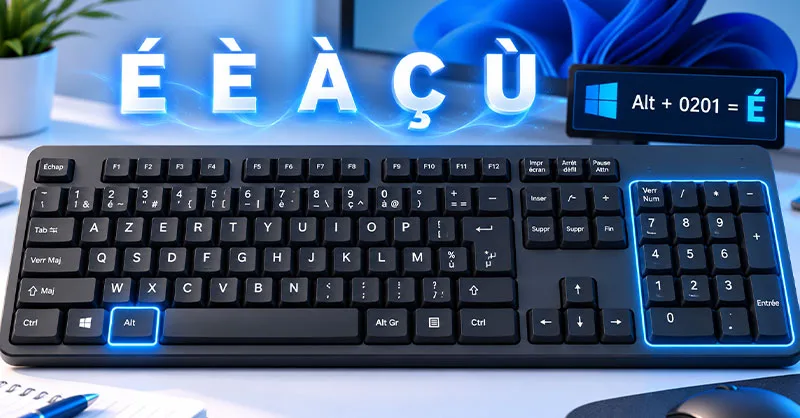
Vous avez déjà cherché à écrire un « É » ou un « À » majuscule sur votre ordinateur sans trouver la bonne touche ? C’est agaçant, surtout quand on rédige un document important ou un message professionnel. Bonne nouvelle : il existe une astuce toute simple, les codes ASCII. Grâce aux codes ASCII, vous pouvez taper des majuscules accentuées sur un PC Windows, même si elles n’apparaissent pas sur votre clavier. Il suffit de retenir quelques combinaisons de touches.
Dans ce guide, vous verrez comment utiliser ces codes, quelles touches presser et quelles autres méthodes existent pour écrire un français impeccable. Vous allez voir : c’est bien plus simple qu’il n’y paraît !
- Codes ASCII : pourquoi utiliser des majuscules accentuées ?🔠
- Comment saisir les majuscules accentuées avec les codes ASCII ?⌨️
- Quelles sont les alternatives aux codes ASCII pour écrire les accents ?🔄
- Tableau comparatif : codes ASCII et autres méthodes de saisie📊
- Comment retenir facilement les codes des lettres accentuées ?🧠
- Quelle méthode choisir pour vos majuscules accentuées ?🎯
Codes ASCII : pourquoi utiliser des majuscules accentuées ?🔠
Contrairement à une idée très répandue, les majuscules doivent aussi recevoir leurs accents en français. Un accent n’est pas une simple décoration. Il fait partie de l’orthographe et peut parfois changer le sens d’un mot. Par exemple, « UN INTERNE TUE » et « UN INTERNÉ TUÉ » ne veulent pas dire la même chose. Les accents permettent donc de mieux comprendre les phrases. L’accentuation des majuscules présente plusieurs avantages :
- Respecter l’orthographe française dans vos textes.
- Éviter les confusions entre certains mots.
- Améliorer la lisibilité de vos documents.
- Donner une apparence professionnelle à vos courriers et présentations.
Toutefois, il faut connaître une petite différence technique. Les caractères accentués ne font pas partie du jeu ASCII d’origine, qui contient seulement 128 caractères. Les combinaisons souvent appelées « codes ASCII » sur Windows utilisent en réalité des jeux de caractères étendus ou des pages de codes. Cette distinction ne change rien à leur utilité au quotidien.
Comment saisir les majuscules accentuées avec les codes ASCII ?⌨️
La méthode la plus connue consiste à maintenir la touche Alt enfoncée et à taper un nombre sur le pavé numérique. Elle fonctionne dans de nombreuses applications Windows. Cependant, le résultat peut dépendre du logiciel et des paramètres de votre ordinateur.
Les étapes pour utiliser les codes ASCII sur Windows📝
Voici comment procéder :
- Placez le curseur à l’endroit où vous souhaitez écrire la lettre.
- Vérifiez que le pavé numérique est activé avec la touche
Verr Num. - Maintenez la touche
Altenfoncée. - Tapez le code numérique correspondant à la lettre.
- Relâchez la touche
Altpour afficher le caractère.
Par exemple, pour écrire É, maintenez Alt, tapez 0201 sur le pavé numérique, puis relâchez Alt. Le caractère É apparaît alors à l’endroit du curseur. C’est pratique lorsque vous devez écrire un titre, une adresse ou une phrase contenant plusieurs lettres accentuées.
Les principaux codes pour les majuscules accentuées🔢
Voici les combinaisons les plus utiles sur un PC Windows utilisant les codes Alt avec un zéro initial.
- À :
Alt + 0192 - Â :
Alt + 0194 - Ä :
Alt + 0196 - Ç :
Alt + 0199 - È :
Alt + 0200 - É :
Alt + 0201 - Ê :
Alt + 0202 - Ë :
Alt + 0203 - Î :
Alt + 0206 - Ï :
Alt + 0207 - Ô :
Alt + 0212 - Ù :
Alt + 0217 - Û :
Alt + 0219 - Ü :
Alt + 0220
Ces combinaisons correspondent à des caractères présents dans la page de codes Windows-1252. Attention : les chiffres doivent normalement être saisis avec le pavé numérique et non avec la rangée de chiffres située au-dessus des lettres.
Pourquoi certains codes ne fonctionnent-ils pas ?⚠️
Vous maintenez Alt, tapez le code, mais rien ne se passe ? Pas de panique ! 🙂Plusieurs raisons peuvent expliquer ce problème :
- Le pavé numérique est désactivé.
- Votre clavier ne possède pas de pavé numérique dédié.
- Le logiciel utilisé ne prend pas en charge cette méthode.
- Les paramètres de saisie ou la page de codes produisent un résultat différent.
Sur certains ordinateurs portables, les chiffres intégrés à d’autres touches peuvent servir de pavé numérique. Cela dépend toutefois du modèle. Si votre clavier ne possède pas cette fonction, il vaut mieux utiliser une autre méthode.
Quelles sont les alternatives aux codes ASCII pour écrire les accents ?🔄
Les codes Alt sont utiles, mais ce ne sont pas les seules solutions. Windows propose plusieurs outils permettant d’insérer facilement des caractères accentués.
Utiliser le clavier français sous Windows 🇫🇷
Avec certaines dispositions de clavier français, les accents peuvent être saisis directement grâce à des touches spécifiques. Sur une disposition azerty française classique, les lettres majuscules accentuées ne disposent pas toutes d’un raccourci direct évident.
En revanche, d’autres dispositions, comme le clavier français amélioré proposé par Windows, facilitent l’accès à ces caractères. Pour vérifier vos claviers installés, ouvrez les paramètres de Windows, puis rendez-vous dans les options de langue et de clavier. Vous pouvez également utiliser le raccourci Windows + Espace pour passer d’une disposition installée à une autre.
Insérer des majuscules accentuées dans Word📄
Si vous utilisez Microsoft Word, plusieurs raccourcis sont particulièrement pratiques. Pour saisir des majuscules avec un accent aigu ou grave, voici quelques exemples :
- É :
Ctrl + ', puisMaj + E. - È :
Ctrl + accent grave, puisMaj + E. - À :
Ctrl + accent grave, puisMaj + A. - Ê :
Ctrl + Maj + ^, puisMaj + E.
La touche exacte de l’accent grave peut varier selon la disposition du clavier. Ces raccourcis dépendent également du contexte et de la version de Word. Une autre solution consiste à ouvrir l’onglet Insertion, puis Symbole et Autres symboles. Vous pouvez alors sélectionner la lettre souhaitée et l’ajouter à votre document.
Utiliser la table des caractères de Windows🔣
La table des caractères est un outil intégré à Windows. Elle permet de retrouver des caractères qui ne figurent pas directement sur votre clavier. Pour l’ouvrir :
- Appuyez sur
Windows + R. - Saisissez
charmap. - Validez avec
Entrée. - Recherchez la lettre accentuée souhaitée.
- Sélectionnez-la, cliquez sur « Sélectionner », puis sur « Copier ».
- Collez-la dans votre document avec
Ctrl + V.
Cette méthode demande quelques clics supplémentaires, mais elle est très utile pour les caractères peu courants.
Tableau comparatif : codes ASCII et autres méthodes de saisie📊
Quelle solution choisir pour écrire rapidement des majuscules accentuées ? Voici un comparatif simple.
| Méthode | Avantages | Limites | Facilité |
|---|---|---|---|
| Codes Alt | Rapides une fois mémorisés | Pavé numérique généralement nécessaire | ★★★★☆ |
| Clavier français amélioré | Pratique pour écrire régulièrement | Nécessite d’apprendre la disposition | ★★★★★ |
| Raccourcis Word | Utiles dans les documents Word | Ne fonctionnent pas partout | ★★★★☆ |
| Table des caractères | Grand choix de symboles | Plusieurs manipulations | ★★★☆☆ |
| Copier-coller | Très simple pour un usage ponctuel | Il faut trouver le caractère | ★★★★★ |
Pour une utilisation occasionnelle, le copier-coller ou la table des caractères peuvent suffire. En revanche, si vous écrivez souvent en français, apprendre quelques codes Alt ou adopter une disposition de clavier adaptée peut vous faire gagner du temps.
Comment retenir facilement les codes des lettres accentuées ?🧠
Mémoriser une quinzaine de combinaisons peut sembler difficile. Pourtant, vous n’avez pas besoin de toutes les apprendre immédiatement. Commencez par les caractères les plus courants dans vos documents :
Alt + 0201pour É.Alt + 0200pour È.Alt + 0192pour À.Alt + 0199pour Ç.Alt + 0217pour Ù.
Vous pouvez conserver ces codes dans une petite note à proximité de votre bureau. Ensuite, entraînez-vous à écrire quelques expressions, comme « ÉTUDE », « À BIENTÔT », « ÇA MARCHE » ou « OÙ ALLER ». À force de les utiliser, certaines combinaisons deviendront plus naturelles.
Éviter les erreurs avec les majuscules accentuées✅
Même lorsque vous connaissez les raccourcis, quelques précautions restent importantes. Vérifiez d’abord que vous utilisez la bonne lettre. Par exemple, « É » et « È » ne sont pas interchangeables. Pensez également à conserver les accents dans les titres, les noms propres et les phrases entièrement écrites en majuscules. Enfin, n’oubliez pas de relire votre texte. Les correcteurs orthographiques peuvent aider, mais ils ne repèrent pas toujours toutes les erreurs.
Quelle méthode choisir pour vos majuscules accentuées ?🎯
Les codes ASCII, nom couramment donné aux combinaisons Alt, restent une solution pratique pour saisir les majuscules accentuées sur un PC Windows. Avec quelques raccourcis comme Alt + 0201 pour É ou Alt + 0192 pour À, vous pouvez améliorer facilement la qualité de vos textes.
Cependant, ces combinaisons ne conviennent pas à tous les claviers. Le clavier français amélioré, les raccourcis Word et la table des caractères constituent donc de bonnes alternatives. Le plus important est de choisir une méthode adaptée à vos habitudes. Ainsi, vous pourrez écrire correctement vos accents, même en majuscules, sans perdre de temps. ✨
Des articles qui pourraient vous intéresser :