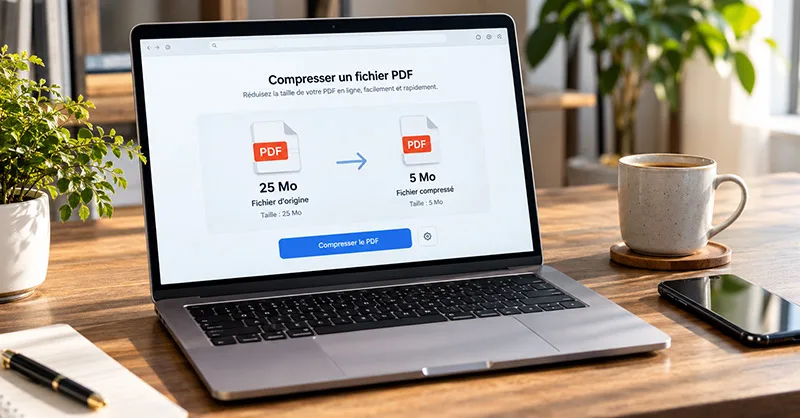
Vous avez un document PDF trop volumineux et vous ne savez pas comment le rendre plus léger ? Vous essayez de l’envoyer par e-mail, mais un message vous indique que le fichier dépasse la taille autorisée ? Pas de panique ! 😊Il existe plusieurs solutions simples pour réduire un PDF sans installer de programme sur votre ordinateur. Vous n’avez pas besoin de connaissances techniques ni de télécharger un logiciel compliqué.
Découvrez 3 méthodes simples mais efficaces pour compresser vos fichiers PDF, leurs avantages, leurs limites et les erreurs à éviter pour ne pas perdre la qualité de vos documents.
- 1. Réduire un PDF gratuitement avec un outil en ligne🌐
- 2. Réduire la taille d’un PDF avec Google Drive et Google Docs☁️
- 3. Compresser un PDF grâce aux fonctions intégrées de votre appareil💻
- Comparatif des meilleures méthodes pour réduire un PDF📊
- Comment réduire un PDF sans perdre trop de qualité ?🎯
- Les erreurs à éviter lors de la compression d’un PDF🚫
- Quelle méthode choisir pour alléger vos fichiers PDF ?🏁
1. Réduire un PDF gratuitement avec un outil en ligne🌐
La première méthode est aussi l’une des plus simples. Elle consiste à utiliser un site internet spécialisé dans la compression de fichiers PDF. Ces outils permettent de réduire la taille d’un document sans installer de logiciel. Vous devez simplement ouvrir votre navigateur, ajouter votre fichier et lancer la compression.
Comment compresser un PDF avec iLovePDF ?📉
iLovePDF propose un outil de compression accessible depuis un navigateur. Il permet de diminuer le poids de nombreux documents PDF, notamment ceux qui contiennent des images. Pour l’utiliser, voici les étapes à suivre :
- Rendez-vous sur l’outil de compression iLovePDF.
- Cliquez sur le bouton permettant de sélectionner un fichier PDF.
- Choisissez le document enregistré sur votre appareil.
- Sélectionnez le niveau de compression proposé.
- Lancez la compression et téléchargez votre fichier allégé.
Et voilà ! 🎉 Vous obtenez une nouvelle version de votre PDF, généralement moins volumineuse que le document d’origine. Cependant, le résultat dépend du contenu du fichier. Un PDF rempli de photos peut perdre beaucoup de poids, tandis qu’un document composé uniquement de texte peut être beaucoup moins compressible.
Une alternative avec Smallpdf🔄
Si vous cherchez une autre solution, Smallpdf propose également un compresseur en ligne. Son fonctionnement reste très proche : vous importez votre document, lancez la compression, puis récupérez le fichier obtenu. Vous pouvez accéder à son outil depuis la page de compression Smallpdf.
Certaines options avancées peuvent nécessiter un abonnement. Pour un usage occasionnel, vérifiez d’abord les fonctions disponibles gratuitement.
Les avantages et les limites des compresseurs en ligne✅
Les outils en ligne sont pratiques pour les personnes qui souhaitent obtenir un résultat rapide. Ils fonctionnent généralement sur plusieurs appareils et ne demandent aucune installation. Leurs principaux avantages sont :
- Une utilisation simple, même pour les débutants.
- Une compression automatique du document.
- Une version gratuite pour certaines fonctions.
- Plusieurs niveaux de compression selon le service.
En revanche, certains outils imposent des limites sur la taille des fichiers ou le nombre d’utilisations gratuites. Il faut aussi penser à la confidentialité. En envoyant un PDF sur un site internet, vous confiez temporairement votre document à un service extérieur. Évitez donc cette méthode pour les documents sensibles sans avoir vérifié sa politique de confidentialité.
2. Réduire la taille d’un PDF avec Google Drive et Google Docs☁️
Vous utilisez régulièrement Google Drive ? Bonne nouvelle ! Vous pouvez parfois vous en servir pour créer un PDF plus léger, sans installer de programme supplémentaire.
Attention, toutefois : Google Drive ne possède pas de bouton permettant de compresser directement un fichier PDF. La méthode consiste à ouvrir le document avec Google Docs, puis à l’exporter à nouveau au format PDF. Cette solution est surtout intéressante pour les documents simples, composés principalement de texte.
Les étapes pour recréer un PDF plus léger📋
Pour essayer cette méthode, suivez ces étapes :
- Importez votre fichier PDF.
- Faites un clic droit sur le document.
- Choisissez « Ouvrir avec », puis « Google Docs ».
- Vérifiez que le texte et la mise en page ont été correctement récupérés.
Vous obtenez ainsi un nouveau fichier PDF. Selon la structure de votre document, ce fichier peut être moins volumineux que l’original. Mais ce n’est pas garanti.
Pourquoi cette méthode ne fonctionne-t-elle pas toujours ?⚠️
Lorsque Google Docs ouvre un PDF, il tente de convertir son contenu en document modifiable. Cette conversion peut modifier les polices, les tableaux, les images ou l’emplacement des éléments. Par conséquent, cette méthode peut convenir pour :
- Un CV simple, sans mise en page complexe.
- Un document administratif essentiellement textuel.
- Des notes de cours contenant peu d’images.
- Un rapport simple que vous pouvez vérifier après conversion.
En revanche, elle est déconseillée pour les contrats signés, les formulaires complexes et les documents dont la présentation doit rester identique. Pensez également à comparer la taille du nouveau fichier avec celle de l’original. Si le document est plus lourd ou si sa présentation a changé, conservez votre version de départ (originale).
3. Compresser un PDF grâce aux fonctions intégrées de votre appareil💻
Vous ne souhaitez pas transmettre vos documents à un site extérieur ? Dans certains cas, votre ordinateur possède déjà des outils capables de réduire leur taille. C’est notamment le cas des ordinateurs Mac, qui disposent de l’application Aperçu. Cette méthode présente un avantage important : le traitement peut être effectué directement sur votre appareil, sans importer le fichier vers un service de compression en ligne.
Sur Mac : utiliser l’application Aperçu💻
Sur macOS, l’application Aperçu permet d’exporter un PDF avec un filtre de réduction de taille. Voici comment procéder :
- Ouvrez votre PDF dans Aperçu.
- Cliquez sur « Fichier », puis sur « Exporter ».
- Choisissez le format PDF si nécessaire.
- Dans « Filtre Quartz », sélectionnez « Reduce File Size » ou « Réduire la taille du fichier », selon la langue du système.
- Enregistrez le nouveau PDF sous un autre nom.
Votre Mac crée alors une nouvelle version du document. C’est une solution très pratique pour les fichiers contenant des images. Cependant, le filtre peut parfois réduire fortement leur qualité. Pour cette raison, ouvrez toujours le nouveau PDF après l’exportation. Vérifiez que les textes restent lisibles et que les illustrations ne sont pas devenues floues.
Sur Windows : quelles solutions sans installation ?🪟
Sur Windows, le navigateur Microsoft Edge peut ouvrir et imprimer des PDF. La fonction « Microsoft Print to PDF » permet également de créer un nouveau fichier PDF à partir d’un document imprimable. Toutefois, cette fonction n’est pas un véritable compresseur PDF. Réimprimer un document au format PDF peut parfois modifier sa taille, mais le résultat reste imprévisible. Le fichier peut même devenir plus lourd.
De plus, cette opération peut supprimer certains éléments interactifs, comme les liens ou les champs de formulaire, selon le document et la méthode utilisée. Pour une compression fiable sur Windows sans logiciel supplémentaire, un compresseur en ligne reste généralement plus adapté.
Comparatif des meilleures méthodes pour réduire un PDF📊
Vous hésitez encore entre les différentes solutions ? Voici un tableau comparatif pour choisir celle qui répond le mieux à vos besoins.
| Méthode | Facilité | Compression | Principal avantage |
|---|---|---|---|
| iLovePDF | ⭐⭐⭐⭐⭐ | ⭐⭐⭐⭐☆ | Simple et rapide |
| Smallpdf | ⭐⭐⭐⭐⭐ | ⭐⭐⭐⭐☆ | Interface accessible |
| Google Docs | ⭐⭐⭐☆☆ | ⭐⭐☆☆☆ | Utile pour les textes simples |
| Aperçu sur Mac | ⭐⭐⭐⭐⭐ | ⭐⭐⭐⭐☆ | Traitement local |
| Microsoft Print to PDF | ⭐⭐⭐☆☆ | ⭐☆☆☆☆ | Déjà intégré à Windows |
Pour un fichier classique, iLovePDF et Smallpdf sont des options pratiques. Sur Mac, Aperçu constitue une bonne alternative pour éviter l’envoi du document vers un site externe. Quant à Google Docs, il peut être utile pour recréer certains documents textuels, mais il ne remplace pas un véritable outil de compression.
Comment réduire un PDF sans perdre trop de qualité ?🎯
Réduire un PDF ne signifie pas forcément dégrader son contenu. Tout dépend de ce que contient votre fichier et du niveau de compression utilisé.
1- Choisir le bon niveau de compression⚙️
Un PDF composé de texte n’a pas les mêmes besoins qu’un document rempli de photographies. Pour obtenir un bon résultat :
- Privilégiez une compression modérée si votre document contient des images importantes.
- Utilisez une compression plus forte lorsque la taille du fichier est prioritaire.
- Vérifiez les petits caractères après la compression pour éviter les mauvaises surprises.
- Comparez les deux versions avant de supprimer le fichier d’origine.
Par exemple, un document de 10 Mo contenant beaucoup de photos peut parfois être considérablement allégé. En revanche, un PDF de 500 Ko constitué principalement de texte offre souvent moins de possibilités de réduction.
2- Conserver le document original💾
C’est une précaution simple, mais essentielle. Avant de compresser votre PDF, gardez toujours une copie de l’original. Ainsi, si les images deviennent floues ou si des éléments disparaissent, vous pourrez recommencer avec un autre réglage.
💡 Un bon PDF compressé n’est pas forcément le plus petit. C’est celui qui reste lisible tout en occupant moins d’espace.
Faut-il privilégier la qualité ou la taille ?⚖️
Tout dépend de l’utilisation prévue. Pour envoyer un document administratif par e-mail, une compression légère ou modérée suffit souvent. En revanche, pour partager un portfolio contenant des photographies, une compression trop forte risque de nuire au rendu visuel. L’idéal consiste donc à trouver un équilibre entre la taille et la qualité.
Les erreurs à éviter lors de la compression d’un PDF🚫
Même si les méthodes présentées sont simples, certaines erreurs peuvent vous faire perdre du temps. Voici les plus courantes :
- Utiliser un site inconnu : privilégiez un service dont vous pouvez consulter les conditions d’utilisation et la politique de confidentialité.
- Compresser plusieurs fois le même document : cela peut réduire progressivement la qualité des images si une compression avec perte est appliquée.
- Ne pas vérifier le résultat : un PDF plus léger n’est pas utile si son contenu devient illisible.
- Modifier un document officiel signé : certaines transformations peuvent invalider une signature électronique ou modifier des éléments importants.
- Supprimer trop vite l’original : conservez toujours une copie jusqu’à ce que le nouveau fichier soit entièrement vérifié.
Ces quelques précautions vous permettront d’éviter bien des problèmes.
Quelle méthode choisir pour alléger vos fichiers PDF ?🏁
Vous savez maintenant comment réduire un PDF sans installer de programme grâce à trois approches accessibles.
Les compresseurs en ligne comme iLovePDF et Smallpdf sont pratiques pour obtenir rapidement un fichier plus léger. Google Docs peut dépanner pour certains documents simples, tandis qu’Aperçu sur Mac permet une compression directement sur l’ordinateur.
Pour choisir la meilleure solution, pensez surtout à la nature de votre fichier, à la qualité souhaitée et à la confidentialité de son contenu. Et surtout, n’oubliez pas de contrôler le résultat avant de l’envoyer. Quelques secondes de vérification peuvent vous éviter une mauvaise surprise ! 😊
A lire également :