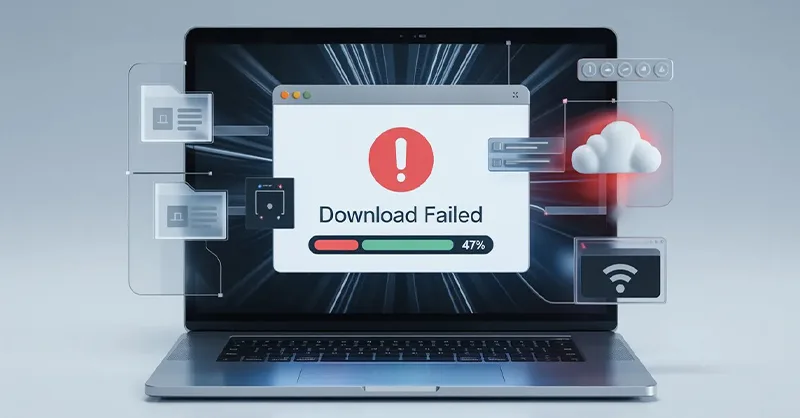
Vous cliquez sur “télécharger”… puis rien ne se passe. Le fichier reste bloqué, le téléchargement échoue ou votre ordinateur affiche un message d’erreur incompréhensible. Frustrant, surtout quand vous avez besoin du document rapidement 😩
Heureusement, ce problème est souvent simple à résoudre. Dans cet article, vous allez découvrir les causes les plus fréquentes et surtout les solutions efficaces pour retrouver des téléchargements normaux sur votre ordinateur.
- Pourquoi il est impossible de télécharger sur ordinateur ?
- Vérifier la connexion internet avant tout
- Impossible de télécharger sur ordinateur à cause du navigateur
- Vérifier l’espace de stockage sur le PC
- Antivirus et pare-feu : attention aux blocages
- Impossible de télécharger sur ordinateur avec Windows Defender
- Vérifier le dossier de téléchargement
- Les téléchargements bloqués par les autorisations système
- Comparatif des solutions les plus efficaces
- Impossible de télécharger sur ordinateur après une mise à jour
- Télécharger impossible uniquement sur certains sites
- Quand faut-il réinitialiser le navigateur ?
- Dernière solution : utiliser un gestionnaire de téléchargement
- Conclusion
Pourquoi il est impossible de télécharger sur ordinateur ?
Quand un téléchargement refuse de démarrer, plusieurs éléments peuvent être responsables. Parfois, le problème vient du navigateur. D’autres fois, cela vient du stockage, d’un antivirus ou même de votre connexion internet.
Voici les causes les plus courantes :
- connexion internet instable
- espace de stockage insuffisant
- antivirus trop strict
- téléchargement interdit par Windows
- fichier corrompu ou dangereux
- problème avec le site internet
Avant de paniquer, il faut donc vérifier chaque point calmement 👍
Vérifier la connexion internet avant tout
Cela paraît évident, mais une mauvaise connexion coupe souvent les téléchargements.
Essayez de :
- ouvrir plusieurs sites internet
- regarder si les vidéos chargent normalement
- redémarrer votre box internet
- désactiver puis réactiver le Wi-Fi
Si votre connexion saute régulièrement, le téléchargement peut se bloquer automatiquement.
Tester avec un autre appareil
Essayez de télécharger le même fichier sur votre téléphone ou un autre ordinateur.
Si cela fonctionne ailleurs, alors le problème vient probablement de votre PC.
Impossible de télécharger sur ordinateur à cause du navigateur
Le navigateur est très souvent responsable du problème.
Chrome, Edge ou Firefox peuvent bloquer certains fichiers par sécurité. Parfois aussi, le cache devient trop lourd et provoque des bugs.
Vider le cache du navigateur
Cette méthode règle énormément de problèmes.
Sur la plupart des navigateurs :
- ouvrez les paramètres
- allez dans “historique”
- cliquez sur “vider les données”
Ensuite, relancez le téléchargement.
Désactiver les extensions inutiles
Certaines extensions bloquent les téléchargements sans prévenir.
Cela concerne souvent :
- les bloqueurs de publicité
- les VPN
- les outils de sécurité
Désactivez-les temporairement puis testez à nouveau.
Changer de navigateur
Si Chrome ne fonctionne pas, essayez Firefox ou Edge.
Parfois, le problème vient simplement du navigateur lui-même 😮
Vérifier l’espace de stockage sur le PC
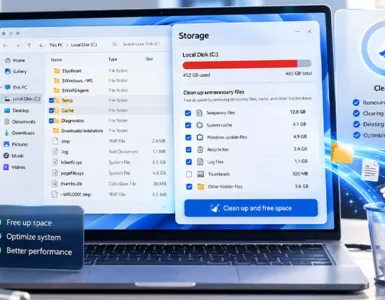
Votre ordinateur peut aussi refuser les téléchargements si le disque est presque plein.
Pour vérifier :
Sur Windows
- ouvrez “Ce PC”
- regardez l’espace disponible sur le disque C
Sur Mac
- cliquez sur le logo Apple
- ouvrez “Réglages système”
- allez dans “Stockage”
Si l’espace est faible, supprimez :
- fichiers inutiles
- vidéos lourdes
- applications inutilisées
- corbeille
Puis relancez le téléchargement.
Antivirus et pare-feu : attention aux blocages
Les antivirus protègent votre ordinateur, mais ils peuvent parfois bloquer des fichiers totalement sûrs.
Cela arrive souvent avec :
- fichiers ZIP
- logiciels
- documents inconnus
- fichiers EXE
Désactiver temporairement l’antivirus
Faites un test rapide.
Désactivez l’antivirus quelques minutes puis essayez de télécharger le fichier.
⚠️ Attention : ne faites cela que sur un site fiable.
Si le téléchargement fonctionne ensuite, ajoutez le site dans les exceptions de sécurité.
Impossible de télécharger sur ordinateur avec Windows Defender
Windows Defender peut également bloquer certains téléchargements automatiquement.
Voici comment vérifier :
- ouvrez “Sécurité Windows”
- cliquez sur “Protection contre les virus”
- consultez l’historique des protections
- recherchez le fichier bloqué
Parfois, Windows pense simplement que le fichier est dangereux.
Vérifier le dossier de téléchargement
Le problème peut venir du dossier lui-même.
Si le chemin est cassé ou inaccessible, le téléchargement échoue.
Changer le dossier de destination
Essayez de télécharger directement sur :
- le bureau
- les documents
- une clé USB
Cela fonctionne souvent très bien 👍
Les téléchargements bloqués par les autorisations système
Sur certains ordinateurs professionnels ou anciens PC, les droits administrateur empêchent certains téléchargements.
Lancer le navigateur en administrateur
Sur Windows :
- cliquez sur “Exécuter en tant qu’administrateur”
Puis recommencez le téléchargement.
Comparatif des solutions les plus efficaces
| Solution | Efficacité | Difficulté | Rapidité |
|---|---|---|---|
| Redémarrer internet | ⭐⭐⭐⭐☆ | ⭐☆☆☆☆ | ⭐⭐⭐⭐⭐ |
| Vider le cache navigateur | ⭐⭐⭐⭐⭐ | ⭐⭐☆☆☆ | ⭐⭐⭐⭐☆ |
| Changer de navigateur | ⭐⭐⭐⭐☆ | ⭐☆☆☆☆ | ⭐⭐⭐⭐⭐ |
| Libérer de l’espace disque | ⭐⭐⭐⭐⭐ | ⭐⭐☆☆☆ | ⭐⭐⭐☆☆ |
| Désactiver antivirus | ⭐⭐⭐⭐☆ | ⭐⭐☆☆☆ | ⭐⭐⭐⭐☆ |
Impossible de télécharger sur ordinateur après une mise à jour
Après certaines mises à jour Windows ou navigateur, des bugs peuvent apparaître.
Dans ce cas :
- redémarrez complètement le PC
- installez les derniers pilotes réseau
- vérifiez les mises à jour Windows
Souvent, une simple mise à jour corrige le problème 😊
Télécharger impossible uniquement sur certains sites
Si le problème arrive sur un seul site, alors le souci vient probablement de la plateforme.
Le serveur peut être :
- saturé
- temporairement hors ligne
- mal configuré
Essayez alors :
- un autre réseau internet
Quand faut-il réinitialiser le navigateur ?
Si rien ne fonctionne, la réinitialisation peut sauver la situation.
Réinitialiser Chrome
- ouvrez paramètres
- cliquez sur “Réinitialiser les paramètres”
- confirmez
Cela remet le navigateur à zéro sans supprimer vos favoris.
Dernière solution : utiliser un gestionnaire de téléchargement
Certains outils spécialisés relancent automatiquement les téléchargements coupés.
Exemples :
- Free Download Manager
- JDownloader
- Internet Download Manager
Ils sont très utiles pour les gros fichiers ou les connexions instables 🚀
Conclusion
Quand il est impossible de télécharger sur ordinateur, le problème vient généralement d’un navigateur bloqué, d’un antivirus ou d’un manque d’espace.
La bonne nouvelle, c’est que la majorité des solutions prennent seulement quelques minutes. En vérifiant chaque point étape par étape, vous pourrez rapidement retrouver des téléchargements normaux et éviter de nouveaux blocages 😄
Des articles qui pourraient vous intéresser :