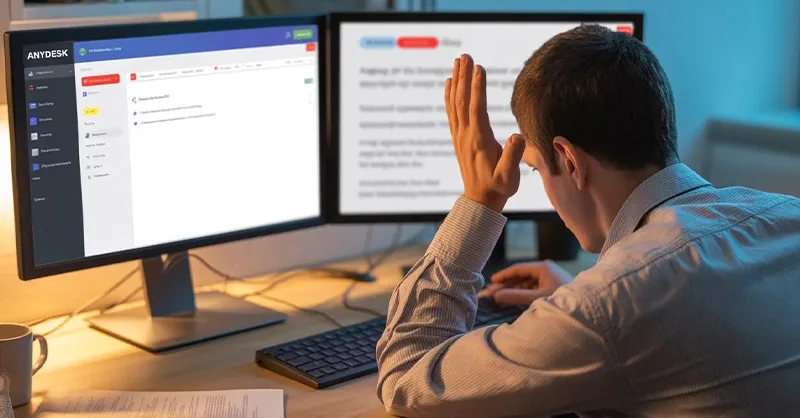
Tu travailles sur deux écrans et tout se passe bien… Puis là, sans prévenir, tu veux écrire un mot de passe sur le deuxième écran – celui connecté à distance via Anydesk – et bim : ton clavier fait le mort. Certaines touches ne réagissent pas, d’autres te sortent des symboles louches que toi même n’as jamais vus. Et là, tu sens la montée de stress. Ne t’inquiète pas, je te comprends très bien, cela m’est arrivé aussi. Et crois-moi, c’est perturbant. Mais bonne nouvelle : j’ai creusé, testé… et trouvé comment régler cela sans péter un câble.
Quand ton clavier part en freestyle à distance 💻
Anydesk, c’est censé simplifier la vie. Mais parfois, ça te la complique. Personnellement, j’étais posé avec mes deux écrans, un café à la main, prêt à attaquer une grosse session de travail. Mon clavier marchait nickel sur mon ordinateur, mais sur le deuxième écran, rien à faire. Taper un simple “a” devenait une mission. Franchement, j’ai cru que mon clavier était en train de mourir.
Mais non. En fait, le bug vient souvent d’Anydesk lui-même, ou de petits réglages qui chamboulent tout sans prévenir. Alors j’ai listé tout ce que j’ai testé et ce qui a marché.
Commence par les bases : les réglages Anydesk 🔍
Avant de t’énerver ou de balancer ton clavier par la fenêtre, commence par jeter un œil aux paramètres. Souvent, c’est juste un petit bouton à activer et pouf, tout rentre dans l’ordre.
Active la transmission clavier✅
Tu ouvres Anydesk, tu vas dans les paramètres (petite roue dentée), et là tu coches bien :
- Transmettre le clavier et la souris
- Synchroniser le clavier si tu vois cette option
Franchement, c’est bête mais si ces trucs sont décochés, ton clavier ne sait pas quoi faire sur l’ordinateur distant. C’est comme parler français à quelqu’un qui n’a jamais entendu un mot de ta langue.
Vérifie que tu parles la même “langue” 🌍
Et ouais, cela peut paraître débile, mais parfois ton clavier local est en AZERTY, et celui de l’ordinateur à distance est en QWERTY ou pire… en allemand (true story).
Résultat : tu tapes “a” et tu as un “q” et tu paniques. Tu changes trois fois ton mot de passe en pensant que tu as mal tapé. En fait, c’est juste la langue du clavier qui n’est pas la même des deux côtés.
Va dans les paramètres de langue sur l’ordinateur distant et assure-toi qu’il est bien en français (AZERTY). Et fais pareil chez toi.
Redémarre Anydesk. Sérieusement.🔄
On l’oublie trop souvent, mais fermer et relancer Anydesk peut faire des miracles. Parfois, il bug dans un coin de la mémoire de ton ordi, et cela crée des problèmes.
Moi j’ai même dû redémarrer le PC principal une fois. Cela a pris 2 minutes et après, tout était nickel. Cela vaut le coup de tenter avant de chercher midi à quatorze heures.
Et ton antivirus dans tout ça ?🔐
Si tu as un antivirus un peu trop protecteur (genre BitDefender, Avast, Kaspersky…), il peut bloquer les fonctions de clavier à distance. Surtout si c’est une ancienne version qui voit du danger partout.
Va dans les réglages de ton antivirus et autorise Anydesk manuellement. Sinon, ton clavier va continuer à faire des siennes.
Plan B express : le clavier visuel 💡
Tu es en galère et tu as absolument besoin de taper un mot de passe ou une commande ? Tu peux utiliser le clavier visuel sur le PC distant.
Voici quelques raccourcis pour lancer rapidement le clavier visuel sur Windows :
| Action | Raccourci clavier |
|---|---|
| Ouvrir le clavier visuel | Windows + Ctrl + O |
| Accéder au menu Démarrer pour chercher “clavier visuel” | Touche Windows, puis tape “clavier visuel” |
| Activer le clavier visuel via les options d’ergonomie | Windows + U puis active “Clavier à l’écran” |
C’est pas fun à utiliser, mais cela peut te sauver quand tu es pressé. Je l’ai déjà fait en urgence, cela m’a évité une crise de nerfs.
Mon retour d’expérience (et petit comparatif)⭐
J’ai tout testé, du plus simple au plus galère. Voilà ce qui marche le mieux selon moi :
| Solution | Simplicité | Efficacité | Mon avis |
|---|---|---|---|
| Activer la synchronisation clavier | ⭐⭐⭐⭐⭐ | ⭐⭐⭐⭐⭐ | À faire direct, c’est souvent LA solution |
| Vérifier la langue | ⭐⭐⭐⭐ | ⭐⭐⭐⭐ | Frustrant mais logique |
| Redémarrer Anydesk/PC | ⭐⭐⭐⭐ | ⭐⭐⭐ | Faut pas oublier cette option |
| Vérifier l’antivirus | ⭐⭐⭐ | ⭐⭐⭐⭐ | Plus rare, mais ça m’est arrivé une fois |
| Clavier visuel | ⭐⭐ | ⭐⭐ | Pas ouf, mais utile en dernier recours |
En clair : tu n’es pas fou, c’est juste Anydesk
Ce genre de bug, cela rend dingue. On pense que notre clavier est mort, que l’on a chopé un virus ou que c’est la fin du monde. Mais non, souvent, c’est un petit détail insignifiant qui met tout en cause.
Alors maintenant que tu as la liste des trucs à vérifier, tu vas pouvoir t’en sortir sans perdre ton calme.
Et si vraiment rien ne marche, essaye de tester une autre appli de connexion à distance. TeamViewer, Chrome Remote Desktop… y’a des alternatives qui gèrent peut-être mieux ta configuration.
En résumé (autour d’un café)☕
Tu as deux écrans, tu bosses, et paf ton clavier décide de faire grève sur Anydesk. Avant de tout casser, vérifie ces trucs simples :
- Les options dans Anydesk
- La langue du clavier
- Un petit redémarrage
- Et ton antivirus
Et si cela bloque toujours… respire, souris, et tape ton mot de passe avec le clavier visuel. Ce n’est pas glorieux, mais au moins cela dépanne.
Autres articles à découvrir :