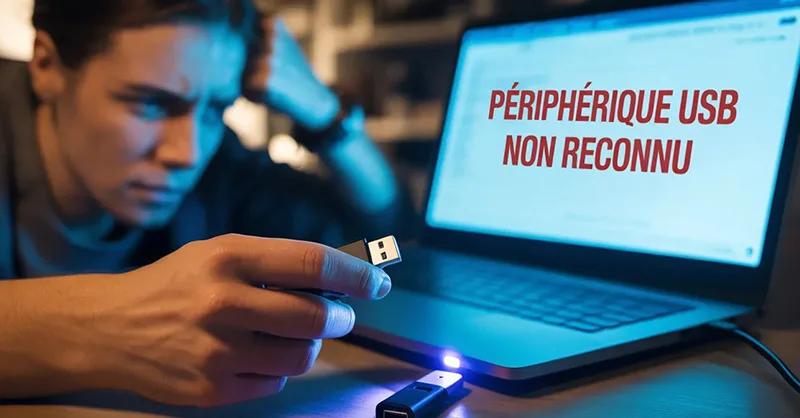
Tu branches ta clé USB et rien ne se passe. Tu essaies avec ta souris ou ton disque dur externe et le silence est total. À ce moment précis, tu sens la frustration monter 😟. Pourtant, dans la majorité des cas, ce souci n’est pas grave. Un problème USB sur PC peut avoir une cause simple et se résoudre en quelques minutes si tu suis les bonnes étapes. L’important est de rester calme et d’avancer avec méthode.
Comprendre pourquoi ton ordinateur ne détecte plus tes USB🤔
Avant de chercher une solution, il faut comprendre ce qui bloque. Un port USB ne s’arrête jamais sans raison. Parfois le souci est matériel, parfois il vient du système, et parfois c’est juste un petit bug temporaire.
🧹Un port usb abîmé ou encrassé
Avec le temps, la poussière s’accumule dans les ports. Un faux contact peut apparaître. Il suffit parfois d’un léger jeu dans la prise pour que le périphérique ne soit plus reconnu. Essaie un autre port sur ton ordinateur et teste aussi ton appareil sur un autre PC. Si ton périphérique fonctionne ailleurs, le souci vient bien de ta machine. Un simple nettoyage à l’air comprimé peut déjà faire la différence 😊.
💾Un pilote défaillant ou absent
Les pilotes servent de traducteurs entre ton matériel et ton système. Si un pilote est corrompu, ton ordinateur ne comprend plus ce que tu branches. Cela arrive souvent après une mise à jour de Windows ou après l’installation d’un logiciel. Dans ce cas, le périphérique peut apparaître avec un point d’exclamation jaune dans le gestionnaire de périphériques.
🔋Un souci d’alimentation électrique
Certains périphériques, comme les disques durs externes, demandent plus d’énergie. Si ton port n’en fournit pas assez, l’appareil ne démarre pas. Cela peut arriver sur un vieux PC portable ou sur un HUB USB de mauvaise qualité. Le périphérique semble mort, mais en réalité il ne reçoit simplement pas assez de courant.
🦠Un bug système ou un virus
Un bug logiciel peut bloquer la détection automatique. Plus rarement, un virus peut désactiver les ports USB pour empêcher l’utilisation de périphériques externes. C’est pour cela qu’un antivirus à jour reste important 🛡️.
USB : les premières actions simples à tester🛠️
Avant de modifier des paramètres avancés, commence toujours par les bases. Ces gestes sont rapides et règlent souvent le problème.
- Redémarre ton ordinateur : Cela peut sembler trop simple, mais un redémarrage réinitialise les ports et recharge les pilotes. Beaucoup de blocages disparaissent ainsi.
- Change de câble : si ton périphérique en possède un. Un câble peut être abîmé à l’intérieur sans que cela se voie. Tester un autre câble prend quelques secondes et peut t’éviter beaucoup de stress.
Réparer un problème USB sur PC lié aux pilotes 🔄
Quand le souci vient du logiciel, il faut intervenir directement sur les pilotes. Un problème de port USB sur PC est très souvent lié à un contrôleur USB mal installé ou corrompu.
♻️Désinstaller les contrôleurs USB
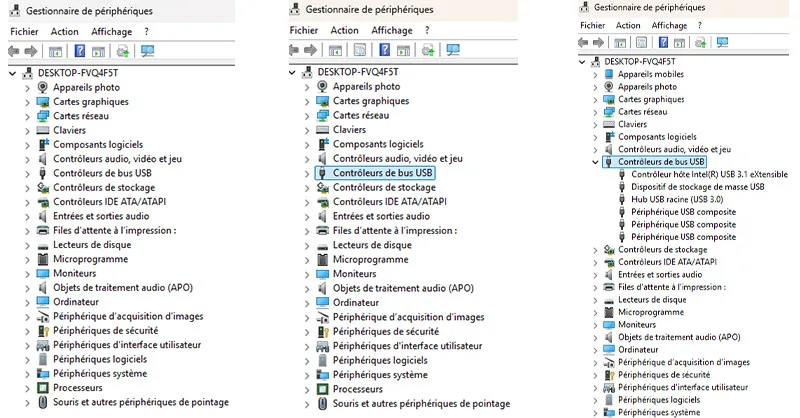
Dans le gestionnaire de périphériques, cherche la section des contrôleurs de bus USB. Fais un clic droit sur chaque élément et choisis désinstaller. Ne t’inquiète pas, cela ne supprime rien définitivement. Redémarre ensuite ton ordinateur. Windows va réinstaller automatiquement les pilotes propres au démarrage. Cette méthode fonctionne dans de nombreux cas.
⬆️Mettre à jour le système
Va dans les paramètres puis dans la section des mises à jour. Installe toutes les mises à jour disponibles. Une version ancienne de Windows peut créer des conflits avec du matériel récent. Une simple mise à jour peut rétablir la détection normale.
Vérifier les paramètres d’alimentation⚡
Ton ordinateur peut désactiver les ports USB pour économiser de l’énergie, surtout sur un pc portable. Cette option est utile pour la batterie, mais elle peut empêcher certains périphériques de fonctionner correctement.
Dans le gestionnaire de périphériques, ouvre les propriétés d’un contrôleur USB. Dans l’onglet gestion de l’alimentation, décoche l’option qui autorise l’ordinateur à éteindre ce périphérique pour économiser l’énergie. Redémarre ensuite ton pc. Ce petit réglage peut suffire à tout débloquer 😉.
Explorer les causes matérielles plus profondes🧩
Si rien ne fonctionne, il faut envisager une cause matérielle plus sérieuse. Cela reste rare, mais possible.
Redémarre ton ordinateur et entre dans le bios en appuyant sur la touche indiquée au démarrage. Vérifie que les ports USB sont bien activés. Si ils sont désactivés, active-les et enregistre les modifications.
Si aucun port ne fonctionne, même après toutes les manipulations, la carte mère peut être en cause. Dans ce cas, mieux vaut consulter un professionnel pour éviter d’aggraver la panne.
Comparatif des solutions les plus efficaces📊
Voici un aperçu simple pour t’aider à voir quelles solutions donnent les meilleurs résultats.
| Solution | Facilité | Efficacité |
|---|---|---|
| Redémarrage du pc | ⭐⭐⭐⭐⭐ | ⭐⭐⭐ |
| Réinstallation des pilotes usb | ⭐⭐⭐⭐ | ⭐⭐⭐⭐ |
| Mise à jour du système | ⭐⭐⭐ | ⭐⭐⭐⭐ |
| Réglage alimentation usb | ⭐⭐⭐⭐ | ⭐⭐⭐ |
| Vérification matérielle approfondie | ⭐⭐ | ⭐⭐⭐⭐⭐ |
Plus la manipulation est technique, plus elle demande du temps. Mais elle peut aussi résoudre les cas les plus bloquants.
Comment éviter que le souci revienne ? 🛡️
Pour limiter les risques, adopte quelques bonnes habitudes simples. Éjecte toujours tes périphériques avant de les débrancher. Évite les hubs USB bas de gamme. Garde ton système à jour régulièrement. Nettoie les ports de temps en temps. Et surtout, évite de forcer une prise qui entre mal.
Un entretien régulier réduit fortement le risque de panne et t’évite un nouveau problème USB avec ton PC à l’avenir. Ici
Conclusion✅
Quand ton ordinateur ne reconnaît plus tes périphériques, la situation semble stressante. Pourtant, dans la majorité des cas, la solution est simple et rapide. Avance étape par étape, commence par les vérifications de base, puis passe aux pilotes et aux paramètres si nécessaire. Avec un peu de patience, tu peux résoudre ton problème de port USB avec PC sans remplacer ton ordinateur et sans dépenser d’argent inutilement 🙂.
Des articles proposés pour vous :