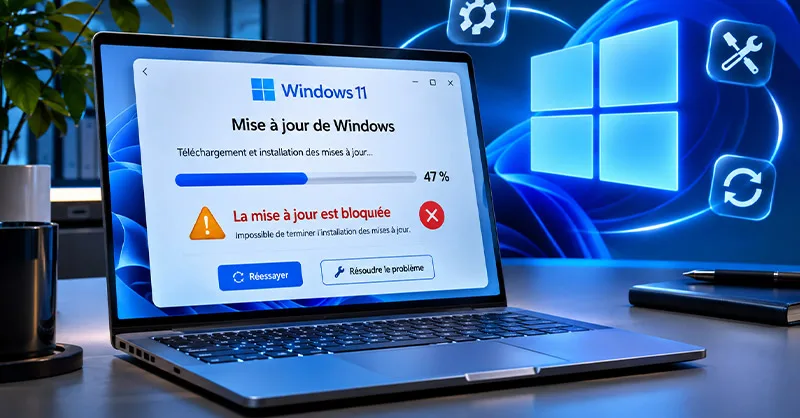
Windows 11 refuse de télécharger ou d’installer une mise à jour ? Le téléchargement reste bloqué, un message d’erreur apparaît ou votre ordinateur redémarre sans terminer l’installation ? Cette situation peut rapidement devenir frustrante.
Heureusement, il existe plusieurs solutions pour débloquer Windows Update sans réinitialiser entièrement votre ordinateur. L’essentiel est de comprendre l’origine du problème avant d’appliquer la correction adaptée.
- Pourquoi Windows 11 refuse de se mettre à jour ?❓
- Identifier la raison du blocage de Windows Update🔍
- Comment réparer Windows 11 lorsqu’une mise à jour échoue ?🛠️
- Réparer les fichiers système endommagés🩹
- Réinitialiser le cache de Windows Update🧹
- Installer une mise à jour de Windows manuellement📥
- Comparatif des solutions pour débloquer Windows Update📊
- Que faire si la mise à jour reste bloquée pendant l’installation ?⏳
- Comment éviter les prochains problèmes de mise à jour ?🔐
- Retrouvez un Windows 11 à jour et sans blocage✅
Pourquoi Windows 11 refuse de se mettre à jour ?❓
Une mise à jour qui échoue ne signifie pas forcément que votre ordinateur est défectueux. Un simple fichier endommagé, un manque de stockage ou un service mal configuré peut suffire à interrompre l’installation.
Un espace de stockage insuffisant💾
Windows a besoin d’espace libre pour télécharger, décompresser et installer ses mises à jour. Il doit également conserver certains fichiers temporaires pour permettre un retour en arrière en cas de problème. Lorsque votre disque système est presque plein, l’installation peut s’interrompre. Pour vérifier votre espace disponible :
- Ouvrez les paramètres de Windows.
- Accédez à « Système », puis à « Stockage ».
- Consultez l’espace disponible sur votre disque principal.
- Supprimez les fichiers temporaires inutiles.
Disposer de 20 à 30 Go d’espace libre constitue une marge confortable, même si les besoins réels varient selon la mise à jour.
Des fichiers de mise à jour endommagés📁
Windows conserve les fichiers téléchargés dans un dossier temporaire. Cependant, une coupure de courant, une interruption du téléchargement ou un problème système peut rendre certains fichiers inutilisables.
Windows Update risque alors de réutiliser ces fichiers défectueux à chaque nouvelle tentative. Vous vous retrouvez face à une erreur qui se répète sans raison apparente.
Une connexion internet instable🌐
Une connexion intermittente peut perturber le téléchargement des mises à jour. De même, un VPN, un proxy ou une connexion configurée comme limitée peut affecter leur récupération. Privilégiez une connexion stable et vérifiez que votre ordinateur accède normalement à internet avant de relancer le téléchargement.
Un problème de compatibilité matérielle ou logicielle⚠️
Certains pilotes, logiciels ou composants peuvent provoquer des difficultés lors de l’installation d’une nouvelle version de Windows. Microsoft peut également suspendre temporairement le déploiement d’une mise à jour sur certains appareils lorsqu’un problème de compatibilité est identifié. Dans ce cas, il est préférable de ne pas forcer son installation.
Identifier la raison du blocage de Windows Update🔍
Avant de modifier votre système, observez attentivement le comportement de votre ordinateur. Le moment où l’installation échoue donne parfois un indice précieux sur l’origine du problème.
Consulter l’historique des mises à jour📋
Rendez-vous dans « Paramètres », puis « Windows Update » et « Historique des mises à jour ». Vous pourrez identifier les installations ayant échoué ainsi que leur numéro de référence, généralement précédé des lettres KB. Notez également le code d’erreur lorsqu’il apparaît.
Comprendre les principaux codes d’erreur🚨
Voici quelques codes susceptibles d’apparaître lorsque Windows rencontre des difficultés :
- 0x80070070 : espace de stockage insuffisant.
- 0x80073712 : fichiers nécessaires à la mise à jour manquants ou endommagés.
- 0x80070002 : fichiers nécessaires introuvables.
- 0x800f081f : fichiers sources nécessaires indisponibles.
- 0x800f0922 : problème pouvant notamment concerner la connexion aux serveurs de mise à jour ou la partition système.
- 0xC1900101 : problème souvent associé à un pilote.
Ces codes orientent le diagnostic, mais ils ne permettent pas toujours d’identifier précisément la cause.
Comment réparer Windows 11 lorsqu’une mise à jour échoue ?🛠️
Commencez par les solutions les plus simples avant de toucher aux composants internes du système. Vous éviterez ainsi des manipulations inutiles.
Redémarrer complètement son ordinateur🔄
Un redémarrage permet de terminer certaines opérations en attente et de relancer les services système. Utilisez directement l’option « Redémarrer » du menu d’alimentation. Une fois votre ordinateur redémarré, retournez dans Windows Update et recherchez de nouvelles mises à jour. Cette manipulation paraît évidente, mais elle peut résoudre certains blocages temporaires.
Utiliser l’utilitaire de résolution des problèmes🧰
Windows dispose d’un outil permettant de détecter certaines anomalies liées aux mises à jour. Il constitue une première solution lorsque les installations échouent régulièrement. Pour y accéder, ouvrez « Paramètres », « Système », « Résolution des problèmes », puis « Autres utilitaires de résolution des problèmes ». Sélectionnez Windows Update et suivez les instructions proposées. Selon votre version du système, l’application Obtenir de l’aide peut s’ouvrir.
Vérifier les services de mise à jour⚙️
Windows Update dépend de plusieurs services qui assurent le téléchargement et l’installation des fichiers. Appuyez simultanément sur les touches Windows + R, saisissez services.msc, puis validez. Vérifiez notamment les services suivants :
- Windows Update.
- Service de transfert intelligent en arrière-plan (BITS).
- Services de chiffrement.
Assurez-vous qu’ils ne sont pas désactivés. Certains services démarrent uniquement lorsque Windows en a besoin. Il n’est donc pas nécessaire de tous les configurer en démarrage automatique.
Réparer les fichiers système endommagés🩹
Si Windows 11 refuse toujours de se mettre à jour, le problème peut provenir des composants internes du système. Deux outils intégrés permettent de vérifier et de réparer certains fichiers endommagés.
Utiliser la commande DISM💻
Faites un clic droit sur le menu Démarrer et ouvrez le terminal en tant qu’administrateur. Saisissez ensuite cette commande :
DISM.exe /Online /Cleanup-Image /RestoreHealthCet outil analyse et tente de réparer l’image du système Windows. L’opération peut prendre plusieurs minutes. Ne fermez pas le terminal simplement parce que le pourcentage de progression semble immobile.
Vérifier les fichiers avec la commande SFC🔎
Lorsque la commande précédente est terminée, exécutez celle-ci :
sfc /scannowWindows recherche alors les fichiers système protégés endommagés et tente de les remplacer lorsqu’une réparation est possible. Redémarrez votre ordinateur après l’analyse, puis relancez Windows Update.
Réinitialiser le cache de Windows Update🧹
Lorsque les fichiers téléchargés sont corrompus, la réinitialisation du cache peut permettre de repartir sur une base propre. Cette manipulation ne supprime pas vos documents personnels.
Arrêter les services concernés🛑
Ouvrez l’invite de commandes en tant qu’administrateur et exécutez successivement :
net stop wuauserv
net stop bits
net stop cryptsvc
Renommer les dossiers de mise à jour📂
Saisissez les commandes suivantes :
ren %systemroot%\SoftwareDistribution SoftwareDistribution.old
ren %systemroot%\System32\catroot2 catroot2.old
Windows pourra ainsi recréer les dossiers nécessaires lors du redémarrage des services. Si un dossier portant déjà le même nom existe, choisissez un autre suffixe.
Redémarrer les services🔄
net start wuauserv
net start bits
net start cryptsvc
Retournez ensuite dans les paramètres pour rechercher les mises à jour disponibles. Cette solution est particulièrement intéressante lorsque le téléchargement reste bloqué ou que la même erreur revient continuellement. 🔧
Installer une mise à jour de Windows manuellement📥
Lorsque le téléchargement automatique ne fonctionne plus, il reste possible d’utiliser une autre méthode d’installation.
Télécharger la mise à jour depuis le catalogue Microsoft⬇️
Le catalogue Microsoft Update permet de télécharger directement certaines mises à jour officielles. Pour cela, récupérez le numéro KB de la mise à jour ayant échoué, recherchez-le dans le catalogue et sélectionnez le fichier correspondant à votre version et à l’architecture de votre système. Toutefois, cette méthode ne contourne pas nécessairement un problème de compatibilité ou de corruption du système.
Réinstaller la version actuelle sans perdre ses données🛡️
Sur les versions compatibles, Windows propose une option de réparation utilisant Windows Update. Accédez à « Paramètres », « Système », puis « Récupération ». Recherchez l’option permettant de résoudre les problèmes à l’aide de Windows Update et de réinstaller la version actuelle.
Cette procédure est conçue pour conserver vos applications, vos fichiers et vos paramètres. Une sauvegarde préalable reste néanmoins recommandée.
Comparatif des solutions pour débloquer Windows Update📊
Toutes les méthodes ne répondent pas au même problème. Certaines sont rapides et accessibles, tandis que d’autres nécessitent davantage de précautions.
| Solution | Situation adaptée | Facilité |
| Redémarrage | Blocage temporaire | ⭐⭐⭐⭐⭐ |
| Libération du stockage | Disque presque plein | ⭐⭐⭐⭐⭐ |
| Utilitaire de dépannage | Erreur courante | ⭐⭐⭐⭐⭐ |
| DISM et SFC | Fichiers endommagés | ⭐⭐⭐⭐☆ |
| Réinitialisation du cache | Téléchargement bloqué | ⭐⭐⭐☆☆ |
| Installation manuelle | Échec du téléchargement automatique | ⭐⭐⭐☆☆ |
| Réinstallation de réparation | Problème système persistant | ⭐⭐⭐☆☆ |
Évaluation indicative de la simplicité des manipulations, et non de leur taux de réussite.
Que faire si la mise à jour reste bloquée pendant l’installation ?⏳
Une progression immobile ne signifie pas systématiquement que l’installation a échoué. Certaines opérations peuvent prendre beaucoup de temps, notamment sur les ordinateurs équipés d’un disque lent.
Laissez votre ordinateur branché et évitez de provoquer un arrêt forcé pendant l’installation. Une interruption au mauvais moment peut endommager le système.
Utiliser les options de récupération en dernier recours🆘
Si Windows ne démarre plus correctement après une mise à jour, l’environnement de récupération peut proposer une option de désinstallation.
Désinstaller la dernière mise à jour problématique↩️
Dans les options de récupération, sélectionnez « Dépannage », « Options avancées », puis « Désinstaller des mises à jour ». Vous pourrez, selon la situation, désinstaller la dernière mise à jour qualité ou la dernière mise à jour de fonctionnalités. Votre clé de récupération BitLocker peut être demandée si votre disque est chiffré.
Comment éviter les prochains problèmes de mise à jour ?🔐
Quelques habitudes permettent de limiter les risques de rencontrer les mêmes difficultés :
- Conserver suffisamment d’espace sur le disque système.
- Télécharger les pilotes depuis des sources officielles.
- Éviter les logiciels qui modifient les composants de Windows Update.
- Maintenir une connexion internet stable.
- Sauvegarder régulièrement ses fichiers importants.
- Éviter de forcer une mise à jour faisant l’objet d’un blocage de compatibilité.
Ces précautions ne garantissent pas une installation sans erreur, mais elles réduisent certains risques évitables.
Retrouvez un Windows 11 à jour et sans blocage✅
Lorsque Windows 11 refuse de se mettre à jour, inutile de réinstaller immédiatement votre ordinateur. Commencez par identifier le code d’erreur, vérifiez votre stockage et utilisez les outils de réparation intégrés.
Si le problème persiste, réinitialisez le cache ou envisagez une installation manuelle. L’essentiel est de retrouver un système fonctionnel et sécurisé sans prendre de risques inutiles avec vos données. 💻
Articles suggérés pour vous :