Vous avez déjà allumé votre ordinateur et rien ne se passe. Écran noir. Stress total.
Dans ces moments, une simple clé peut tout changer. Une clé USB bootable, ce n’est pas juste un outil technique. C’est un vrai plan de secours. Elle peut réinstaller Windows ou Linux en quelques minutes et peut aussi réparer un système bloqué. Elle peut même redonner une seconde vie à un vieux PC qui semblait bon pour la poubelle 💻.
Et le plus rassurant dans tout cela ? Vous n’avez pas besoin d’être informaticien. Pas besoin d’être un génie du clavier. Il suffit de suivre trois étapes simples. Une à la fois et calmement.
Respirez, on va le faire ensemble.
Pourquoi créer une USB bootable est essentiel ?💡
Avant de commencer, comprenons pourquoi c’est important. Une clé classique sert à stocker des photos ou des documents. Mais une USB bootable va plus loin. Elle permet de démarrer un ordinateur dessus. Cela veut dire que le système se lance directement depuis la clé.
C’est utile si :
- Votre système est cassé.
- Vous voulez installer un nouveau système.
- Vous souhaitez tester Linux sans rien effacer.
- Vous devez réparer un ordinateur infecté.
En plus, c’est rapide. En général, moins de 30 minutes suffisent. Et une fois prête, vous pouvez l’utiliser plusieurs fois. Vous allez voir, le processus est simple. Il faut juste respecter l’ordre des étapes.
Étape 1 – Télécharger le bon fichier pour votre USB bootable📁
Tout commence ici. Une clé USB bootable se prépare avec le bon fichier ISO. Un fichier ISO est une copie complète d’un système d’exploitation. C’est comme une boîte fermée qui contient tout ce qu’il faut pour installer le système.
D’abord, rendez-vous sur le site officiel du système que vous voulez installer. Par exemple :
Ensuite, téléchargez l’image ISO. Attention, choisissez la bonne version. Vérifiez :
- La langue.
- La version 64 bits ou 32 bits.
- L’édition correcte.
Prenez votre temps. Une erreur ici peut vous faire perdre du temps plus tard. Une fois le fichier téléchargé, gardez-le dans un dossier facile à retrouver. Par exemple sur le bureau.
Vous venez de faire la première étape. Simple, non 🙂 ?
Astuce pour éviter les erreurs courantes
Beaucoup de personnes téléchargent le mauvais fichier. Puis elles pensent que la méthode ne fonctionne pas.
Avant de continuer, vérifiez :
- La taille du fichier ISO.
- Le nom exact.
- La source officielle.
Cela évite les virus et les mauvaises surprises.
Étape 2 – Utiliser un logiciel pour rendre la clé USB bootable🛠️
Maintenant, on passe à l’action. Pour transformer votre clé, vous avez besoin d’un logiciel spécialisé. Le plus connu est Rufus. Il est gratuit, léger et très simple à utiliser.
Voici le principe :
- Branchez votre clé USB.
- Ouvrez le logiciel.
- Sélectionnez le fichier ISO téléchargé.
- Choisissez votre clé dans la liste.
- Cliquez sur démarrer.
Le logiciel va formater la clé. Cela signifie que toutes les données seront effacées. Pensez donc à sauvegarder ce qu’il y a dessus avant. Le processus peut durer quelques minutes, alors ne retirez surtout pas la clé pendant l’opération et patientez calmement.
À la fin, un message vous indique que tout est prêt. Et là, vous sentez déjà que vous avez fait un grand pas 🚀.
Quel logiciel choisir pour créer une usb amorçable ?
Voici un petit comparatif simple pour vous aider.
| Logiciel | Facilité ⭐ | Rapidité ⚡ | Compatibilité 💻 | Note globale |
|---|---|---|---|---|
| Rufus | ⭐⭐⭐⭐☆ | ⭐⭐⭐⭐⭐ | ⭐⭐⭐⭐⭐ | ⭐⭐⭐⭐⭐ |
| Ventoy | ⭐⭐⭐☆☆ | ⭐⭐⭐⭐☆ | ⭐⭐⭐⭐⭐ | ⭐⭐⭐⭐☆ |
Rufus est très complet. Ventoy permet de mettre plusieurs ISO sur une seule clé. Choisissez celui qui vous rassure le plus.
Étape 3 – Configurer le BIOS pour démarrer sur la clé 🔄
Votre clé est prête, mais ce n’est pas fini. Vous devez maintenant dire à l’ordinateur de démarrer dessus. Éteignez complètement votre PC. Ensuite, rallumez-le et appuyez immédiatement sur une touche spéciale. Souvent, c’est :
- F2
- F12
- Suppr
- Échap
Cela dépend du fabricant. Une fois dans le BIOS ou le menu de démarrage, cherchez l’option “Boot”. Placez la clé USB en premier dans l’ordre de démarrage. Enregistrez les modifications, puis redémarrez.
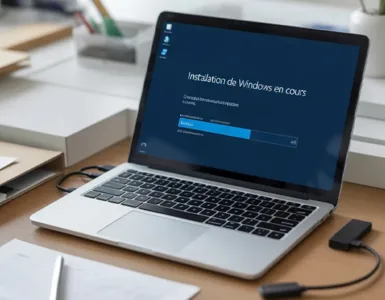
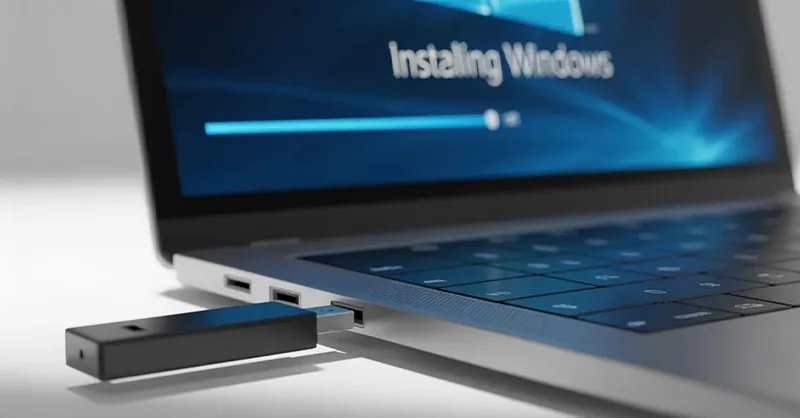
Si tout se passe bien, l’installation du système démarre automatiquement. C’est un moment satisfaisant. Vous verrez cela fonctionne. 🎉
Petit conseil pour les débutants
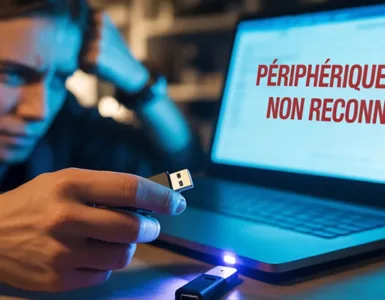
Si l’ordinateur ne détecte pas la clé, vérifiez :
- Qu’elle est bien branchée.
- Que le mode UEFI ou Legacy est correct.
- Que la clé a été correctement formatée.
Ne paniquez pas. Souvent, il suffit de recommencer calmement.
Les avantages concrets d’une solution USB bootable 🎯
Maintenant, imaginez les possibilités. Vous pouvez :
- Réparer un PC en panne.
- Installer un système propre.
- Supprimer des virus tenaces.
- Tester un nouvel environnement.
Vous gagnez en indépendance, vous pouvez résoudre vos soucis informatiques sans faire appel à un professionnel. Une Clé USB bootable est maintenant entre vos mains. Vous avez compris le principe et vous savez quoi faire. Et surtout, vous savez que ce n’est pas compliqué. Avec un peu de méthode et de patience, vous pouvez transformer une simple clé en outil puissant.
Alors, pourquoi attendre ? Lancez-vous dès aujourd’hui. Vous verrez, la satisfaction est immense 😊.
Des articles qui pourraient vous intéresser :