Perdre ses applications après un changement de téléphone, une panne ou une réinitialisation peut être vraiment frustrant. Imaginez devoir retrouver toutes vos applications préférées, ressaisir vos identifiants et recommencer certains réglages. Heureusement, il existe plusieurs solutions pour sauvegarder et récupérer ses applications Android sans trop de difficultés. 📱
Aujourd’hui, Android propose des outils pratiques pour protéger vos applications et certaines de leurs données. Vous pouvez notamment utiliser votre compte Google, un service de sauvegarde du fabricant ou une application spécialisée. Mais attention, toutes les méthodes ne sauvegardent pas les mêmes informations. Certaines permettent seulement de réinstaller les applications, tandis que d’autres peuvent également restaurer leurs paramètres et certaines données personnelles.
Alors, comment sauvegarder vos applications Android et les retrouver facilement sur un nouveau téléphone ? Voici les méthodes à connaître pour éviter les mauvaises surprises.
- Pourquoi sauvegarder ses applications Android est-il important ?🔐
- Comment sauvegarder ses applications Android avec Google ?☁️
- Comment récupérer ses applications Android sur un nouveau téléphone ?🔄
- Comment transférer ses applications Android d’un téléphone à un autre ?📤
- Quelles applications utiliser pour sauvegarder Android ?🧰
- Peut-on sauvegarder ses applications Android sur une carte SD ou un ordinateur ?💾
- Pourquoi certaines applications Android ne se restaurent-elles pas ?⚠️
- Comment sauvegarder et récupérer ses applications Android sans difficulté ?✅
Pourquoi sauvegarder ses applications Android est-il important ?🔐
Nos smartphones contiennent des applications que nous utilisons presque tous les jours. Messagerie, réseaux sociaux, banque, jeux, musique ou encore outils de travail : perdre leur configuration peut vite devenir compliqué. La sauvegarde des applications Android permet de préparer un changement de téléphone ou une réinitialisation. Elle peut aussi faciliter la récupération de certaines informations après un problème technique.
Dans quelles situations une sauvegarde devient-elle indispensable ?📱
Plusieurs situations peuvent vous pousser à sauvegarder vos applications :
- Changement de téléphone : vous souhaitez retrouver vos applications sur votre nouvel appareil.
- Réinitialisation : vous devez remettre votre smartphone à zéro pour résoudre un problème.
- Panne : votre téléphone ne fonctionne plus correctement.
- Perte ou vol : vous voulez récupérer les informations qui ont été sauvegardées auparavant.
- Mise à niveau : vous préparez une nouvelle installation d’Android.
Cependant, sauvegarder une application ne signifie pas forcément conserver toutes ses données. Certains jeux, applications bancaires et services sécurisés imposent leurs propres procédures de récupération. C’est pourquoi il est important de connaître les différences entre les méthodes disponibles.
Comment sauvegarder ses applications Android avec Google ?☁️
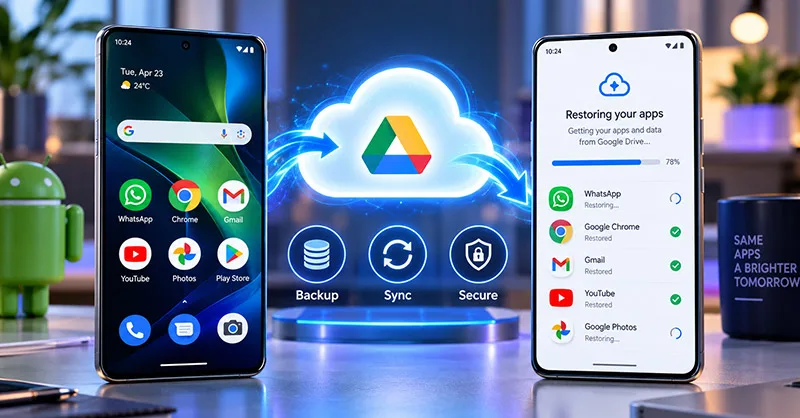
La sauvegarde Google est l’une des solutions les plus simples pour protéger les données de votre téléphone. Elle est directement intégrée à de nombreux appareils Android équipés des services Google. Lorsqu’elle est activée, elle peut sauvegarder automatiquement certaines données, dont les applications et une partie de leurs paramètres.
Activer la sauvegarde Google étape par étape⚙️
Voici comment procéder sur de nombreux smartphones Android :
- Ouvrez les Paramètres du téléphone.
- Recherchez la rubrique Google, Sauvegarde ou Services Google.
- Accédez aux options de sauvegarde.
- Activez la sauvegarde de l’appareil si elle est désactivée.
- Appuyez sur Sauvegarder maintenant si cette option est disponible.
Les noms des menus peuvent varier selon la marque du téléphone et la version d’Android. Pour vérifier que la sauvegarde fonctionne, consultez sa date et les catégories de données prises en charge.
Quelles informations Google peut-il sauvegarder ?📦
Selon votre appareil et les applications installées, la sauvegarde peut comprendre :
- La liste des applications installées.
- Certaines données et certains paramètres des applications.
- Les SMS.
- L’historique des appels.
- Certains réglages du téléphone.
Les photos et vidéos peuvent être sauvegardées séparément avec Google Photos. Attention : Google ne garantit pas la sauvegarde complète des données de chaque application. Les développeurs peuvent limiter ou désactiver cette possibilité.
Comment récupérer ses applications Android sur un nouveau téléphone ?🔄
Vous venez d’acheter un smartphone ? Bonne nouvelle ! Android permet généralement de retrouver une grande partie de vos applications pendant la configuration du nouvel appareil. La restauration peut se faire depuis une sauvegarde Google ou par transfert direct entre deux téléphones compatibles.
Restaurer ses applications avec son compte Google📲
Pour récupérer vos applications Android depuis une sauvegarde :
- Allumez votre nouveau téléphone.
- Connectez-le à internet.
- Connectez-vous au compte Google utilisé sur l’ancien appareil.
- Choisissez l’option de restauration lorsqu’elle apparaît.
- Sélectionnez la sauvegarde disponible.
- Suivez les instructions à l’écran.
Android peut alors télécharger automatiquement les applications compatibles. Cependant, la restauration complète dépend notamment de la version d’Android, des applications concernées et des données réellement sauvegardées. Il est généralement préférable de lancer cette procédure pendant la configuration initiale du nouveau téléphone.
Retrouver ses applications depuis le Google Play Store🛒
Si certaines applications ne réapparaissent pas, vous pouvez les rechercher dans l’historique de votre compte Google. Pour cela :
- Ouvrez le Google Play Store.
- Appuyez sur votre photo de profil.
- Sélectionnez Gérer les applications et l’appareil.
- Ouvrez l’onglet de gestion des applications.
- Affichez les applications non installées.
- Sélectionnez celles que vous souhaitez récupérer.
Cette méthode fonctionne pour les applications encore disponibles et compatibles avec votre appareil. En revanche, elle ne restaure pas automatiquement leurs anciennes données.
Comment transférer ses applications Android d’un téléphone à un autre ?📤
Il n’est pas toujours nécessaire de passer uniquement par une sauvegarde en ligne. Lors de la configuration d’un nouveau smartphone, Android peut proposer de copier les données de votre ancien appareil. Selon les modèles, cette opération s’effectue avec un câble ou une connexion sans fil.
Transférer ses applications avec un câble USB🔌
Lorsque les deux téléphones sont compatibles, le transfert par câble peut être pratique. Voici les étapes générales :
- Allumez le nouveau smartphone.
- Choisissez l’option permettant de copier les données.
- Reliez les deux appareils avec un câble adapté.
- Autorisez le transfert sur l’ancien téléphone.
- Sélectionnez les données et applications proposées.
- Attendez la fin de l’opération.
Cette méthode peut transférer davantage d’informations qu’une simple réinstallation depuis le Play Store, mais elle ne récupère pas nécessairement toutes les données internes des applications.
Transférer ses applications sans câble📡
Certains smartphones proposent également un transfert sans fil pendant leur configuration. Le processus ressemble au transfert par câble. Il suffit de suivre les instructions affichées sur les deux appareils. Pour éviter les interruptions, gardez vos téléphones chargés et proches l’un de l’autre.
Quelles applications utiliser pour sauvegarder Android ?🧰
En plus des outils Google, plusieurs fabricants proposent leurs propres solutions de migration. Certaines applications tierces permettent également de conserver des fichiers d’installation, mais cela ne signifie pas qu’elles sauvegardent les données personnelles associées.
Comparatif des meilleures solutions de sauvegarde Android⭐
| Solution | Fonction principale | Simplicité | Limite principale |
|---|---|---|---|
| Sauvegarde Google | Sauvegarde et restauration de certaines données | ★★★★★ | Données des applications parfois incomplètes |
| Samsung Smart Switch | Transfert vers un appareil Samsung Galaxy | ★★★★★ | Fonctions dépendantes des appareils |
| Google Play Store | Réinstallation des anciennes applications | ★★★★★ | Ne restaure pas leurs données locales |
| Swift Backup | Sauvegarde d’applications et de certaines données | ★★★☆☆ | Fonctions avancées nécessitant des autorisations particulières |
| Neo Backup | Sauvegarde locale d’applications et de données | ★★☆☆☆ | Nécessite généralement un accès root |
Quelle solution choisir selon ses besoins ?🏆
Pour la plupart des utilisateurs, la sauvegarde Google représente le point de départ le plus accessible. Si vous passez à un Samsung Galaxy, Smart Switch peut faciliter la migration de nombreuses informations. Les solutions comme Swift Backup ou Neo Backup sont plutôt destinées aux personnes qui souhaitent davantage de contrôle et connaissent les limites techniques d’Android. Toutefois, aucune solution ne garantit la restauration de toutes les applications avec leurs données.
Peut-on sauvegarder ses applications Android sur une carte SD ou un ordinateur ?💾
Oui, mais il faut distinguer les fichiers d’installation et les données internes. Un fichier APK contient les éléments nécessaires à l’installation d’une application. Il ne contient généralement pas vos conversations, vos comptes connectés ou votre progression dans un jeu.
Sauvegarder les fichiers APK📁
Certains outils permettent d’exporter les fichiers d’installation de certaines applications. Vous pouvez ensuite copier ces fichiers sur une carte SD ou un ordinateur. Cependant, plusieurs applications modernes utilisent des formats d’installation fractionnés. Copier un seul APK peut donc être insuffisant pour les réinstaller correctement. De plus, installer une application provenant d’une source inconnue présente des risques de sécurité.
Conserver ses données sur un ordinateur💻
Vous pouvez connecter votre téléphone à un ordinateur pour copier des fichiers accessibles, comme des documents, photos et téléchargements. En revanche, cette méthode ne permet pas de récupérer librement toutes les données privées des applications. Android protège ces informations pour éviter qu’une application ou un utilisateur non autorisé puisse y accéder.
Pourquoi certaines applications Android ne se restaurent-elles pas ?⚠️
Même avec une sauvegarde récente, certaines applications peuvent manquer après une restauration. Cela peut être lié à plusieurs raisons :
- L’application n’est plus disponible sur le Play Store.
- Elle n’est pas compatible avec le nouveau téléphone.
- Son développeur interdit la sauvegarde de certaines données.
- La sauvegarde disponible est incomplète.
- L’application utilise un système de connexion ou de restauration indépendant.
Les applications bancaires demandent souvent une nouvelle authentification pour protéger vos comptes. De même, certaines messageries et certains jeux utilisent leur propre système de sauvegarde.
Comment éviter de perdre ses données importantes ?🔑
Avant de changer ou de réinitialiser votre téléphone, prenez quelques précautions :
- Vérifiez la date de votre sauvegarde Google.
- Activez la synchronisation des applications qui la proposent.
- Sauvegardez séparément vos photos et documents.
- Vérifiez la méthode de récupération de vos conversations.
- Assurez-vous de pouvoir accéder à vos comptes et à vos codes de récupération.
Pour WhatsApp, par exemple, il est important de vérifier les options de sauvegarde ou de transfert des discussions directement dans l’application. Ces vérifications peuvent vous éviter de mauvaises surprises. 🔐
Comment sauvegarder et récupérer ses applications Android sans difficulté ?✅
Sauvegarder et récupérer ses applications Android devient beaucoup plus simple lorsque l’on utilise les bons outils. La sauvegarde Google facilite la restauration sur un nouvel appareil, tandis que le transfert direct permet de copier certaines données depuis l’ancien téléphone. De leur côté, les outils des fabricants peuvent simplifier davantage la migration.
Mais retenez surtout une chose : réinstaller une application ne signifie pas forcément récupérer toutes ses données. Avant toute réinitialisation ou tout changement de smartphone, vérifiez donc vos sauvegardes et les méthodes de récupération proposées par vos applications importantes. Ainsi, vous pourrez retrouver votre environnement Android plus facilement et limiter les risques de perdre des informations précieuses. 😊
A lire également :