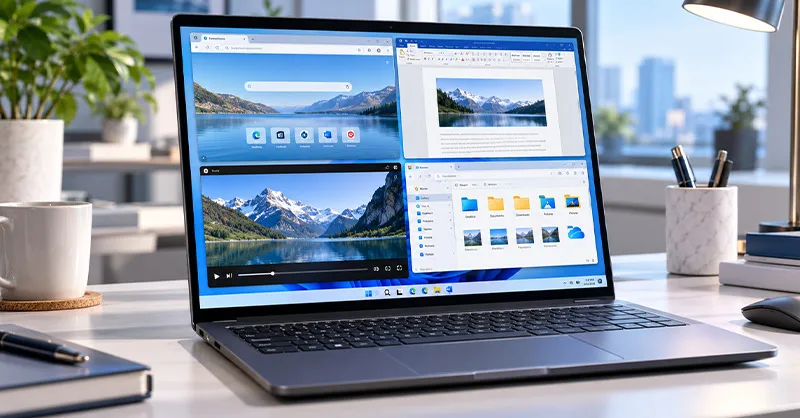
Vous en avez assez de passer sans arrêt d’une fenêtre à une autre sur votre ordinateur ? Vous travaillez sur un document, puis vous ouvrez votre navigateur pour chercher une information. Ensuite, vous revenez sur votre document. À force, ces petits gestes deviennent fatigants et vous font perdre du temps. Heureusement, diviser un écran sur Windows permet d’afficher plusieurs fenêtres en même temps. Vous pouvez ainsi regarder une vidéo tout en prenant des notes, comparer deux documents ou travailler sur plusieurs applications sans vous compliquer la vie. 💻
Et bonne nouvelle ! Même si vous êtes débutant, vous pouvez facilement mettre de l’ordre sur votre ordinateur. Windows 10 et 11 incluent des fonctions pratiques, et on vous explique comment s’en servir, une étape à la fois.
- Comment diviser un écran sur Windows facilement ?🖥️
- Comment diviser un écran en trois ou quatre parties ?🪟
- Comment activer le partage d’écran dans les paramètres Windows ?⚙️
- Quelles sont les meilleures alternatives pour diviser un écran sur Windows ?🛠️
- Pourquoi diviser un écran améliore-t-il le confort de travail ?🚀
- Que faire si le partage d’écran ne fonctionne pas ?❌
- Comment organiser facilement plusieurs fenêtres ?✅
Comment diviser un écran sur Windows facilement ?🖥️
Pour diviser un écran sur Windows, vous pouvez utiliser une fonction intégrée appelée « Ancrer les fenêtres », aussi connue sous le nom de « Snap ». Cette fonction permet de placer automatiquement vos fenêtres sur différentes parties de l’écran. Par exemple, vous pouvez afficher votre navigateur à gauche et un document Word à droite. Le principe est simple : chaque fenêtre occupe une zone de votre écran sans cacher les autres.
Utiliser la souris pour partager un écran en deux🖱️
C’est probablement la méthode la plus facile si vous débutez. Voici comment procéder :
- Ouvrez les deux applications que vous souhaitez afficher.
- Cliquez sur la barre de titre de la première fenêtre.
- Maintenez le bouton gauche de votre souris enfoncé.
- Faites glisser la fenêtre vers le bord gauche de l’écran.
- Relâchez le bouton lorsque la zone d’ancrage apparaît.
- Sélectionnez la deuxième fenêtre parmi celles proposées pour remplir l’espace restant.
Et voilà ! 🎉 Vos deux fenêtres apparaissent côte à côte. Vous pouvez également faire glisser la séparation entre les fenêtres pour modifier leur taille, lorsque cette option est disponible.
Diviser l’écran avec les raccourcis clavier⌨️
Vous préférez aller plus vite ? Les raccourcis clavier sont particulièrement pratiques. Commencez par sélectionner une fenêtre. Ensuite, appuyez sur les touches suivantes :
- Windows + flèche gauche : place la fenêtre sur la moitié gauche.
- Windows + flèche droite : place la fenêtre sur la moitié droite.
- Windows + flèche haut : permet notamment d’agrandir ou de repositionner une fenêtre selon sa position actuelle.
- Windows + flèche bas : permet notamment de restaurer ou de réduire une fenêtre selon sa position actuelle.
Pour afficher deux fenêtres côte à côte, placez simplement la première à gauche et la seconde à droite. Cette technique est idéale lorsque vous rédigez un texte en consultant des informations sur internet.
Pourquoi utiliser les raccourcis clavier ?⚡
Les raccourcis évitent de déplacer constamment votre souris. Ils deviennent donc très utiles lorsque vous travaillez longtemps sur votre ordinateur. Avec un peu d’habitude, organiser vos fenêtres ne prend que quelques secondes.
Comment diviser un écran en trois ou quatre parties ?🪟
Vous avez besoin de consulter plusieurs applications simultanément ? Windows permet aussi de répartir vos fenêtres dans différentes zones de l’écran. Cependant, les possibilités dépendent de votre version de Windows, de votre résolution d’affichage et de la taille minimale acceptée par chaque application.
Afficher quatre fenêtres sur Windows 104️⃣
Sur Windows 10, vous pouvez utiliser les coins de votre écran pour placer jusqu’à quatre fenêtres, lorsque l’affichage le permet. Voici les étapes :
- Ouvrez quatre fenêtres différentes.
- Faites glisser la première vers le coin supérieur gauche.
- Placez la deuxième dans le coin supérieur droit.
- Déplacez la troisième vers le coin inférieur gauche.
- Placez la dernière dans le coin inférieur droit.
Chaque fenêtre occupe alors environ un quart de l’écran. Vous pouvez aussi utiliser les raccourcis Windows et les touches fléchées pour positionner vos fenêtres dans les coins. Cette organisation est pratique pour suivre plusieurs informations à la fois. Attention toutefois : sur un petit écran, les fenêtres risquent de devenir difficiles à lire.
Organiser trois ou quatre fenêtres sur Windows 11🧩
Windows 11 propose une fonction supplémentaire appelée « Dispositions d’ancrage ». Elle facilite la répartition des fenêtres grâce à plusieurs modèles prédéfinis. Pour l’utiliser :
- Ouvrez une application.
- Placez votre souris sur le bouton Agrandir, en haut à droite de la fenêtre.
- Attendez que les dispositions d’ancrage apparaissent.
- Choisissez un modèle adapté à votre écran.
- Cliquez sur la zone souhaitée.
- Sélectionnez les autres applications pour compléter les espaces disponibles.
Vous pouvez également appuyer sur Windows + Z pour afficher les dispositions d’ancrage lorsque cette fonction est disponible. C’est très pratique pour organiser rapidement trois ou quatre applications sans les déplacer manuellement.
Quel modèle choisir pour travailler confortablement ?📐
Tout dépend de votre activité. Si vous écrivez un article, gardez une grande fenêtre pour votre texte et une plus petite pour vos recherches. En revanche, si vous comparez plusieurs documents, une disposition avec des zones de taille similaire peut être plus agréable. L’essentiel est de conserver suffisamment d’espace pour lire chaque fenêtre.
Comment activer le partage d’écran dans les paramètres Windows ?⚙️
Parfois, vous essayez de déplacer une fenêtre vers le bord de l’écran, mais rien ne se passe. Pas de panique ! 😊 La fonction d’ancrage est peut-être désactivée.
Activer l’ancrage sur Windows 11🔧
Voici la marche à suivre :
- Ouvrez les Paramètres avec Windows + I.
- Cliquez sur « Système ».
- Sélectionnez « Multitâche ».
- Activez « Ancrer les fenêtres ».
Vous pouvez également développer cette option pour choisir les comportements proposés par Windows. Par exemple, vous pouvez autoriser l’affichage des autres fenêtres lorsque vous ancrez une application.
Activer l’ancrage sur Windows 10🔧
La procédure est légèrement différente :
- Ouvrez les Paramètres.
- Cliquez sur « Système ».
- Accédez à « Multitâche ».
- Activez l’option permettant d’ancrer les fenêtres.
Une fois cette fonction activée, vous pouvez essayer de nouveau les raccourcis clavier ou le déplacement à la souris.
Quelles sont les meilleures alternatives pour diviser un écran sur Windows ?🛠️
La fonction intégrée à Windows suffit pour de nombreux utilisateurs. Cependant, certains logiciels proposent davantage de possibilités pour organiser les fenêtres. Voici un comparatif simple pour choisir la solution adaptée à vos besoins.
Comparatif des méthodes et logiciels de partage d’écran📊
| Solution | Fonction principale | Facilité d’utilisation | Prix |
|---|---|---|---|
| Ancrage Windows 10 | Partager l’écran en plusieurs zones | ★★★★★ | Inclus |
| Dispositions Windows 11 | Utiliser des modèles d’organisation | ★★★★★ | Inclus |
| Microsoft PowerToys FancyZones | Créer des dispositions personnalisées | ★★★★☆ | Gratuit |
| DisplayFusion | Gérer les fenêtres et plusieurs moniteurs | ★★★☆☆ | Version gratuite limitée et version payante |
| AquaSnap | Organiser les fenêtres avec des fonctions supplémentaires | ★★★★☆ | Selon la licence |
Pourquoi diviser un écran améliore-t-il le confort de travail ?🚀
Diviser un écran sur Windows peut rendre certaines tâches plus simples, surtout lorsque vous avez besoin de consulter deux informations en même temps. Imaginez que vous suiviez un cours en ligne. Avec un écran partagé, vous pouvez regarder la vidéo d’un côté et prendre vos notes de l’autre. Vous évitez ainsi de changer constamment de fenêtre. Voici quelques situations dans lesquelles cette fonction est utile :
- Pour les étudiants : suivre un cours et rédiger des notes.
- Pour les rédacteurs : écrire un article et consulter des sources.
- Pour les employés : comparer deux fichiers ou remplir un tableau.
- Pour les créateurs : regarder un tutoriel tout en utilisant un logiciel.
- Pour les utilisateurs ordinaires : discuter avec un proche tout en consultant une page internet.
Attention cependant : afficher trop de fenêtres peut aussi compliquer la lecture. Il vaut mieux choisir une organisation adaptée à la taille de votre écran.
Que faire si le partage d’écran ne fonctionne pas ?❌
Il arrive que certaines fenêtres refusent de se placer correctement. Dans ce cas, commencez par vérifier quelques éléments simples.
Vérifier les paramètres et les applications🔍
Assurez-vous d’abord que l’ancrage est activé dans les paramètres de Windows. Ensuite, vérifiez les points suivants :
- La fenêtre n’est pas ouverte en mode plein écran exclusif.
- L’application accepte d’être redimensionnée.
- Votre écran possède suffisamment d’espace pour la disposition choisie.
- Les raccourcis clavier fonctionnent normalement.
Certaines applications imposent une taille minimale à leur fenêtre. Cela peut empêcher leur placement dans une zone trop petite.
Redémarrer l’application ou l’ordinateur🔄
Si le problème continue, fermez puis rouvrez l’application concernée. Vous pouvez également redémarrer votre ordinateur pour vérifier si le comportement revient à la normale. Enfin, consultez les mises à jour disponibles dans Windows Update. Elles peuvent corriger certains problèmes du système.
Comment organiser facilement plusieurs fenêtres ?✅
Vous savez maintenant diviser un écran sur Windows pour travailler avec deux, trois ou quatre fenêtres selon les possibilités de votre ordinateur. Pour commencer, privilégiez la souris ou les raccourcis Windows + flèche gauche et Windows + flèche droite.
Si vous utilisez Windows 11, les dispositions d’ancrage vous aideront à organiser plusieurs applications encore plus facilement. Et si vous souhaitez personnaliser davantage votre bureau, FancyZones constitue une solution gratuite intéressante. Le plus important reste de choisir une disposition confortable. Avec quelques gestes simples, votre écran devient un espace de travail beaucoup plus pratique ! 💻
A lire également :