Installer plusieurs logiciels sur un ordinateur peut vite devenir un vrai casse-tête. Il faut chercher chaque programme sur internet, trouver le bon bouton pour faire le téléchargement et suivre plusieurs étapes d’installation. Et parfois, on risque même de télécharger un mauvais fichier. Heureusement, Ninite est là. Il permet d’installer plusieurs logiciels en une seule fois, sans perdre du temps devant son écran. 🚀
Cet outil gratuit pour un usage personnel simplifie énormément l’installation des applications sur Windows. En quelques clics, vous pouvez installer vos navigateurs, lecteurs multimédias et autres programmes indispensables. Mais alors, comment fonctionne Ninite ? Est-il vraiment gratuit et sécurisé ? Et surtout, comment l’utiliser correctement ? Voici tout ce qu’il faut savoir pour profiter de cet outil.
- Ninite : c’est quoi exactement ?🔍
- Comment fonctionne Ninite ?⚙️
- Comment utiliser Ninite étape par étape ?🚀
- Comment mettre à jour ses logiciels avec Ninite ?🔄
- Ninite est-il gratuit et sécurisé ?🔐
- Quelles sont les meilleures alternatives à Ninite ?🆚
- Pourquoi utiliser Ninite plutôt qu’une installation classique ?🏆
- Ninite vaut-il vraiment le coup ?🎯
Ninite : c’est quoi exactement ?🔍
Ninite est un outil qui permet d’installer et de mettre à jour plusieurs logiciels sur un ordinateur Windows en une seule opération. Son objectif est simple : vous éviter de télécharger et d’installer chaque application séparément. Par exemple, lorsque vous achetez un nouvel ordinateur, vous avez souvent besoin d’un navigateur, d’un lecteur vidéo ou d’un logiciel pour ouvrir des fichiers compressés.
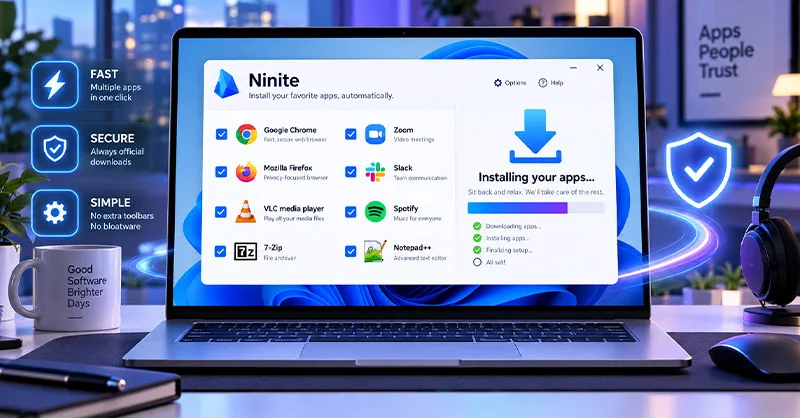
Normalement, vous devez visiter plusieurs sites pour télécharger ces programmes. Avec Ninite, il suffit de sélectionner les logiciels souhaités, puis de télécharger un seul fichier d’installation. Ce fichier s’occupe ensuite du reste, il télécharge les logiciels sélectionnés et les installe automatiquement.
À quoi sert Ninite sur un ordinateur ?🎯
L’outil est particulièrement utile lorsque vous souhaitez préparer rapidement un ordinateur sans passer des heures à installer vos applications préférées. Il permet notamment de :
- Installer plusieurs logiciels en même temps.
- Mettre à jour des applications déjà installées.
- Éviter les nombreuses fenêtres de confirmation.
- Ignorer les offres supplémentaires proposées par certains installateurs.
- Installer les logiciels en arrière-plan sans intervention constante.
Ainsi, vous gagnez du temps tout en réduisant les manipulations. C’est pratique, surtout si vous n’êtes pas très à l’aise avec l’informatique. 😊
Comment fonctionne Ninite ?⚙️
Le fonctionnement repose sur un principe très simple. Vous choisissez vos programmes sur le site officiel, puis le service prépare un installateur personnalisé. Lorsque vous lancez cet installateur, il récupère les versions appropriées des logiciels sélectionnés. Ensuite, il effectue leur installation automatiquement, avec les paramètres prévus par le service.
Autre avantage intéressant : l’outil détecte les applications déjà présentes sur votre ordinateur. Si elles sont à jour, il n’a pas besoin de les réinstaller.
Quels logiciels peut-on installer avec Ninite ?📦
Le service propose une sélection de programmes populaires, classés par catégories. Vous trouverez notamment :
- Messagerie : Thunderbird.
- Multimédia : VLC et Audacity.
- Compression de fichiers : 7-Zip et PeaZip.
- Utilitaires : Notepad++ et d’autres outils pratiques.
- Outils de développement : plusieurs applications destinées aux développeurs.
Cependant, le catalogue reste limité. Vous ne pouvez pas ajouter n’importe quel logiciel à votre installateur. Seuls les programmes proposés sur le site sont disponibles.
Comment utiliser Ninite étape par étape ?🚀
Bonne nouvelle : vous n’avez pas besoin de connaissances techniques pour utiliser ce service. Les étapes sont faciles à suivre, même lors d’une première utilisation.
Étape 1 : accéder au site officiel🌐
Ouvrez votre navigateur et rendez-vous sur le site officiel de Ninite. Vous découvrirez une liste de logiciels organisée par catégories. Prenez le temps de regarder les programmes disponibles avant de faire votre choix.
Attention, utilisez bien le site officiel pour éviter de récupérer un faux installateur depuis une source inconnue.
Étape 2 : sélectionner les logiciels✅
Cochez les cases correspondant aux applications que vous souhaitez installer. Par exemple, vous pouvez sélectionner :
- VLC pour regarder des vidéos.
- 7-Zip pour ouvrir des fichiers compressés.
- Notepad++ pour modifier des fichiers texte.
Vous pouvez choisir plusieurs logiciels sans problème.
Étape 3 : télécharger l’installateur📥
Une fois votre sélection terminée, cliquez sur le bouton « Get Your Ninite ». Le site génère alors un fichier exécutable adapté à votre sélection. Ce fichier n’est pas un dossier contenant tous les logiciels. C’est un installateur qui téléchargera les programmes nécessaires lorsque vous l’exécuterez.
Étape 4 : lancer l’installation automatique🛠️
Ouvrez le fichier téléchargé. Si Windows demande une autorisation, vérifiez le fichier et confirmez si vous lui faites confiance. L’outil commence alors à télécharger et à installer les logiciels sélectionnés. Vous n’avez pas besoin de cliquer sur « suivant » à chaque étape.
Gardez simplement votre connexion internet active et attendez la fin de l’opération.
Étape 5 : vérifier les logiciels installés✔️
Lorsque le processus est terminé, l’outil affiche le résultat des installations. Vous pouvez ensuite ouvrir le menu Démarrer de Windows pour retrouver vos nouveaux programmes. Et voilà ! Vous disposez de plusieurs applications sans avoir dû les installer une par une. 🎉
Comment mettre à jour ses logiciels avec Ninite ?🔄
Installer des programmes, c’est bien. Mais les garder à jour est tout aussi important. Les mises à jour permettent notamment de corriger des bugs, de renforcer la sécurité et parfois d’ajouter de nouvelles fonctionnalités.
Mettre à jour plusieurs applications à la fois⬆️
Pour vérifier les mises à jour, relancez simplement l’installateur que vous avez téléchargé précédemment. L’outil vérifie les logiciels présents dans votre sélection. Lorsqu’une version plus récente est disponible, il peut l’installer automatiquement.
En revanche, la version gratuite ne propose pas une surveillance permanente avec installation automatique de toutes les mises à jour. Il faut relancer l’installateur pour déclencher cette opération.
Peut-on réutiliser le même fichier ?🔁
Oui. Vous pouvez conserver votre installateur et l’utiliser à nouveau. C’est particulièrement utile après quelques semaines, lorsque plusieurs de vos logiciels ont reçu des mises à jour. Cependant, si vous souhaitez ajouter de nouvelles applications à votre sélection, vous devez créer un autre installateur sur le site.
Ninite est-il gratuit et sécurisé ?🔐
La version classique est gratuite pour un usage personnel. Vous pouvez donc installer les logiciels proposés sans abonnement. Il existe également une offre professionnelle, Ninite Pro, destinée notamment aux entreprises et aux personnes qui gèrent plusieurs ordinateurs.
Quels sont ses avantages pour la sécurité ?🛡️
L’outil possède plusieurs caractéristiques intéressantes :
- Il télécharge les applications depuis leurs sources officielles.
- Il vérifie l’authenticité ou l’intégrité des téléchargements.
- Il refuse les offres publicitaires supplémentaires intégrées aux installateurs.
- Il automatise l’installation pour limiter certaines erreurs.
Cela ne veut pas dire qu’aucun logiciel n’aura jamais de faille de sécurité. Il reste important de maintenir Windows et vos applications à jour.
Quelles sont les limites de la version gratuite ?⚠️
Malgré ses qualités, certains points méritent votre attention. Le catalogue ne contient pas tous les logiciels disponibles sur Windows. De plus, vous ne pouvez pas personnaliser chaque étape d’installation comme avec un installateur traditionnel.
Enfin, les fonctions avancées de gestion à distance et de déploiement sur plusieurs ordinateurs sont principalement réservées à l’offre professionnelle.
Quelles sont les meilleures alternatives à Ninite ?🆚
D’autres solutions permettent également d’installer et de mettre à jour des applications sous Windows. Certaines proposent même un catalogue plus large ou davantage de possibilités de personnalisation. Voici un comparatif simple pour comprendre leurs différences.
| Logiciel | Fonctionnement principal | Facilité d’utilisation | Gratuit |
|---|---|---|---|
| Ninite | Installation groupée automatique | ★★★★★ | Oui, usage personnel |
| Patch My PC Home Updater | Installation et mise à jour de logiciels | ★★★★★ | Oui, version personnelle |
| Chocolatey | Gestion des logiciels par commandes | ★★★☆☆ | Oui, édition gratuite |
| WinGet | Installation depuis le terminal Windows | ★★★☆☆ | Oui |
| UniGetUI | Interface graphique pour gestionnaires de paquets | ★★★★☆ | Oui |
Pourquoi utiliser Ninite plutôt qu’une installation classique ?🏆
Le véritable avantage de Ninite, c’est le confort. Imaginez que vous venez de réinstaller Windows et que vous devez récupérer dix applications.
- Avec une méthode classique, vous cherchez dix sites, téléchargez dix installateurs, puis suivez leurs différentes étapes.
- Avec Ninite, vous effectuez une seule sélection et lancez une installation groupée. Cela réduit considérablement les opérations répétitives.
À qui s’adresse cet outil ?👥
Il convient particulièrement :
- Aux débutants qui souhaitent installer leurs logiciels facilement.
- Aux étudiants qui préparent un nouvel ordinateur.
- Aux particuliers qui réinstallent Windows.
- Aux techniciens qui configurent régulièrement des postes informatiques.
Il reste néanmoins préférable d’utiliser un installateur classique lorsque vous souhaitez modifier précisément les paramètres d’une application.
Ninite vaut-il vraiment le coup ?🎯
Ninite est une solution pratique pour installer et mettre à jour plusieurs logiciels Windows sans complications. Son interface simple, ses installations silencieuses et son fonctionnement automatisé en font un outil particulièrement accessible.
Certes, son catalogue est limité et certaines fonctions avancées sont payantes. Mais pour préparer rapidement un ordinateur personnel, il remplit efficacement sa mission. Si vous en avez assez de télécharger vos applications une par une, cet outil mérite clairement d’être essayé. 💻
Nos suggestions pour vous :