Installer plusieurs logiciels sur un ordinateur peut vite devenir un véritable casse-tête. Il faut chercher chaque programme, visiter différents sites, télécharger les fichiers et lancer les installations une par une. Une tâche qui prend du temps et qui peut rapidement devenir agaçante. 😓Heureusement, des outils comme Ninite permettent d’automatiser une grande partie du travail. Mais ce service ne répond pas forcément aux besoins de tout le monde. Certains utilisateurs veulent installer davantage de logiciels. D’autres recherchent une solution gratuite, plus personnalisable ou compatible avec plusieurs systèmes.
C’est justement là que les alternatives à Ninite deviennent intéressantes. Plusieurs outils permettent d’installer, de mettre à jour et parfois de supprimer des programmes sans multiplier les manipulations. Dans ce guide, découvrez les meilleures solutions, leurs avantages, leurs limites et les critères essentiels pour choisir celle qui vous convient.
- Pourquoi chercher des alternatives à Ninite ?🤔
- Les meilleures alternatives à Ninite à découvrir🏆
- Tableau comparatif des meilleures alternatives à Ninite📊
- Comment choisir parmi les alternatives à Ninite ?🎯
- Quelle alternative à Ninite choisir selon votre profil ?👥
- Quelle est la meilleure alternative à Ninite ?🏁
Pourquoi chercher des alternatives à Ninite ?🤔
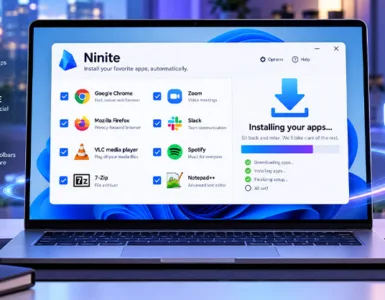
Ninite est un outil conçu pour simplifier l’installation de logiciels sur Windows. Son fonctionnement est simple : vous sélectionnez les applications souhaitées sur son site, puis vous téléchargez un programme qui s’occupe de leur installation. Il installe les applications compatibles sans afficher les étapes habituelles des assistants d’installation. Il évite aussi les offres supplémentaires indésirables. Cependant, Ninite possède certaines limites qui peuvent pousser à chercher ailleurs.
Les principales limites de Ninite🚫
Même si Ninite reste pratique, il ne répond pas à toutes les situations. Voici les points à connaître :
- Un catalogue limité : seuls les programmes proposés sur son site peuvent être sélectionnés.
- Une compatibilité centrée sur Windows : Ninite ne propose pas de solution native pour Linux ou macOS.
- Une personnalisation réduite : les utilisateurs disposent de moins de réglages que sur certains gestionnaires de paquets.
- Des fonctions professionnelles payantes : les outils avancés de gestion de plusieurs ordinateurs sont proposés avec Ninite Pro.
Ces limites ne rendent pas Ninite mauvais. Elles expliquent simplement pourquoi d’autres solutions peuvent être plus adaptées.
Quels avantages offrent les autres outils ?✨
Les alternatives à Ninite proposent différentes façons de gérer les logiciels. Selon la solution choisie, vous pouvez :
- Installer plusieurs programmes avec une seule commande.
- Mettre à jour les applications déjà présentes.
- Automatiser l’installation après une réinstallation de Windows.
- Accéder à un catalogue plus large.
- Gérer les applications sur plusieurs ordinateurs.
Ainsi, le choix dépend surtout de votre niveau informatique et de vos habitudes.
Les meilleures alternatives à Ninite à découvrir🏆
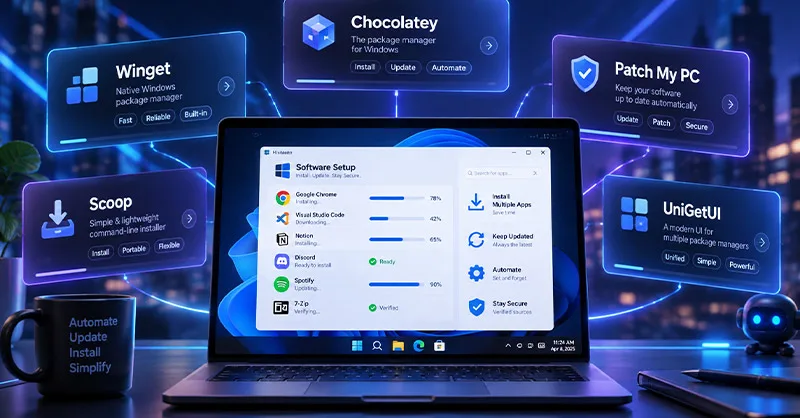
Plusieurs solutions méritent votre attention. Certaines sont très faciles à utiliser, tandis que d’autres demandent quelques connaissances techniques.
1. Winget : une solution intégrée à Windows🪟
Winget est le gestionnaire de paquets proposé par Microsoft. Il permet de rechercher, installer, mettre à jour et désinstaller des applications depuis le terminal Windows. Son principal avantage est son intégration à Windows 10 et Windows 11 compatibles. Par exemple, pour installer Firefox, vous pouvez utiliser cette commande :
winget install --id Mozilla.Firefox -eWinget se charge ensuite de récupérer et de lancer l’installation du logiciel. Site officiel : Microsoft Learn
Pourquoi choisir Winget ?✅
Winget présente plusieurs avantages :
- Il est gratuit.
- Il donne accès à de nombreux logiciels.
- Il permet de mettre à jour plusieurs applications.
- Il facilite l’automatisation avec des scripts.
En revanche, son fonctionnement en ligne de commande peut impressionner les débutants.
2. Chocolatey : idéal pour automatiser les installations⚙️
Chocolatey est un gestionnaire de paquets pour Windows. Il permet d’installer des logiciels à partir de commandes simples. Son fonctionnement repose sur des paquets contenant les instructions nécessaires à l’installation ou à la gestion d’un programme. Par exemple, une commande permet d’installer plusieurs logiciels en une seule opération :
choco install firefox vlc 7zip -yCette commande nécessite que Chocolatey soit déjà installé et que les paquets soient disponibles. Site officiel : Chocolatey
Les points forts de Chocolatey🚀
Chocolatey est intéressant pour plusieurs raisons :
- Il facilite les installations groupées.
- Il permet d’automatiser certaines mises à jour.
- Il dispose d’un catalogue important.
- Il convient aux scripts et aux environnements professionnels.
Cependant, la configuration initiale demande quelques manipulations. Certaines fonctions avancées sont également payantes.
3. Patch My PC Home Updater : pratique pour les mises à jour🔄
Patch My PC Home Updater est un utilitaire Windows conçu pour installer et mettre à jour des applications courantes. Son principal intérêt réside dans son interface graphique. Contrairement à Winget ou Chocolatey, il ne demande pas de maîtriser les commandes pour les opérations habituelles. Le programme peut détecter les applications prises en charge qui nécessitent une mise à jour. Site officiel : Patch My PC
Ce qui rend Patch My PC intéressant🌟
Cette solution possède plusieurs qualités :
- Une interface relativement simple.
- La possibilité de mettre à jour plusieurs logiciels.
- Une installation silencieuse pour de nombreuses applications.
- Une version destinée aux particuliers disponible gratuitement.
Toutefois, son catalogue ne comprend pas tous les logiciels Windows.
4. Scoop : léger et adapté aux utilisateurs avancés🛠️
Scoop est un gestionnaire de paquets Windows qui fonctionne principalement avec PowerShell. Il se distingue par une approche légère. De nombreuses applications peuvent être installées dans le dossier utilisateur, sans nécessiter systématiquement des droits administrateur. Pour installer un programme disponible dans ses dépôts, il suffit généralement d’utiliser une commande comme :
scoop install gitLes avantages de Scoop💡
Scoop présente plusieurs caractéristiques intéressantes :
- Il facilite la gestion des outils informatiques.
- Il propose une installation organisée des applications.
- Il permet d’ajouter des dépôts appelés « buckets ».
- Il convient particulièrement aux développeurs.
En revanche, son utilisation nécessite une certaine aisance avec PowerShell. Site officiel : Scoop
5. UniGetUI : gérer ses logiciels avec une interface graphique🖥️
UniGetUI est une interface graphique qui permet de gérer des paquets provenant de plusieurs gestionnaires, notamment Winget, Scoop et Chocolatey. Son objectif est simple : rendre ces outils plus accessibles sans obliger les utilisateurs à saisir toutes les commandes manuellement. Grâce à son interface, il devient plus facile de rechercher des logiciels, de lancer des installations et de suivre les mises à jour. Projet officiel : UniGetUI sur GitHub
Pourquoi UniGetUI mérite votre attention ?👍
Voici ses principaux atouts :
- Une interface graphique pour plusieurs gestionnaires de paquets.
- La recherche et l’installation d’applications.
- La gestion des mises à jour.
- Un projet gratuit et open source.
Il faut néanmoins comprendre qu’UniGetUI dépend des gestionnaires de paquets utilisés et de leurs catalogues.
Tableau comparatif des meilleures alternatives à Ninite📊
Pour choisir plus facilement, voici un comparatif des cinq solutions présentées.
| Logiciel | Point fort | Gratuit | Facilité |
|---|---|---|---|
| Winget | Intégration Windows | Oui | ★★★☆☆ |
| Chocolatey | Automatisation | Offre gratuite | ★★★☆☆ |
| Patch My PC | Mises à jour simples | Version personnelle | ★★★★★ |
| Scoop | Gestion légère | Oui | ★★☆☆☆ |
| UniGetUI | Interface graphique | Oui | ★★★★☆ |
Ce comparatif montre une chose importante : le meilleur logiciel n’est pas forcément celui qui possède le plus de fonctions, mais celui qui correspond à vos besoins. Par exemple, Patch My PC conviendra davantage à une personne qui souhaite simplement mettre à jour ses programmes. À l’inverse, Chocolatey sera souvent plus intéressant pour automatiser des installations répétitives.
Comment choisir parmi les alternatives à Ninite ?🎯
Avant de télécharger un nouvel outil, prenez le temps d’examiner quelques critères essentiels.
Vérifier la simplicité d’utilisation👌
Si vous débutez en informatique, privilégiez un logiciel avec une interface graphique. Patch My PC et UniGetUI permettent d’effectuer de nombreuses opérations sans écrire de commandes. En revanche, Winget, Scoop et Chocolatey sont intéressants si vous acceptez d’utiliser le terminal.
Examiner les logiciels disponibles📦
Tous les gestionnaires ne donnent pas accès aux mêmes applications. Avant de choisir, vérifiez que les programmes que vous utilisez régulièrement sont disponibles. Pensez notamment à votre navigateur, votre lecteur multimédia, vos outils de communication et vos logiciels de travail.
Prendre en compte la sécurité🔒
La sécurité reste essentielle lorsqu’un outil télécharge et installe des programmes sur votre ordinateur. 🔒Pour limiter les risques :
- Téléchargez les utilitaires depuis leurs sites ou dépôts officiels.
- Vérifiez la provenance des paquets.
- Évitez les dépôts inconnus.
- Gardez Windows et vos logiciels à jour.
Aucun gestionnaire de paquets ne garantit à lui seul l’absence totale de risques.
Comparer les fonctions gratuites💰
Certaines solutions offrent gratuitement leurs fonctions principales, mais réservent des outils avancés à des offres payantes. C’est notamment le cas de Chocolatey et des solutions professionnelles de Patch My PC. Pour un usage personnel, une version gratuite peut largement suffire.
Quelle alternative à Ninite choisir selon votre profil ?👥
Tout dépend de ce que vous souhaitez faire.
- Pour un débutant🌱: Patch My PC Home Updater est un choix pertinent si votre priorité est d’installer ou de mettre à jour des applications courantes. Son interface évite de devoir apprendre des commandes.
- Pour un utilisateur régulier de Windows🪟: Winget permet de gérer efficacement les applications compatibles depuis le terminal. Il représente une bonne solution pour centraliser les installations et les mises à jour.
- Pour un développeur ou un technicien👨💻: Chocolatey et Scoop offrent davantage de possibilités pour automatiser les tâches. Chocolatey est intéressant pour les installations répétées, tandis que Scoop convient particulièrement à la gestion d’outils de développement.
- Pour ceux qui veulent une interface complète🖱️: UniGetUI facilite l’utilisation de plusieurs gestionnaires depuis un seul endroit. C’est une solution à considérer si vous recherchez plus de flexibilité sans passer constamment par PowerShell.
Quelle est la meilleure alternative à Ninite ?🏁
Les alternatives à Ninite offrent plusieurs façons de simplifier l’installation et la mise à jour des logiciels Windows.
Pour les débutants, Patch My PC Home Updater reste une option accessible. Winget constitue un choix pratique pour les utilisateurs habitués au terminal. Chocolatey et Scoop répondent à des besoins plus techniques, tandis qu’UniGetUI permet de profiter de plusieurs gestionnaires avec une interface graphique. Ninite reste néanmoins une solution simple et efficace pour installer rapidement les programmes de son catalogue.
Le bon choix consiste donc à trouver l’outil qui vous fait gagner du temps sans compliquer votre utilisation quotidienne de l’ordinateur. 🚀
Nos suggestions pour vous :