Vous avez une clé USB qui ne fonctionne plus correctement ? Votre ordinateur refuse de la reconnaître ? Ou vous souhaitez simplement effacer son contenu pour repartir de zéro ? Pas de panique ! 😊Formater une clé USB est une opération simple. Quand on débute en informatique, formater une clé USB peut sembler un peu intimidant. On hésite à se lancer, par peur d’effacer des fichiers importants ou de choisir la mauvaise option.
Rassurez-vous : la démarche reste simple, sur Windows comme sur Mac. Il suffit de suivre quelques étapes, sans avoir besoin de connaissances techniques particulières. Dans ce guide, nous vous expliquons pas à pas comment formater votre clé USB, choisir le format adapté à vos besoins et prendre les précautions nécessaires pour ne pas perdre de fichiers importants.
- Pourquoi faut-il formater une clé USB ?❓
- Comment formater une clé USB sous Windows ?🖥️
- Comment formater une clé USB sur Mac ?
- Quel format choisir pour une clé USB ?📁
- Quelles précautions prendre avant de formater une clé USB ?🛡️
- Que faire si une clé USB refuse de se formater ?🛠️
- Comment bien utiliser sa clé USB après le formatage ?🔐
- Formater une clé USB sans difficulté🎯
Pourquoi faut-il formater une clé USB ?❓
Le formatage permet de préparer une clé USB pour qu’un ordinateur ou un autre appareil puisse y enregistrer des fichiers. Concrètement, cette opération crée ou recrée un système de fichiers. C’est ce système qui permet de ranger, retrouver et organiser les documents présents sur votre clé. Cependant, le formatage efface l’accès normal aux fichiers déjà enregistrés. Il faut donc prendre certaines précautions avant de commencer.
Dans quelles situations le formatage est-il utile ?🔍
Plusieurs situations peuvent vous pousser à formater une clé USB.
- Une clé USB qui fonctionne mal : certains problèmes de fichiers peuvent être corrigés grâce au formatage.
- Une clé USB pleine : le formatage permet de repartir avec un espace de stockage vide.
- Un problème de compatibilité : certains téléviseurs, autoradios ou consoles exigent un système de fichiers particulier.
- Une clé USB d’occasion : le formatage permet de préparer la clé à une nouvelle utilisation.
- Un changement d’utilisation : vous pouvez adapter le format à vos nouveaux besoins.
Attention toutefois : une clé physiquement endommagée ne sera pas réparée par un simple formatage.
Le formatage supprime-t-il définitivement les fichiers ?⚠️
C’est une question importante, surtout si votre clé contient des photos de famille ou des documents professionnels. Un formatage rapide rend généralement les anciens fichiers inaccessibles par les moyens habituels. Cependant, certains peuvent parfois être récupérés avec des logiciels spécialisés.
Un formatage complet sous Windows effectue également une vérification des secteurs et, sur les versions modernes de Windows, écrit des zéros sur le volume. Si votre objectif est de vendre ou de donner votre clé USB, sachez qu’un formatage classique ne garantit pas toujours l’effacement sécurisé des données sur une mémoire flash.
Comment formater une clé USB sous Windows ?🖥️
Sur Windows 10 et Windows 11, la manipulation se fait directement depuis l’explorateur de fichiers. Vous n’avez pas besoin d’installer un logiciel supplémentaire. Il suffit de quelques clics.
Étape 1 : brancher la clé USB à l’ordinateur🔌
- Commencez par insérer votre clé USB dans un port disponible.
- Attendez quelques secondes pour laisser Windows détecter l’appareil.
- Ensuite, ouvrez l’explorateur de fichiers avec le raccourci Windows + E.
- Cliquez sur « Ce PC » pour afficher les périphériques de stockage.
- Votre clé apparaît normalement dans la liste, avec sa capacité et une lettre de lecteur.
Étape 2 : ouvrir les options de formatage⚙️
- Faites un clic droit sur votre clé USB, puis sélectionnez « Formater ».
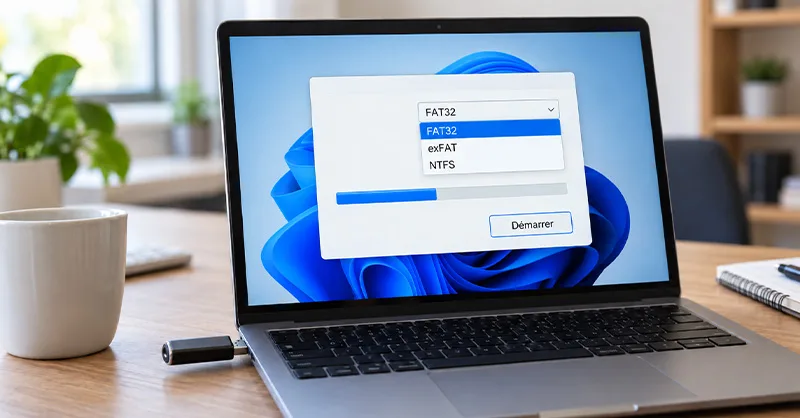
- Une fenêtre apparaît avec plusieurs options. Prenez le temps de les vérifier avant de continuer. Vous trouverez notamment :
- La capacité de stockage.
- Le système de fichiers.
- La taille d’unité d’allocation.
- Le nom du volume.
- L’option de formatage rapide.
Pour un usage classique, vous pouvez généralement conserver la taille d’unité d’allocation proposée par Windows.
Étape 3 : sélectionner le bon format📂
- C’est ici que vous devez choisir entre FAT32, exFAT et NTFS.
- Pour une clé utilisée sur plusieurs appareils modernes, exFAT est souvent un excellent choix.
- En revanche, si votre clé doit fonctionner avec un appareil ancien, FAT32 peut être préférable.
- Enfin, NTFS est surtout adapté à certains usages sous Windows.
Étape 4 : lancer le formatage🚀
Une fois vos réglages vérifiés, cliquez sur « Démarrer ». Windows affiche un avertissement indiquant que les données seront supprimées. Vérifiez une dernière fois que vous avez sélectionné la bonne clé. Confirmez ensuite l’opération.
✅ Lorsque Windows affiche le message de fin, votre clé est prête à accueillir de nouveaux fichiers.
Comment formater une clé USB sur Mac ?
Vous utilisez un MacBook ou un iMac ? La procédure est également accessible aux débutants. Apple propose un outil intégré appelé « Utilitaire de disque ». Il permet de gérer les périphériques de stockage sans installer de programme.
Étape 1 : ouvrir l’utilitaire de disque🔎
- Branchez votre clé USB au Mac.
- Ensuite, ouvrez le Finder, puis allez dans « Applications », « Utilitaires » et « Utilitaire de disque ». Vous pouvez aussi retrouver cet outil grâce à Spotlight. Dans la colonne de gauche, recherchez votre clé USB.
- Si nécessaire, cliquez sur « Présentation », puis « Afficher tous les appareils » pour visualiser le périphérique physique.
Étape 2 : effacer et préparer la clé🧹
Sélectionnez le bon périphérique, puis cliquez sur « Effacer ». Choisissez ensuite :
- Un nom facile à reconnaître.
- Un format compatible avec vos appareils.
- Un schéma de partition, si cette option apparaît.
Pour une utilisation entre Windows et macOS, exFAT est généralement recommandé. Si vous devez utiliser la clé avec des appareils plus anciens, le format MS-DOS (FAT), correspondant à FAT32 dans les cas courants, peut être utile. Cliquez ensuite sur « Effacer » pour commencer. Lorsque l’opération se termine, cliquez sur « Terminé ». Votre clé USB est prête ! 🎉
Quel format choisir pour une clé USB ?📁
Choisir le bon système de fichiers est essentiel. Un mauvais choix peut empêcher votre appareil de lire certains documents. Heureusement, les différences sont assez simples à comprendre.
Comparatif entre FAT32, exFAT et NTFS📊
| Critère | FAT32 | exFAT | NTFS |
|---|---|---|---|
| Compatibilité avec Windows | Oui | Oui | Oui |
| Compatibilité avec macOS | Lecture et écriture | Lecture et écriture | Lecture principalement |
| Fichiers de plus de 4 Go | Non | Oui | Oui |
| Appareils anciens | Souvent adapté | Variable | Variable |
| Usage conseillé | Compatibilité avec les anciens appareils | Échanges entre appareils modernes | Utilisation sous Windows |
| Facilité pour débutant | ★★★★★ | ★★★★★ | ★★★☆☆ |
Pourquoi choisir exFAT ?✅
ExFAT est particulièrement pratique pour transporter des vidéos volumineuses, des photos et des sauvegardes. Contrairement à FAT32, il n’impose pas une limite de 4 Go par fichier. Il fonctionne également en lecture et en écriture sur les versions modernes de Windows et macOS. C’est donc un choix intéressant lorsque vous utilisez plusieurs ordinateurs.
Quand privilégier FAT32 ou NTFS ?🔄
FAT32 reste utile pour certains appareils anciens qui ne reconnaissent pas exFAT. Cependant, il ne permet pas de stocker un fichier individuel de 4 Go ou plus. NTFS, de son côté, possède des fonctions avancées adaptées à Windows. Mais macOS ne permet normalement pas d’écrire sur un volume NTFS sans solution supplémentaire.
Quelles précautions prendre avant de formater une clé USB ?🛡️
Même si le formatage est simple, une erreur peut entraîner la perte de documents précieux. Quelques vérifications permettent d’éviter bien des regrets.
1. Sauvegarder les fichiers importants💾
Avant toute chose, ouvrez votre clé USB et vérifiez son contenu. Copiez vos photos, vidéos et documents importants sur votre ordinateur ou sur un autre support de stockage. Ensuite, contrôlez que les copies s’ouvrent correctement. Cette petite précaution peut vous éviter une grosse déception. ❤️
2. Vérifier le périphérique sélectionné🔍
Plusieurs disques peuvent être branchés à votre ordinateur. Il est donc essentiel de vérifier le nom et la capacité de votre clé avant de lancer le formatage. Évitez aussi de la retirer pendant l’opération, car cela pourrait interrompre le processus et provoquer des erreurs.
Que faire si une clé USB refuse de se formater ?🛠️
Il arrive que Windows ou macOS affiche un message d’erreur. Rassurez-vous, cela ne signifie pas forcément que votre clé est définitivement inutilisable.
Les solutions simples à essayer💡
Voici quelques vérifications utiles :
- Brancher la clé sur un autre port USB.
- Redémarrer l’ordinateur.
- Fermer les fichiers et programmes utilisant la clé.
- Tester la clé sur un autre ordinateur.
- Vérifier l’éventuelle protection contre l’écriture.
- Utiliser l’outil de gestion des disques sous Windows si le volume ne se formate pas normalement.
Si votre clé reste inaccessible, présente des erreurs répétées ou disparaît régulièrement, elle peut être défectueuse. Dans ce cas, évitez de multiplier les formatages, surtout si vous souhaitez encore récupérer des fichiers importants.
Comment bien utiliser sa clé USB après le formatage ?🔐
Une clé USB correctement formatée mérite aussi quelques bonnes habitudes. Éjectez-la proprement avant de la débrancher, particulièrement lorsqu’un transfert est en cours. Évitez également de conserver vos seules copies de documents importants dessus. Enfin, gardez votre clé à l’abri de l’humidité et des chocs.
Les erreurs à éviter absolument🚫
- Formater sans vérifier les sauvegardes.
- Choisir FAT32 pour stocker des fichiers de plus de 4 Go.
- Retirer la clé pendant un transfert.
- Confondre formatage et effacement sécurisé.
- Continuer à utiliser une clé qui présente des défaillances répétées.
Formater une clé USB sans difficulté🎯
Vous savez maintenant comment formater une clé USB sous Windows et macOS, choisir le bon système de fichiers et éviter les erreurs courantes. Pour la plupart des échanges entre ordinateurs modernes, exFAT constitue une solution pratique. FAT32 reste intéressant pour certains anciens appareils, tandis que NTFS convient davantage aux usages Windows.
Le plus important reste de sauvegarder vos documents avant toute manipulation. Avec ces précautions, formater une clé USB devient une tâche facile, même lorsque vous débutez en informatique. 😊
A découvrir également :