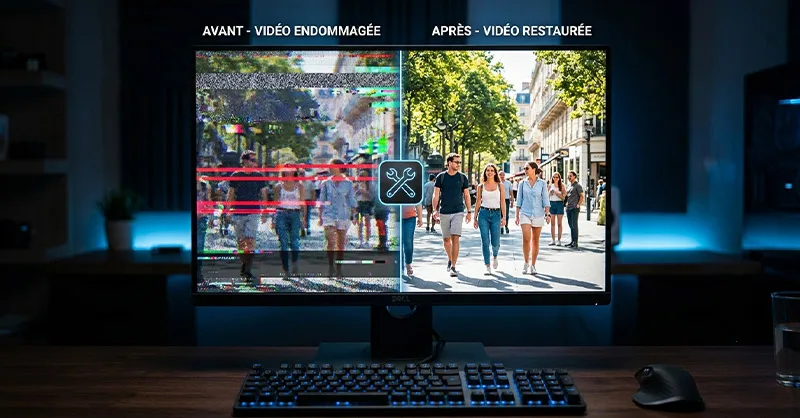
Une vidéo qui refuse de s’ouvrir peut provoquer un vrai moment de panique. Il peut s’agir d’un souvenir de famille, d’un projet professionnel ou d’un enregistrement impossible à refaire. Pourtant, tout n’est pas forcément perdu. Dans de nombreux cas, il est possible de réparer une vidéo avec une méthode simple et les bons outils.
Le plus important est de ne pas agir dans la précipitation. Une mauvaise manipulation peut aggraver les dégâts. Il faut donc identifier le problème, protéger le fichier original et tester les solutions dans le bon ordre. Ce guide vous accompagne pas à pas, même si vous ne connaissez rien à la réparation vidéo.
Comprendre pourquoi une vidéo est abîmée🔍
Une vidéo peut être endommagée pour plusieurs raisons. Le problème ne vient pas toujours du fichier lui-même. Il peut aussi venir du lecteur, du support de stockage ou d’un transfert incomplet.
Par exemple, une coupure de courant pendant un enregistrement peut empêcher la caméra de terminer correctement le fichier. Une carte mémoire retirée trop vite peut produire le même résultat. De plus, une vidéo téléchargée avec une connexion instable peut arriver incomplète sur votre appareil. Les causes les plus fréquentes sont les suivantes :
- un arrêt brutal de la caméra ou du téléphone ;
- une carte mémoire défectueuse ;
- un téléchargement interrompu ;
- un transfert usb incomplet ;
- un disque dur abîmé ;
- un codec absent ;
- une mauvaise conversion du format ;
- une attaque par un logiciel malveillant.
Ces situations sont frustrantes. Cependant, un fichier qui ne s’ouvre pas n’est pas toujours définitivement perdu. Il faut d’abord comprendre les symptômes.
Réparer une vidéo : Reconnaître les signes d’un fichier vidéo corrompu⚠️
Une vidéo abîmée peut réagir de plusieurs manières. Elle peut afficher un écran noir, se bloquer après quelques secondes ou produire un son sans image. Parfois, le lecteur affiche simplement un message d’erreur. Voici quelques signes faciles à reconnaître :
- la vidéo ne démarre pas ;
- l’image se fige régulièrement ;
- le son est décalé ;
- certaines parties sont pixelisées ;
- la durée affichée est incorrecte ;
- le fichier se ferme avant la fin ;
- le lecteur indique que le format est inconnu.
Un écran noir ne signifie pas forcément que les images ont disparu. Il peut simplement manquer un codec. De même, un son absent peut venir d’une piste audio mal reconnue. Il faut donc éviter de supprimer immédiatement le fichier 😌.
Vérifier si le problème vient du lecteur▶️
Avant de modifier la vidéo, ouvrez-la avec un autre lecteur. Cette étape paraît simple, mais elle résout de nombreux problèmes.
VLC Media Player est souvent utile, car il reconnaît beaucoup de formats. Vous pouvez aussi tester la vidéo sur un autre ordinateur, un téléphone ou une télévision. Si elle fonctionne ailleurs, le fichier n’est probablement pas endommagé. Dans ce cas, le problème peut venir :
- du lecteur habituel ;
- d’un codec manquant ;
- d’un pilote graphique ancien ;
- d’un appareil trop lent ;
- d’un format non compatible.
Vous pouvez alors mettre à jour votre lecteur ou convertir une copie de la vidéo dans un format plus courant, comme le Mp4.
Réparer une vidéo : Protéger le fichier original avant toute réparation🛡️
Avant de commencer, créez une copie du fichier. Ne travaillez jamais directement sur l’unique version disponible. Cette précaution est essentielle, car certains logiciels modifient la structure de la vidéo.
Copiez le fichier sur un disque dur fiable. Ensuite, donnez un nom clair à la copie, comme « vidéo_test_reparation.mp4 ». Gardez l’original dans un autre dossier et ne le touchez plus.
Si la vidéo se trouve sur une carte mémoire défectueuse, évitez de continuer à utiliser cette carte. Chaque nouvelle photo ou nouvelle vidéo peut écraser des données encore récupérables.
Réparer une vidéo sans logiciel spécialisé💻
La première solution consiste à utiliser les fonctions de réparation d’un lecteur multimédia. VLC peut notamment tenter de reconstruire l’index de certains fichiers AVI.
Pour essayer cette méthode, ouvrez les préférences de VLC. Cherchez les paramètres liés aux fichiers AVI endommagés, puis choisissez l’option de réparation automatique. Ouvrez ensuite une copie de votre vidéo.
Vous pouvez également tenter une conversion. Le fait de convertir le fichier oblige le logiciel à relire ses différentes pistes. Une nouvelle structure peut alors être créée. La démarche générale est simple :
- ouvrez la fonction de conversion du lecteur ;
- ajoutez la copie de la vidéo ;
- choisissez un format courant ;
- sélectionnez un nouveau dossier de destination ;
- lancez la conversion ;
- testez le nouveau fichier.
Cette solution fonctionne surtout lorsque les données sont présentes, mais mal organisées. Elle ne peut pas recréer des images qui ont réellement disparu.
Corriger une extension incorrecte🧩
Parfois, le fichier possède simplement une mauvaise extension. Une vidéo peut être nommée « fichier.avi » alors qu’elle contient en réalité des données mp4.
Évitez toutefois de changer l’extension au hasard. Utilisez plutôt un outil capable d’identifier le véritable format du fichier. Une extension incorrecte peut empêcher le lecteur de choisir le bon décodeur.
Utiliser un logiciel de réparation vidéo🧰
Lorsque les solutions simples échouent, un logiciel spécialisé peut analyser la structure du fichier. Il peut reconstruire certaines informations manquantes, comme l’index, les métadonnées ou les liens entre les images.
Certains outils demandent une vidéo de référence. Cette vidéo doit avoir été enregistrée avec le même appareil et les mêmes réglages. Le logiciel compare alors le fichier sain avec le fichier abîmé. Il comprend mieux la structure attendue et peut effectuer une reconstruction plus précise.
Cette méthode est particulièrement utile pour les vidéos provenant :
- d’un smartphone ;
- d’une caméra sportive ;
- d’un drone ;
- d’un appareil photo ;
- d’une caméra de surveillance.
Pour obtenir un meilleur résultat, choisissez une vidéo de référence tournée avec la même résolution, le même nombre d’images par seconde et le même format.
Comparatif des principales solutions⭐
Les notes ci-dessous donnent une indication générale. Le résultat dépend toujours du niveau de corruption du fichier.
| Solution | Facilité | Réparation avancée | Coût | Note |
|---|---|---|---|---|
| Vlc media player | Très simple | Limitée | Gratuit | ★★★☆☆ |
| Untrunc | Moyenne | Bonne pour certains mp4 et mov | Gratuit | ★★★★☆ |
| Stellar repair for video | Simple | Élevée | Payant | ★★★★☆ |
| Wondershare repairit | Simple | Élevée | Payant | ★★★★☆ |
| Clever online video repair | Très simple | Variable selon le fichier | Gratuit ou limité | ★★★☆☆ |
Vlc convient aux premiers essais. Untrunc peut donner de bons résultats avec une vidéo de référence, mais son utilisation est plus technique. Les logiciels payants proposent souvent une interface plus rassurante et un aperçu avant l’enregistrement du fichier réparé.
Cependant, ne payez pas immédiatement. Utilisez d’abord la version d’essai lorsqu’elle existe. Vérifiez si le logiciel peut afficher un aperçu correct. Cette étape permet d’éviter une dépense inutile.
Que faire lorsque la réparation ne fonctionne pas ?🚨
Il arrive qu’aucun logiciel ne réussisse à restaurer la vidéo. Cela ne signifie pas toujours que les données sont perdues. Le fichier peut se trouver sur un support physiquement endommagé.
Dans ce cas, il faut distinguer deux problèmes. Le premier concerne la vidéo. Le second concerne le disque, la clé usb ou la carte mémoire.
Si le support produit des bruits inhabituels, se déconnecte sans raison ou devient très lent, arrêtez de l’utiliser. Une récupération professionnelle peut être nécessaire. Continuer les essais risque d’abîmer davantage les données.
Récupérer une ancienne version du fichier♻️
Avant de contacter un spécialiste, cherchez une autre copie. Elle peut se trouver dans un service de stockage en ligne, une messagerie ou un ancien téléphone. Pensez à vérifier :
- la corbeille de l’ordinateur ;
- les sauvegardes automatiques ;
- le stockage en ligne ;
- les conversations envoyées ;
- les dossiers temporaires ;
- les cartes mémoire anciennes ;
- les appareils utilisés pour le transfert.
Une version compressée reste parfois préférable à une vidéo totalement illisible. Même une copie envoyée par message peut sauver un souvenir précieux ❤️.
Faire appel à un professionnel👨🔧
Un laboratoire de récupération de données peut intervenir lorsque le support est physiquement endommagé. Cette solution peut coûter cher. Elle doit donc être réservée aux fichiers réellement importants.
Demandez toujours un diagnostic avant de valider l’intervention. Vérifiez aussi les règles de confidentialité, surtout si la vidéo contient des informations personnelles ou professionnelles.
Prévenir les futurs problèmes de vidéo🔒
La meilleure réparation reste la prévention. Une bonne organisation réduit fortement le risque de perdre un fichier important.
Commencez par laisser la caméra terminer l’enregistrement avant de l’éteindre. Ne retirez jamais une carte mémoire pendant qu’un voyant clignote. De plus, utilisez des cartes de marques fiables et remplacez celles qui provoquent régulièrement des erreurs.
Adoptez aussi la règle des trois copies :
- une copie sur l’appareil principal ;
- une copie sur un disque externe ;
- une copie dans un autre lieu ou dans un stockage en ligne.
Vérifiez régulièrement que les sauvegardes peuvent être ouvertes. Une sauvegarde jamais testée peut donner une fausse impression de sécurité.
Enfin, évitez de convertir plusieurs fois la même vidéo. Chaque conversion peut réduire la qualité et provoquer de nouvelles erreurs. Conservez toujours le fichier original.
Restaurer une vidéo endommagée avec patience🌟
Face à un fichier illisible, il faut avancer étape par étape. Testez d’abord un autre lecteur. Créez ensuite une copie, tentez une conversion et utilisez un outil spécialisé seulement si nécessaire.
Gardez aussi des attentes réalistes. Une réparation peut restaurer toute la vidéo, seulement une partie ou uniquement le son. Le résultat dépend de la quantité de données encore présentes.
Même si la situation semble inquiétante, il existe souvent une solution. Avec une copie de sécurité, un outil adapté et un peu de patience, réparer une vidéo peut devenir beaucoup plus simple qu’il n’y paraît. A consulter
Des articles à lire également :