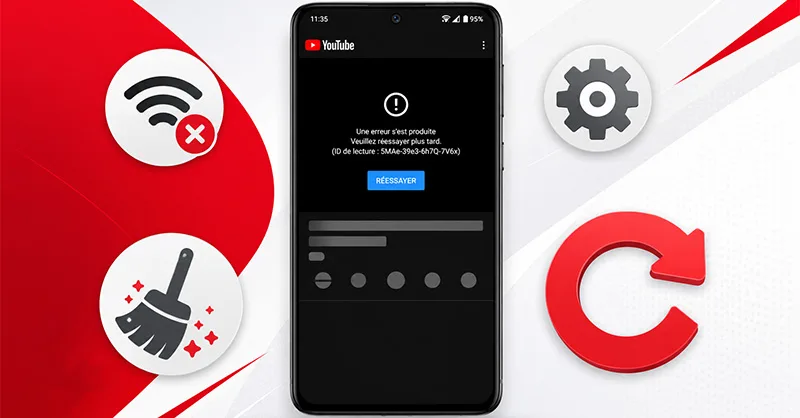
YouTube fait partie des applications les plus utilisées sur Android. Pourtant, il arrive qu’elle refuse soudainement de fonctionner, de s’ouvrir. L’application peut se fermer seule, rester bloquée sur un écran noir, ne plus charger les vidéos ou afficher un message d’erreur. Cette situation peut vite devenir frustrante 😕. Heureusement, dans la majorité des cas, le problème vient d’un réglage simple, d’une connexion instable ou de fichiers temporaires défectueux.
Avant de supprimer l’application ou de modifier des paramètres importants, il vaut donc mieux avancer étape par étape. Voici les principales causes et les solutions les plus efficaces.🎥
- Pourquoi YouTube ne s’ouvre pas sur Android ?❓
- Vérifier la connexion internet avant de réparer YouTube📶
- Redémarrer Android pour résoudre un problème YouTube🔄
- Vider le cache de YouTube sur Android🧹
- Mettre YouTube à jour depuis le Google Play Store⬆️
- Désinstaller les mises à jour de YouTube↩️
- Vérifier l’espace disponible sur Android💾
- Mettre Android et les services Google à jour📲
- Vérifier la date et l’heure du téléphone🕒
- Savoir si YouTube rencontre une panne générale🚨
- Comparatif des solutions pour réparer YouTube sur Android⭐
- Que faire si YouTube ne s’ouvre toujours pas sur Android ?🛠️
- YouTube sur Android : les bons réflexes à retenir✅
Pourquoi YouTube ne s’ouvre pas sur Android ?❓
Lorsque YouTube ne s’ouvre pas sur Android (téléphone Android), plusieurs causes sont possibles. Le problème ne vient pas forcément de l’application elle-même. Il peut être lié à :
- une connexion internet lente ou coupée ;
- un cache endommagé ;
- une application qui n’est plus à jour ;
- une version Android trop ancienne ;
- un manque d’espace de stockage ;
- un problème avec les services Google ;
- une panne temporaire des serveurs ;
- certains réglages du téléphone.
Il faut donc commencer par identifier le comportement de l’application. Par exemple, si les vidéos chargent très lentement, la connexion internet peut être responsable. En revanche, si l’application se ferme immédiatement après son ouverture, le cache ou une mise à jour défectueuse peut être en cause.
Vérifier la connexion internet avant de réparer YouTube📶
La première chose à vérifier est la connexion internet. Cela paraît évident, mais une connexion instable suffit pour empêcher une vidéo de démarrer. Ouvrez votre navigateur et essayez d’afficher plusieurs sites. Vous pouvez aussi tester une autre application utilisant internet. Ensuite :
- désactivez puis réactivez le Wi-Fi ;
- essayez les données mobiles ;
- activez le mode avion pendant quelques secondes, puis désactivez-le ;
- rapprochez-vous du routeur Wi-Fi ;
- redémarrez votre routeur si nécessaire.
Attention également aux données mobiles. Android peut limiter l’utilisation des données pour certaines applications. Dans les paramètres du téléphone, recherchez les informations de l’application YouTube. Vérifiez ensuite que l’utilisation des données mobiles et des données en arrière-plan est autorisée. Une simple reconnexion peut parfois suffire à tout remettre en ordre 🙂.
Redémarrer Android pour résoudre un problème YouTube🔄
Le redémarrage reste l’une des solutions les plus simples. Pourtant, il est souvent oublié. Android utilise de nombreux processus en arrière-plan. Une erreur temporaire peut perturber une application sans qu’un problème grave soit présent. Un redémarrage permet notamment :
- de fermer les processus bloqués ;
- de libérer une partie de la mémoire vive ;
- de relancer les services système ;
- de corriger certaines erreurs temporaires.
Éteignez complètement le téléphone ou utilisez l’option de redémarrage. Une fois Android relancé, ouvrez à nouveau l’application. Si le problème continue, passez aux solutions suivantes.
Vider le cache de YouTube sur Android🧹
Le cache permet à une application de conserver temporairement certains fichiers. Son objectif est d’améliorer la vitesse de fonctionnement. Cependant, ces données peuvent parfois devenir corrompues. L’application peut alors ralentir, planter ou ne plus afficher correctement les vidéos.
Comment vider le cache YouTube ?🗑️
Selon la marque et la version d’Android, les noms des menus peuvent légèrement changer. En général, vous pouvez :
- ouvrir les paramètres Android ;
- sélectionner « Applications » ;
- rechercher YouTube ;
- ouvrir la partie consacrée au stockage ;
- appuyer sur « Vider le cache ».
Commencez uniquement par vider le cache. Cette opération ne supprime normalement pas votre compte Google ni vos abonnements.
Effacer les données YouTube si le cache ne suffit pas⚠️
Si vider le cache ne change rien, Android permet également d’effacer les données de l’application. Cette action remet davantage l’application à zéro. Certains réglages locaux peuvent donc être supprimés. Il est préférable de tester cette solution après les méthodes les moins invasives.
Une fois les données effacées, ouvrez de nouveau l’application et reconnectez-vous si cela vous est demandé.
Mettre YouTube à jour depuis le Google Play Store⬆️
Une version ancienne de l’application peut contenir des bugs déjà corrigés dans une version plus récente. Ouvrez le Google Play Store. Recherchez ensuite l’application et vérifiez si une mise à jour est disponible. Si le bouton « Mettre à jour » apparaît, installez la nouvelle version. Les mises à jour peuvent apporter :
- des corrections de bugs ;
- des améliorations de stabilité ;
- des correctifs de sécurité ;
- une meilleure compatibilité avec Android.
Il est aussi utile de mettre à jour les autres composants Google disponibles sur votre appareil.
Désinstaller les mises à jour de YouTube↩️
Sur de nombreux téléphones Android, YouTube est installé comme application système. Il n’est donc pas toujours possible de la supprimer complètement.
Android peut toutefois proposer l’option « Désinstaller les mises à jour ». Cette méthode permet de revenir à la version d’origine installée sur le téléphone. Ensuite, vous pouvez retourner sur le Google Play Store et installer à nouveau la dernière mise à jour disponible. Cette manipulation peut être utile lorsqu’un problème apparaît juste après une mise à jour.
Vérifier l’espace disponible sur Android💾
Un téléphone presque saturé peut devenir lent et provoquer des dysfonctionnements. Android a besoin d’espace libre pour créer des fichiers temporaires, installer des mises à jour et faire fonctionner correctement les applications. Vérifiez donc l’espace disponible dans les paramètres de stockage. Si votre téléphone est presque plein, vous pouvez supprimer :
- les fichiers téléchargés inutiles ;
- les anciennes vidéos ;
- les applications que vous n’utilisez plus ;
- les fichiers volumineux dont vous n’avez plus besoin.
Évitez cependant de supprimer des fichiers système dont vous ne connaissez pas l’utilité. Après avoir libéré de l’espace, redémarrez le téléphone et testez de nouveau l’application.
Mettre Android et les services Google à jour📲
L’application dépend de plusieurs éléments du système. Une incompatibilité peut donc apparaître lorsque certaines parties d’Android sont très anciennes. Recherchez les mises à jour système disponibles dans les paramètres de votre appareil. Vérifiez également les mises à jour proposées par le Google Play Store.
Pourquoi les services Google sont importants ?⚙️
Les services Google participent au fonctionnement de nombreuses applications Android. Ils interviennent notamment dans l’authentification et dans plusieurs fonctions liées au compte Google. Un problème avec ces services peut donc avoir des conséquences sur différentes applications. Gardez-les à jour lorsque votre appareil propose officiellement une nouvelle version.
Vérifier la date et l’heure du téléphone🕒
Une date ou une heure incorrecte peut parfois perturber les connexions sécurisées utilisées par les applications. Dans les paramètres Android, activez si possible :
- la date automatique ;
- l’heure automatique ;
- le fuseau horaire automatique.
Redémarrez ensuite l’application. Cette manipulation prend quelques secondes et peut éviter de chercher une panne beaucoup plus compliquée.
Savoir si YouTube rencontre une panne générale🚨
Il arrive que le problème ne vienne ni de votre téléphone ni de votre connexion. Un service en ligne peut rencontrer une panne temporaire. Dans ce cas, modifier tous les paramètres du téléphone ne servira à rien. Un indice simple permet de s’en rendre compte : plusieurs appareils et plusieurs connexions rencontrent le même problème au même moment.
Vous pouvez également essayer d’accéder au service depuis un navigateur. Si l’application et le site rencontrent simultanément des problèmes sur plusieurs appareils, une panne du service est possible. Dans cette situation, il vaut mieux éviter les manipulations radicales sur votre téléphone.
Comparatif des solutions pour réparer YouTube sur Android⭐
Voici les principales solutions classées selon leur simplicité et leur intérêt.
| Solution | Facilité | Utilité à tester en premier |
|---|---|---|
| Vérifier internet | ⭐⭐⭐⭐⭐ | ⭐⭐⭐⭐⭐ |
| Redémarrer Android | ⭐⭐⭐⭐⭐ | ⭐⭐⭐⭐⭐ |
| Vider le cache | ⭐⭐⭐⭐⭐ | ⭐⭐⭐⭐⭐ |
| Mettre l’application à jour | ⭐⭐⭐⭐⭐ | ⭐⭐⭐⭐⭐ |
| Vérifier le stockage | ⭐⭐⭐⭐☆ | ⭐⭐⭐⭐☆ |
| Effacer les données | ⭐⭐⭐⭐☆ | ⭐⭐⭐⭐☆ |
| Désinstaller les mises à jour | ⭐⭐⭐☆☆ | ⭐⭐⭐⭐☆ |
| Mettre Android à jour | ⭐⭐⭐⭐☆ | ⭐⭐⭐⭐☆ |
Il est préférable de commencer par les solutions les plus faciles. Vous évitez ainsi de modifier inutilement votre téléphone.
Que faire si YouTube ne s’ouvre toujours pas sur Android ?🛠️
Si aucune des solutions précédentes ne fonctionne, vérifiez si le problème concerne uniquement cette application. Essayez plusieurs services et observez le comportement du téléphone.
Vous pouvez aussi ouvrir YouTube depuis un navigateur Android. Cette solution ne répare pas directement l’application, mais elle peut permettre d’accéder temporairement aux vidéos.
Vérifier également les réglages particuliers🔍
Certains réglages ou applications peuvent perturber la connexion. Vous pouvez notamment vérifier :
- les restrictions de batterie ;
- les restrictions de données ;
- les applications de contrôle parental ;
- les paramètres réseau particuliers ;
- un VPN actif ;
- certains outils de filtrage réseau.
Un VPN peut par exemple modifier la route utilisée pour accéder à internet. Le désactiver temporairement peut aider à déterminer s’il participe au problème.
Éviter de réinitialiser immédiatement le téléphone🚫
Une réinitialisation complète d’Android efface beaucoup de données et de réglages. Elle ne doit donc pas être la première solution utilisée pour une application qui fonctionne mal. Avant d’en arriver là, testez toutes les solutions précédentes et sauvegardez vos données importantes.
Dans la plupart des situations courantes, un problème d’application peut être résolu sans réinitialisation complète du téléphone.
YouTube sur Android : les bons réflexes à retenir✅
Lorsque l’application refuse de fonctionner, inutile de paniquer 😌. Commencez par les vérifications les plus simples. Testez la connexion internet, redémarrez Android puis videz le cache. Vérifiez ensuite les mises à jour et l’espace de stockage.
Si le problème persiste, vous pouvez effacer les données de l’application ou désinstaller ses mises à jour lorsque cette option est disponible. Enfin, n’oubliez pas qu’une panne générale reste possible. Si plusieurs appareils rencontrent le même problème, votre téléphone n’est peut-être tout simplement pas responsable.
En procédant dans cet ordre, vous évitez les manipulations inutiles et augmentez vos chances de retrouver rapidement une application fonctionnelle.
A découvrir également :