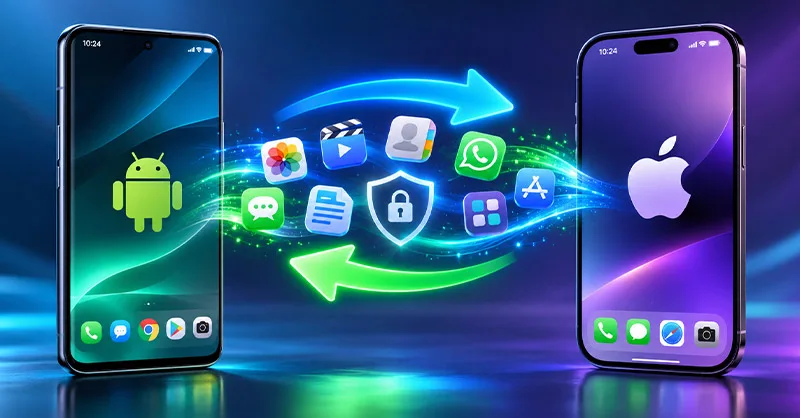
Changer de téléphone est toujours excitant. Mais une question revient vite : comment récupérer ses photos, ses contacts, ses messages et ses applications sans rien perdre ? Heureusement, transférer ses données d’un Android vers un iPhone, ou l’inverse, est aujourd’hui beaucoup plus simple.
Apple et Google proposent des outils pour faciliter cette opération. Cependant, certaines données ne suivent pas automatiquement. Voici comment réussir votre transfert, étape par étape, sans mauvaise surprise. 📱
- Comment transférer toutes ses données d’un Android vers un iPhone ?📲
- Comment transférer ses données d’un iPhone vers Android ?🤖
- Comment transférer ses photos, contacts et messages manuellement ?📁
- Comparatif des meilleures solutions pour transférer ses données📊
- Quelles données ne peuvent pas toujours être transférées ?🚫
- Comment éviter de perdre ses données pendant le transfert ?🛡️
- Quelle est la méthode la plus simple ?🎯
Comment transférer toutes ses données d’un Android vers un iPhone ?📲
Pour passer d’un smartphone Android à un iPhone, Apple propose une application gratuite appelée Migrer vers iOS. Elle permet de récupérer une grande partie de vos informations sans les copier manuellement.
1. Préparer les deux téléphones avant le transfert🔋
Avant de commencer, quelques précautions évitent les erreurs et les interruptions.
- Chargez suffisamment les deux téléphones.
- Activez le wifi sur votre appareil Android.
- Vérifiez que votre iPhone possède assez d’espace de stockage.
- Gardez les deux appareils proches pendant toute l’opération.
- Mettez à jour vos applications si nécessaire.
Attention : Migrer vers iOS fonctionne pendant la configuration initiale de l’iPhone. Si celui-ci est déjà configuré, vous devrez l’effacer pour utiliser cette méthode ou choisir un transfert manuel.
2. Utiliser l’application Migrer vers iOS📥
L’application Migrer vers iOS est la solution officielle d’Apple. Elle vous guide pendant le transfert et ne demande aucune compétence technique. Elle est disponible gratuitement sur Google Play. Voici les étapes à suivre :
- Allumez votre nouvel iPhone et commencez sa configuration.
- Sur l’écran de transfert des données, sélectionnez l’option permettant de migrer depuis Android.
- Sur votre Android, installez puis ouvrez Migrer vers iOS.
- Saisissez le code affiché sur votre iPhone.
- Suivez les instructions pour établir la connexion.
- Sélectionnez les données à récupérer, puis lancez le transfert.
- Attendez la fin de l’opération avant d’utiliser les appareils.
La durée dépend du volume de données. Si vous possédez des milliers de photos et de vidéos, le transfert peut être assez long. ⏳
3. Quelles données sont transférées vers l’iPhone ?📂
Migrer vers iOS peut récupérer plusieurs types de contenus :
- Les contacts et les historiques de messages.
- Les photos et vidéos prises avec l’appareil.
- Les calendriers et les comptes de messagerie.
- Certains fichiers et dossiers.
- Les signets web.
- Les messages et médias WhatsApp, lorsque les conditions de transfert sont réunies.
Certaines applications gratuites peuvent également être retrouvées dans l’App Store lorsqu’elles existent sur les deux plateformes. En revanche, les applications Android ne sont pas copiées directement sur l’iPhone. Vous devrez télécharger leurs versions iOS et parfois vous reconnecter à vos comptes.
Comment transférer ses données d’un iPhone vers Android ?🤖
Vous souhaitez quitter l’écosystème Apple ? Google propose également des solutions pour faciliter le passage vers Android. La procédure dépend toutefois du fabricant et du modèle de votre nouveau smartphone.
1. Transférer les données pendant la configuration Android⚙️
Sur de nombreux téléphones Android récents, un assistant de migration apparaît au premier démarrage. Pour l’utiliser :
- Allumez votre nouveau smartphone Android.
- Connectez-le à un réseau wifi.
- Choisissez l’option permettant de copier les données d’un ancien appareil.
- Connectez votre iPhone au téléphone Android avec un câble compatible si cette option est proposée.
- Sélectionnez les données à transférer.
- Laissez la copie se terminer.
Le câble est souvent préférable, car il permet de transférer davantage de catégories de données qu’une connexion sans fil, selon le téléphone.
2. Utiliser Android Switch ou Smart Switch🔄
Android Switch
L’outil de Google aide à transférer des données depuis un iPhone vers un appareil Android compatible.
Samsung Smart Switch
L’application Samsung facilite la récupération des informations sur un smartphone Galaxy. Sur un Samsung Galaxy, Smart Switch peut notamment récupérer des contacts, photos, vidéos, calendriers et certains messages.
Selon votre modèle, vous pouvez effectuer le transfert avec un câble, sans fil ou par une autre méthode proposée dans l’application.
3. Désactiver iMessage pour ne pas perdre ses SMS💬
C’est une étape importante lorsque l’on quitte un iPhone. Si iMessage reste activé, certains messages envoyés depuis des appareils Apple risquent de ne pas arriver correctement sur votre Android. Avant de retirer votre carte SIM :
- Ouvrez les réglages de votre iPhone.
- Accédez à la rubrique Messages, ou Apps puis Messages selon la version d’iOS.
- Désactivez iMessage.
- Désactivez également FaceTime.
Vous pouvez aussi utiliser le service de désactivation d’iMessage proposé par Apple si vous n’avez plus votre iPhone.
Comment transférer ses photos, contacts et messages manuellement ?📁
Vous avez déjà configuré votre nouveau téléphone ? Pas de panique ! Il existe d’autres moyens de récupérer vos fichiers sans réinitialiser votre appareil.
Transférer les photos avec Google Photos🖼️
Google Photos fonctionne sur Android et iPhone. C’est une solution pratique pour retrouver ses souvenirs sur les deux systèmes. Pour commencer :
- Installez Google Photos sur votre ancien téléphone.
- Connectez-vous à votre compte Google.
- Activez la sauvegarde de vos photos et vidéos.
- Attendez la fin de la sauvegarde.
- Installez Google Photos sur votre nouveau smartphone.
- Connectez-vous au même compte pour retrouver vos contenus.
Attention, Google offre 15 Go de stockage gratuit partagé entre plusieurs services. Si vos fichiers dépassent cet espace, un abonnement ou un autre moyen de transfert peut être nécessaire. De plus, vos photos seront accessibles dans Google Photos, mais pas forcément téléchargées dans la galerie locale de votre nouveau téléphone.
Récupérer ses contacts avec un compte Google👥
Pour les contacts, la synchronisation avec Google reste une méthode simple.
- Sur Android, vérifiez que vos contacts sont bien enregistrés ou synchronisés avec votre compte Google.
- Sur iPhone, ajoutez ce compte depuis les réglages et activez la synchronisation des contacts.
- Dans l’autre sens, vous pouvez ajouter votre compte Google à l’iPhone, puis synchroniser les contacts compatibles.
Attention, les contacts stockés uniquement sur l’appareil ou dans iCloud peuvent nécessiter une exportation préalable.
Transférer ses conversations WhatsApp💬
Pour WhatsApp, la situation est différente. Il ne suffit pas de se connecter à son compte sur le nouveau téléphone pour récupérer automatiquement toutes ses anciennes conversations. Le transfert officiel peut être réalisé pendant la migration initiale, mais les conditions varient selon le sens du transfert et le modèle.
Les précautions à respecter pour WhatsApp⚠️
- Utilisez le même numéro de téléphone.
- Mettez WhatsApp à jour.
- Suivez la méthode officielle proposée pour votre nouveau téléphone.
- Ne supprimez pas WhatsApp de l’ancien appareil avant d’avoir vérifié le résultat.
Une sauvegarde WhatsApp sur Google Drive ne se restaure pas directement sur iPhone comme une sauvegarde iCloud. C’est pourquoi il faut privilégier la migration officielle entre les deux systèmes.
Comparatif des meilleures solutions pour transférer ses données📊
Voici les principales solutions selon votre situation.
| Solution | Utilisation idéale | Avantages | Limites |
|---|---|---|---|
| Migrer vers iOS | Android vers iPhone | Transfert guidé et gratuit | iPhone non configuré ou réinitialisé |
| Android Switch | iPhone vers Android compatible | Outil officiel Google | Fonctions variables selon l’appareil |
| Samsung Smart Switch | iPhone vers Samsung Galaxy | Plusieurs catégories de données | Réservé à l’arrivée sur Galaxy |
| Google Photos | Photos et vidéos | Accessible sur les deux systèmes | Stockage cloud limité |
| Google Drive | Fichiers et documents | Pratique après configuration | Ne transfère pas tout le téléphone |
Quelle méthode choisir ? Pour un changement complet de smartphone, privilégiez les assistants officiels. Pour quelques photos ou documents, Google Photos et Google Drive suffisent généralement.
Quelles données ne peuvent pas toujours être transférées ?🚫
Même avec les meilleurs outils, certaines informations peuvent rester sur votre ancien smartphone. C’est notamment le cas de :
- Certaines données internes des applications et des jeux.
- Les applications achetées sur une autre boutique.
- Les cartes bancaires enregistrées dans les portefeuilles numériques.
- Certains fichiers protégés et contenus téléchargés.
- Certains réglages propres à Android ou iOS.
Les applications bancaires peuvent également demander une nouvelle vérification d’identité. Ainsi, transférer ses données ne signifie pas obtenir une copie parfaitement identique de son ancien téléphone.
Comment éviter de perdre ses données pendant le transfert ?🛡️
Quelques réflexes simples peuvent vous épargner bien des soucis. 🔒
- Sauvegarder avant de commencer💾: Effectuez une sauvegarde de votre ancien smartphone avec Google ou iCloud, selon votre appareil. Puis, vérifiez que vos photos, contacts et fichiers importants sont bien sauvegardés. Et gardez également vos identifiants à portée de main.
- Vérifier les données après le transfert✅: Avant d’effacer ou de revendre votre ancien téléphone, contrôlez les éléments essentiels :
- Vos contacts et messages.
- Vos photos et vidéos.
- Vos conversations WhatsApp.
- Vos documents importants.
- L’accès à vos applications et comptes.
Pensez aussi à vérifier vos applications d’authentification à deux facteurs. Certaines nécessitent une migration spécifique pour éviter de perdre l’accès à vos comptes.
Quelle est la méthode la plus simple ?🎯
Pour transférer ses données d’un Android vers un iPhone, Migrer vers iOS reste la méthode officielle à privilégier. Dans l’autre sens, l’assistant Android et Samsung Smart Switch sont des solutions adaptées selon l’appareil.
Le plus important est de préparer vos téléphones, de suivre les étapes sans interruption et de vérifier les fichiers récupérés. Et surtout, ne réinitialisez jamais votre ancien smartphone avant d’avoir contrôlé vos données. Vous éviterez ainsi de perdre des souvenirs ou des informations précieuses.
A ne pas manquer :