Vous venez d’acheter un ordinateur ou de réinstaller Windows, et un message vous demande d’activer votre système ? Pas de panique ! 😊 C’est un cas très courant, et il existe plusieurs solutions simples. Activer Windows permet de confirmer que votre copie du système est authentique et qu’elle dispose d’une licence valide. C’est une étape importante pour utiliser votre PC sereinement.
Mais comment faire si vous ne connaissez pas votre clé de produit ? Peut-on activer Windows gratuitement ? Et que faire si l’activation ne fonctionne pas ? Dans ce guide, nous allons répondre à ces questions étape par étape. Même si vous débutez en informatique, vous pourrez suivre sans difficulté.
- Pourquoi activer Windows ?🔑
- Comment savoir si Windows est déjà activé ?🔍
- Comment activer Windows avec une clé de produit ?🗝️
- Comment activer Windows gratuitement et légalement ?🎁
- Quelles sont les alternatives pour activer Windows ?🔀
- Que faire si l’activation de Windows ne fonctionne pas ?🛠️
- Pourquoi éviter les activateurs Windows gratuits ?⚠️
- Activer Windows facilement et sans risque✅
Pourquoi activer Windows ?🔑
Quand vous installez Windows 10 ou Windows 11, le système démarre et fonctionne même sans être activé tout de suite. En revanche, certaines options de personnalisation sont bloquées. L’activation sert avant tout à permettre à Microsoft de vérifier que votre ordinateur possède une licence adaptée.
Quels sont les avantages de l’activation ?✨
Une fois Windows activé, vous bénéficiez de plusieurs avantages :
- Une licence reconnue : Windows confirme que votre appareil dispose d’une licence valide.
- Plus de personnalisation : vous pouvez changer le fond d’écran, les couleurs et certains éléments visuels depuis les paramètres.
- Fini le message à l’écran : le filigrane « Activer Windows » en bas à droite disparaît.
- Plus de tranquillité : vous savez que votre système est en règle.
À noter : un Windows non activé continue de recevoir les mises à jour de sécurité. L’activation n’est donc pas ce qui protège votre PC des virus.
Comment savoir si Windows est déjà activé ?🔍
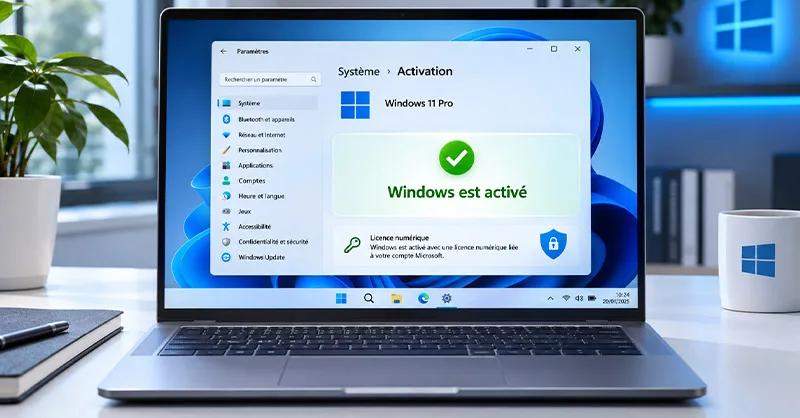
Avant d’acheter une licence, vérifiez l’état de votre système. Votre ordinateur en possède peut-être déjà une, sous forme de licence numérique.
Sur Windows 11 :
- Cliquez sur le bouton Démarrer.
- Ouvrez les Paramètres.
- Sélectionnez Système, puis Activation.
- Lisez l’état d’activation affiché.
Sur Windows 10 :
- Ouvrez les Paramètres.
- Cliquez sur Mise à jour et sécurité.
- Sélectionnez Activation.
- Lisez le message affiché.
Si Windows indique qu’il est activé, il n’y a plus rien à faire. 🎉
Comment activer Windows avec une clé de produit ?🗝️
C’est la méthode la plus classique. Une clé de produit se compose de 25 caractères (lettres et chiffres) et permet à Microsoft de vérifier votre licence. Elle ressemble à ceci : XXXXX-XXXXX-XXXXX-XXXXX-XXXXX. Attention, ceci n’est qu’un exemple de format, pas une vraie clé.
Étape 1 : ouvrir les paramètres de Windows⚙️
Vérifiez d’abord que votre ordinateur est connecté à Internet. Ouvrez ensuite les paramètres avec le raccourci Windows + I.
- Sous Windows 11 : Système, puis Activation.
- Sous Windows 10 : Mise à jour et sécurité, puis Activation.
Étape 2 : saisir votre clé de produit⌨️
Dans la page d’activation, cherchez l’option qui permet de modifier la clé de produit, puis saisissez vos 25 caractères. Prenez votre temps : une simple faute de frappe suffit à faire échouer l’opération. Vérifiez aussi que votre clé correspond bien à votre édition de Windows. Par exemple, une clé pour Windows Famille ne peut pas, en principe, activer Windows Professionnel.
Étape 3 : confirmer l’activation🎉
Suivez ensuite les instructions à l’écran. Windows contacte les serveurs de Microsoft pour vérifier votre licence.
Si tout se passe bien, un message confirme que votre système est activé. Et voilà ! ✅
Comment activer Windows gratuitement et légalement ?🎁
Bonne nouvelle : dans certains cas, vous pouvez activer Windows sans acheter de nouvelle clé.
Mais attention à ne pas se tromper : « gratuitement » ne veut pas dire obtenir une licence gratuite. Cela signifie utiliser une licence que vous possédez déjà.
Utiliser une licence numérique existante💻
Une licence numérique active Windows sans que vous ayez à saisir de clé. Elle est généralement liée au matériel de votre ordinateur, et parfois à votre compte Microsoft. Si vous réinstallez la même édition de Windows sur un PC déjà activé auparavant, l’activation peut se faire toute seule dès la connexion à Internet. Pour mettre toutes les chances de votre côté :
- Réinstallez la même édition de Windows.
- Connectez l’ordinateur à Internet.
- Si besoin, connectez-vous au compte Microsoft associé à votre licence.
- Vérifiez l’état d’activation dans les paramètres.
Peut-on récupérer son activation après une réinstallation ?🔄
Oui, c’est souvent possible. Par exemple, si votre PC fonctionnait avec Windows 11 Famille et une licence numérique, réinstaller cette même édition permet généralement de retrouver l’activation automatiquement. En revanche, un gros changement de matériel, comme le remplacement de la carte mère, peut compliquer les choses. Dans ce cas, l’outil de résolution des problèmes d’activation peut vous aider.
Utiliser la licence fournie avec votre ordinateur📦
Beaucoup d’ordinateurs neufs sont vendus avec Windows et sa licence. Sur de nombreux modèles, ces informations sont enregistrées directement dans le micrologiciel (le BIOS/UEFI) de la machine. Windows reconnaît alors cette licence tout seul, pendant ou après l’installation. Inutile donc de chercher une étiquette avec une clé.
Quelles sont les alternatives pour activer Windows ?🔀
Si vous n’avez aucune licence, il existe plusieurs solutions, qui ne conviennent pas toutes à la même situation. Voici un comparatif pour vous aider.
| Méthode | Coût | Fiabilité |
|---|---|---|
| Licence numérique existante | Gratuit | ⭐⭐⭐⭐⭐ |
| Clé de produit authentique | Gratuit si déjà achetée | ⭐⭐⭐⭐⭐ |
| Achat auprès de Microsoft | Payant | ⭐⭐⭐⭐⭐ |
| Achat chez un revendeur fiable | Payant | ⭐⭐⭐⭐ |
| Licence d’une entreprise ou d’une école | Selon les conditions | ⭐⭐⭐⭐⭐ |
Les étoiles donnent une idée générale de la fiabilité, ce n’est pas une note officielle. La validité dépend toujours des conditions de la licence.
1. Acheter une licence officielle Microsoft🛒
Si votre PC n’a aucune licence, vous pouvez en acheter une directement chez Microsoft ou chez un revendeur agréé. Le prix varie selon l’édition et le type de licence. Pour éviter les mauvaises surprises, vérifiez toujours le sérieux du vendeur et les conditions d’utilisation.
2. Utiliser une licence professionnelle ou scolaire🏢
Certaines entreprises et écoles fournissent des licences Windows à leurs employés ou étudiants. Si c’est votre cas, contactez votre service informatique. Sachez que ces licences peuvent être limitées à certains appareils, ou à la durée pendant laquelle vous êtes rattaché à l’organisation.
Que faire si l’activation de Windows ne fonctionne pas ?🛠️
Vous avez suivi toutes les étapes, mais Windows refuse de s’activer ? Pas d’inquiétude, quelques vérifications suffisent souvent à régler le problème.
Vérifier votre connexion Internet🌐
Sans connexion stable, Windows ne peut pas joindre les serveurs d’activation. Vérifiez que vous arrivez bien à naviguer sur Internet, puis relancez l’activation depuis les paramètres.
Vérifier votre clé et votre édition de Windows🔎
Une erreur peut venir d’une clé mal saisie, d’une clé déjà utilisée sur trop d’appareils, ou d’une clé qui ne correspond pas à votre édition. Dans ce cas :
- Relisez attentivement les 25 caractères.
- Vérifiez votre édition de Windows.
- Consultez les conditions de votre licence.
- Contactez le vendeur si la clé ne marche pas.
Utiliser l’outil de résolution des problèmes🩺
Windows intègre un outil capable d’identifier certaines erreurs d’activation. Dans la page d’activation, cliquez sur Résolution des problèmes si cette option apparaît, puis suivez les instructions. Il est particulièrement utile après un changement de matériel.
Que faire après un changement de carte mère ?🔧
Remplacer la carte mère modifie l’identité matérielle de votre ordinateur, et Windows peut alors ne plus reconnaître sa licence. Si votre licence numérique était liée à votre compte Microsoft, connectez-vous à ce compte et lancez l’outil de résolution des problèmes. Selon le type de licence, une réactivation est souvent possible.
Peut-on utiliser Windows sans l’activer ?❓
Oui. Windows 10 et Windows 11 fonctionnent sans activation, avec quelques limites. Vous pouvez installer des logiciels, naviguer sur Internet et travailler sur vos documents. En revanche, un filigrane s’affiche à l’écran et certaines options de personnalisation sont bloquées. Pour une utilisation sur le long terme, mieux vaut donc disposer d’une licence valide.
Pourquoi éviter les activateurs Windows gratuits ?⚠️
Certains sites promettent d’activer Windows gratuitement en quelques secondes grâce à un petit logiciel. Attention ! ⚠️ Ces programmes sont risqués. Ils peuvent notamment :
- contenir des logiciels malveillants ;
- modifier des paramètres sensibles de votre système ;
- mettre vos données personnelles en danger ;
- enfreindre les conditions de licence de Microsoft.
Pour protéger votre ordinateur, utilisez toujours les méthodes officielles.
Activer Windows facilement et sans risque✅
Vous savez maintenant comment fonctionne l’activation de Windows et quelles méthodes utiliser. Si votre PC a déjà une licence numérique, une simple connexion à Internet peut suffire. Si vous avez une clé authentique, saisissez-la dans les paramètres. Et si vous n’avez aucune licence, il faudra en obtenir une valide. A savoir
L’essentiel est de choisir une méthode légale et fiable : vous éviterez ainsi les problèmes d’activation et les logiciels dangereux. Avec ces quelques étapes, activer Windows devient simple, même pour un débutant. 😊
Articles recommandés pour vous :