Comment configurer une imprimante sur un PC sans se compliquer la vie ? Si vous venez d’acheter une nouvelle imprimante et que vous ne savez pas comment la connecter à votre ordinateur, rassurez-vous ! L’installation est bien plus simple qu’elle n’en a l’air. Même si vous débutez en informatique, quelques étapes suffisent pour commencer à imprimer vos documents sans difficulté.
Que votre imprimante fonctionne avec un câble USB, en Wi-Fi ou en Bluetooth, ce guide vous explique pas à pas comment l’installer sur Windows 10 ou Windows 11. Vous découvrirez comment établir la connexion, installer les pilotes nécessaires et résoudre les problèmes les plus fréquents. L’objectif est simple : vous aider à faire fonctionner votre imprimante facilement, sans perdre de temps. 😊
- Pourquoi faut-il configurer une imprimante sur un pc ?🤔
- Comment configurer une imprimante sur un PC étape par étape ?🛠️
- Quelle connexion choisir pour configurer une imprimante ?⚖️
- Comment résoudre les problèmes de connexion d’une imprimante ?🔧
- Quelques conseils pour utiliser votre imprimante plus facilement💡
- Configurer une imprimante sur un pc devient facile🎯
Pourquoi faut-il configurer une imprimante sur un pc ?🤔
Avant d’imprimer votre premier document, votre ordinateur doit reconnaître votre imprimante. Sans cette connexion, il ne peut pas lui envoyer les fichiers à imprimer. La configuration permet donc à votre PC et à votre imprimante de communiquer correctement. Une fois votre appareil installé, vous pourrez :
- Imprimer des documents word, pdf et des photos.
- Choisir une impression en couleur ou en noir et blanc.
- Modifier la taille et l’orientation des pages.
- Imprimer plusieurs exemplaires d’un document.
- Numériser des documents si votre imprimante possède un scanner.
Bonne nouvelle : Windows reconnaît automatiquement de nombreuses imprimantes récentes. Cependant, certains modèles demandent une installation supplémentaire.
Comment configurer une imprimante sur un PC étape par étape ?🛠️
Pour commencer, vérifiez que votre imprimante fonctionne correctement. Ensuite, choisissez la méthode de connexion adaptée à votre appareil.
Étape 1 : préparer votre imprimante avant l’installation📦
Une bonne préparation évite beaucoup de problèmes. Prenez donc quelques minutes pour vérifier votre matériel. Commencez par sortir l’imprimante de son emballage si elle est neuve. Retirez les protections indiquées dans sa notice, puis branchez son câble d’alimentation. Ensuite :
- Allumez l’imprimante.
- Installez les cartouches d’encre ou le toner selon les instructions du fabricant.
- Placez du papier dans le bac.
- Vérifiez que l’écran de l’imprimante n’affiche aucune erreur.
- Préparez un câble Usb si vous souhaitez utiliser une connexion filaire.
Votre imprimante est maintenant prête pour la suite. 👍
Étape 2 : connecter l’imprimante à votre ordinateur🔌
Il existe trois méthodes principales pour connecter une imprimante à un PC. Le choix dépend des fonctions proposées par votre modèle.
Configurer une imprimante avec un câble usb🔗
La connexion Usb est souvent la plus simple pour les débutants. Elle ne nécessite ni réseau wifi ni mot de passe. Voici comment procéder :
- Allumez votre ordinateur et votre imprimante.
- Branchez le câble Usb de l’imprimante sur un port compatible de votre PC.
- Attendez quelques instants pendant que Windows recherche l’appareil.
- Laissez Windows installer le pilote s’il le trouve automatiquement.
- Ouvrez les paramètres pour vérifier que l’imprimante apparaît.
Si votre imprimante est reconnue, vous pourrez passer directement au test d’impression. En revanche, si elle n’apparaît pas, il faudra peut-être l’ajouter manuellement ou installer son pilote.
Configurer une imprimante en Wifi sans câble📶
Vous souhaitez installer votre imprimante sans laisser un câble branché en permanence ? Le Wifi peut être une excellente solution. Cette méthode est particulièrement pratique lorsque plusieurs personnes utilisent la même imprimante à la maison. Pour commencer, connectez votre imprimante au réseau Wifi de votre logement. Sur les modèles équipés d’un écran, vous pouvez généralement :
- Choisir la configuration Wifi.
- Sélectionner votre réseau sans fil.
- Entrer le mot de passe Wifi.
- Attendre la confirmation de connexion.
Ensuite, assurez-vous que votre PC utilise le même réseau local que l’imprimante. Certaines imprimantes nécessitent une application du fabricant pour terminer la connexion. D’autres disposent d’un bouton wps, utilisable lorsque votre routeur prend en charge cette fonction. Petit conseil : si votre imprimante ne trouve pas le wifi, vérifiez qu’elle prend en charge la bande de fréquence utilisée par votre réseau.
Installer une imprimante avec le bluetooth🔵
Certaines imprimantes, notamment les modèles portables, peuvent fonctionner en Bluetooth. Si votre imprimante prend en charge cette connexion, activez son mode d’association. Puis, sur Windows 11 :
- Ouvrez les paramètres.
- Cliquez sur « Bluetooth et appareils ».
- Activez le bluetooth.
- Cliquez sur « Ajouter un appareil ».
- Sélectionnez votre imprimante lorsqu’elle apparaît.
Attention, toutes les imprimantes Bluetooth ne permettent pas d’imprimer directement depuis Windows. Certaines utilisent une application ou une méthode propre au fabricant. Il est donc important de vérifier la notice de votre modèle.
Étape 3 : ajouter votre imprimante dans Windows 10 ou Windows 11💻
Votre appareil est maintenant connecté. Il reste à vérifier que Windows peut l’utiliser.
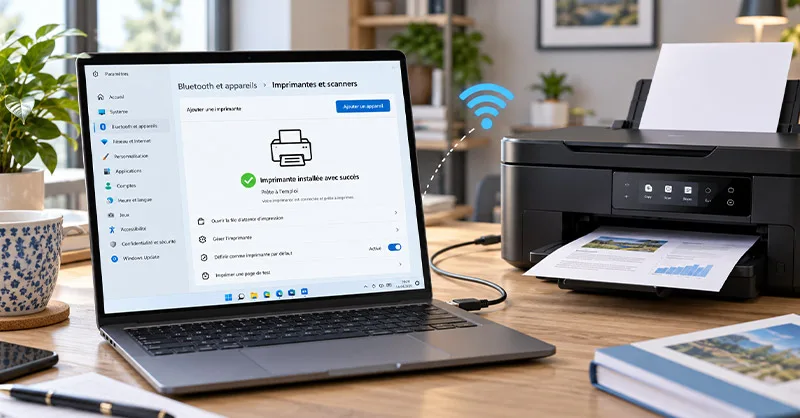
Sur windows 11 :
- Cliquez sur « Paramètres ».
- Sélectionnez « Bluetooth et appareils ».
- Ouvrez « Imprimantes et scanners ».
- Cliquez sur « Ajouter un appareil ».
Sur windows 10 :
- Ouvrez les paramètres.
- Cliquez sur « Périphériques ».
- Sélectionnez « Imprimantes et scanners ».
- Cliquez sur « Ajouter une imprimante ou un scanner ».
- Choisissez votre imprimante lorsqu’elle apparaît.
Windows tentera alors de terminer l’installation. Si votre appareil n’est pas détecté, utilisez l’option d’ajout manuel proposée par Windows.
Étape 4 : installer les pilotes de votre imprimante⚙️
Un pilote est un petit logiciel qui permet à votre ordinateur de communiquer avec votre imprimante. Sans pilote compatible, certaines fonctions peuvent être indisponibles ou l’impression peut échouer. Heureusement, Windows installe automatiquement les pilotes de nombreuses imprimantes. Si cela ne fonctionne pas, rendez-vous sur le site officiel du fabricant, comme HP, Canon, Epson ou Brother.
Recherchez votre modèle exact, puis téléchargez le pilote compatible avec votre version de Windows. Évitez les sites inconnus qui proposent des pilotes. Ils peuvent distribuer des logiciels indésirables.
Étape 5 : imprimer une page de test📄
Félicitations ! 🎉 Vous avez presque terminé. Avant d’imprimer vos documents importants, effectuez un test. Pour cela, ouvrez « Imprimantes et scanners » dans les paramètres de windows. Sélectionnez votre imprimante, puis accédez à ses propriétés. Cherchez ensuite l’option « Imprimer une page de test ». Si la page sort correctement, votre imprimante est prête.
Dans le cas contraire, vérifiez les messages d’erreur, le papier et la connexion.
Quelle connexion choisir pour configurer une imprimante ?⚖️
Vous hésitez entre le câble Usb, le Wifi et le Bluetooth ? Voici un comparatif simple pour vous aider à choisir.
| Méthode | Facilité | Principal avantage | Limite |
|---|---|---|---|
| Usb | ⭐⭐⭐⭐⭐ | Connexion directe et simple | Nécessite un câble |
| Wifi | ⭐⭐⭐⭐☆ | Partage sur le réseau local | Dépend du réseau |
| Bluetooth | ⭐⭐⭐☆☆ | Connexion sans routeur sur certains modèles | Compatibilité limitée |
Comment résoudre les problèmes de connexion d’une imprimante ?🔧
Même en suivant toutes les étapes, un problème peut survenir. Rassurez-vous, plusieurs vérifications simples permettent souvent de retrouver une impression normale.
Mon pc ne détecte pas mon imprimante🔍
Si Windows ne trouve pas votre appareil, commencez par redémarrer l’ordinateur et l’imprimante. Ensuite, vérifiez les points suivants :
- Le câble Usb est correctement branché.
- L’imprimante est allumée.
- Le PC et l’imprimante Wifi sont connectés au même réseau local.
- Le pilote installé est compatible.
- L’imprimante ne présente aucun message d’erreur.
Vous pouvez également essayer un autre port Usb ou relancer l’ajout de l’appareil.
Mon imprimante est connectée, mais elle n’imprime pas⚠️
Une imprimante peut apparaître dans Windows sans réussir à imprimer. Dans ce cas, ouvrez sa file d’attente et vérifiez si des documents sont bloqués. Assurez-vous également que :
- Le bac contient suffisamment de papier.
- Les cartouches ou le toner sont correctement installés.
- L’imprimante n’est pas en pause.
- Vous avez sélectionné la bonne imprimante.
- Aucun bourrage papier n’empêche l’impression.
Si le problème persiste, consultez le guide de dépannage du fabricant.
Comment définir une imprimante par défaut ?✅
Lorsque plusieurs imprimantes sont installées, Windows peut vous demander laquelle utiliser. Pour éviter de la sélectionner à chaque impression, définissez celle que vous utilisez le plus souvent comme imprimante par défaut. Dans « Imprimantes et scanners », désactivez si nécessaire l’option permettant à Windows de gérer automatiquement l’imprimante par défaut. Sélectionnez ensuite votre appareil et choisissez « Définir par défaut ».
Quelques conseils pour utiliser votre imprimante plus facilement💡
Maintenant que vous savez comment configurer une imprimante, adoptez quelques bonnes habitudes pour éviter les mauvaises surprises. Gardez les pilotes à jour lorsque cela est nécessaire. Utilisez du papier adapté et surveillez les niveaux d’encre ou de toner.
Enfin, évitez de débrancher votre imprimante pendant une impression. Si vous utilisez le Wifi, privilégiez une connexion réseau stable. Ces gestes simples peuvent vous faire gagner du temps au quotidien.
Configurer une imprimante sur un pc devient facile🎯
Configurer une imprimante sur un ordinateur n’est pas aussi compliqué que l’on pourrait le croire. Il suffit de préparer votre matériel, de choisir une connexion adaptée, d’ajouter l’appareil dans Windows et de vérifier son fonctionnement. Que vous utilisiez une imprimante Usb ou Wifi, les étapes restent accessibles aux débutants.
Et si votre première tentative échoue, ne vous découragez pas. 😊 Une simple vérification du pilote ou de la connexion suffit parfois à résoudre le problème.
A découvrir également :