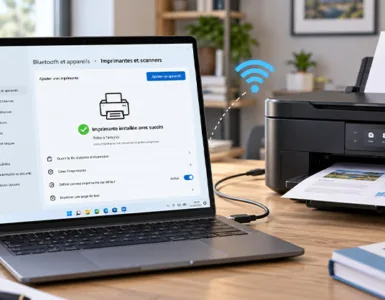
Votre ordinateur est devenu lent ? Le wifi se coupe tout seul ? L’imprimante refuse de marcher ? 😟 Il y a de bonnes chances que le coupable soit un pilote : il est mal installé, trop ancien ou pas adapté. Pas d’inquiétude, on va voir ensemble comment le régler, étape par étape.
C’est quoi, un pilote ?🔌
Un pilote (ou « driver »), c’est un petit programme qui aide Windows à parler avec les pièces de votre ordinateur. Imaginez un interprète : sans lui, Windows et la pièce ne se comprennent pas. Par exemple, quand vous écoutez de la musique, le pilote audio envoie le son vers vos haut-parleurs. Pareil pour l’écran : la carte graphique a besoin de son pilote pour afficher les images.
Presque tout en utilise un : la carte graphique, la carte son, la carte réseau (celle qui vous connecte à internet), l’imprimante, et même le pavé tactile d’un portable. Un pilote défectueux peut donc causer des bugs ou des coupures. Mais attention : un pilote ancien n’est pas forcément un mauvais pilote. S’il marche bien, inutile d’y toucher.
Comment voir les pilotes de votre PC ?🔍
Avant de changer quoi que ce soit, on regarde d’abord ce qui se passe. Windows a un outil pour cela : le gestionnaire de périphériques.
- Faites un clic droit sur le bouton Démarrer.
- Cliquez sur « Gestionnaire de périphériques ».
- Ouvrez une catégorie, par exemple « Cartes graphiques ».
- Faites un clic droit sur l’appareil qui vous intéresse, puis « Propriétés ».
- Cliquez sur l’onglet « Pilote ».
Vous verrez la version du pilote, sa date et qui l’a fabriqué.
Comment repérer un problème ?⚠️
Si vous voyez un triangle jaune avec un point d’exclamation, il y a quelque chose qui ne va pas. Mais ce n’est pas toujours le pilote : cela peut aussi venir du matériel ou d’un mauvais réglage. Pour en savoir plus, ouvrez les propriétés et lisez le message dans « État du périphérique ».
Comment mettre à jour un pilote ?⬆️
Une mise à jour peut corriger un bug ou une faille de sécurité. Mais ce n’est pas parce que c’est plus récent que cela marche forcément mieux. Il y a trois façons de faire, de la plus simple à la plus précise.
1. Avec Windows Update (le plus simple)🔄
Sous Windows 11 :
- Appuyez sur les touches
Windows + Ipour ouvrir les paramètres. - Cliquez sur « Windows Update », puis « Rechercher des mises à jour ».
- Allez dans « Options avancées », puis « Mises à jour facultatives ».
- Regardez les pilotes proposés, et installez seulement ceux dont vous avez besoin.
Sous Windows 10, c’est dans « Mise à jour et sécurité », puis « Windows Update ». Redémarrez ensuite si Windows vous le demande.
2. Avec le gestionnaire de périphériques🗂️
Faites un clic droit sur l’appareil, choisissez « Mettre à jour le pilote », puis « Rechercher automatiquement les pilotes ». Petit bémol : Windows ne trouve pas toujours la version la plus récente du fabricant.
3. Sur le site du fabricant
C’est utile surtout pour la carte graphique. Allez sur les sites officiels de Nvidia, AMD ou Intel. Pour un portable, regardez aussi le site de sa marque. Avant de télécharger, vérifiez bien le modèle exact de votre matériel et votre version de Windows pour éviter une incompatibilité.
Comment réinstaller un pilote qui pose problème ?🔧
Votre souris se bloque ? Le son a disparu ? La carte réseau n’apparaît plus ? 😕 Réinstaller le pilote peut tout arranger. Si vous risquez de perdre internet, téléchargez d’abord le bon pilote sur le site officiel. Puis :
- Ouvrez le gestionnaire de périphériques.
- Clic droit sur l’appareil concerné.
- Cliquez sur « Désinstaller l’appareil » et confirmez.
- Redémarrez l’ordinateur.
Souvent, Windows réinstalle le pilote tout seul. Sinon, utilisez le fichier que vous avez téléchargé. Pendant ce temps, l’appareil peut ne plus fonctionner un moment : c’est normal.
Et si le problème est apparu juste après une mise à jour ? ⏪
Revenez plutôt à l’ancienne version. Dans les propriétés de l’appareil, onglet « Pilote », cliquez sur « Restaurer le pilote ». Si le bouton est grisé, c’est que Windows n’a pas gardé d’ancienne version.
Quels outils utiliser ?🛠️
Pour la plupart des gens, trois outils suffisent : Windows Update, le gestionnaire de périphériques et les sites des fabricants. Il existe aussi d’autres logiciels, mais ils demandent un peu plus de prudence. Voici un petit comparatif pour vous y retrouver :
| Outil | Ce qui est bien | Ce qui l’est moins | Conseil |
|---|---|---|---|
| Windows Update | Déjà dans Windows, très simple | Ne propose pas toujours la dernière version | ⭐⭐⭐⭐⭐ |
| Gestionnaire de périphériques | Permet de voir et de réparer les pilotes | La recherche automatique est parfois limitée | ⭐⭐⭐⭐⭐ |
| Sites des fabricants | Pilotes officiels, adaptés à votre matériel | Il faut connaître le modèle exact | ⭐⭐⭐⭐⭐ |
| Intel Driver & Support Assistant | Trouve les mises à jour des composants Intel | Ne couvre pas tous les composants | ⭐⭐⭐⭐☆ |
| Snappy Driver Installer Origin | Installe des pilotes sans internet | Plus compliqué, à utiliser avec précaution | ⭐⭐⭐☆☆ |
Pour résumer : Windows Update et les sites officiels vous suffisent largement. Avec les logiciels tiers, soyez prudent : certains proposent des pilotes qui ne conviennent pas, ou ajoutent des fonctions dont vous n’avez pas besoin.
Comment éviter les problèmes ?🛡️
Quelques habitudes simples suffisent :
- Téléchargez uniquement sur des sites officiels. Fuyez les sites inconnus.
- Vérifiez la compatibilité avec votre matériel et votre version de Windows.
- Créez un point de restauration avant de modifier un pilote, si cette fonction est activée : il vous permet de revenir en arrière.
- Ne changez pas un pilote qui marche bien sans raison précise.
- Redémarrez après l’installation si Windows le demande.
Faut-il tout mettre à jour tout le temps ?❓ Non ! Si votre PC marche bien, laissez-le tranquille. Une mise à jour est utile quand elle corrige une faille de sécurité, un bug connu ou un problème de compatibilité.
Intervenez vite si :🚨
- un appareil n’est plus reconnu ;
- le son ou le wifi disparaît ;
- des erreurs apparaissent après une mise à jour ;
- le fabricant publie un correctif de sécurité pour votre matériel.
Dans ces cas, cherchez d’abord la cause, puis changez un seul pilote à la fois, et pas plusieurs au hasard.
En résumé✅
Gérer ses pilotes, ce n’est pas si compliqué. Avec le gestionnaire de périphériques, Windows Update et les sites officiels, vous avez déjà tout ce qu’il faut. Retenez trois choses : regardez avant d’agir, choisissez des pilotes adaptés, et évitez les téléchargements douteux. ✅
A découvrir également :