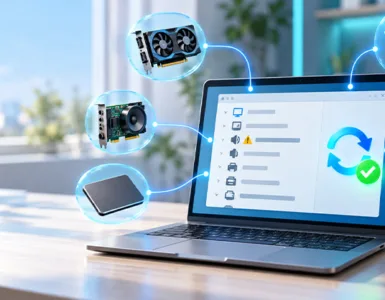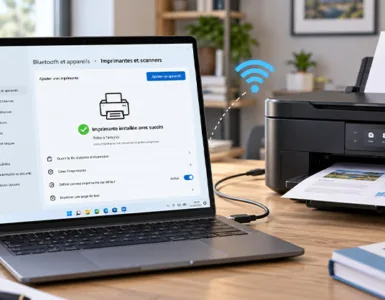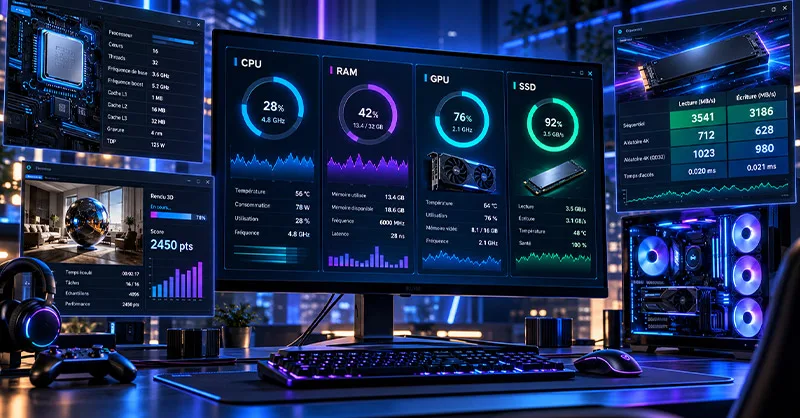
Votre ordinateur devient lent ? Les logiciels mettent du temps à s’ouvrir ? Ou vous avez simplement envie de savoir si votre PC est encore assez puissant pour vos besoins ? Pas de panique ! 😊 Il existe des outils simples pour connaître les véritables capacités de votre machine. En effet, un ordinateur peut sembler rapide au quotidien, mais montrer ses limites dès que vous lancez un jeu, un logiciel de montage vidéo ou plusieurs applications en même temps. À l’inverse, un PC un peu ancien peut encore offrir de très bonnes performances.
Pas d’inquiétude, vous n’avez pas besoin d’être un expert en informatique pour faire le point. Avec les bons logiciels, vous pouvez analyser votre processeur, votre mémoire vive, votre carte graphique et même votre disque de stockage. Dans cet article, découvrez 3 outils gratuits ou disponibles en version gratuite pour vérifier les performances de votre PC.
- Pourquoi vérifier les performances de votre pc ?🚀
- 1. Cpu-z : découvrir ce que votre ordinateur a dans le ventre🔍
- 2. Cinebench : mesurer la puissance réelle de votre processeur💪
- 3. CrystalDiskMark : savoir si votre disque ralentit votre PC💾
- Tableau comparatif : quel outil choisir pour tester votre pc ?⭐
- Comment améliorer les performances de votre PC après les tests ?🚀
- Votre pc est-il vraiment performant ?🏁
Pourquoi vérifier les performances de votre pc ?🚀
Avant de chercher à améliorer votre ordinateur, il faut comprendre comment il fonctionne. Un PC lent n’est pas forcément un PC dépassé. Parfois, un simple programme lancé en arrière-plan suffit à réduire sa rapidité. Vérifier ses performances permet donc de mieux comprendre les capacités de sa machine et d’éviter certaines dépenses inutiles. Voici les principaux avantages de cette vérification :
- Identifier les ralentissements : repérer un processeur trop sollicité, un manque de mémoire vive ou un disque saturé.
- Tester la puissance : mesurer les capacités de certains composants avec des logiciels spécialisés.
- Comparer les résultats : découvrir comment votre ordinateur se situe face à d’autres configurations.
- Préparer une amélioration : savoir s’il est utile d’ajouter de la ram ou de remplacer un disque dur.
- Surveiller son matériel : mieux comprendre le comportement du PC pendant les tâches exigeantes.
Cependant, il faut retenir une chose importante : aucun logiciel ne peut résumer toutes les performances d’un ordinateur avec un seul chiffre. Les résultats dépendent des composants testés et des conditions du test.
1. Cpu-z : découvrir ce que votre ordinateur a dans le ventre🔍
Vous ne connaissez pas exactement le processeur installé dans votre ordinateur ? Vous ignorez la fréquence de votre mémoire vive ? Dans ce cas, cpu-z est un excellent point de départ. Ce petit logiciel gratuit, développé par cpuid, affiche des informations détaillées sur plusieurs composants de votre PC. Il est particulièrement intéressant pour comprendre votre configuration sans ouvrir le boîtier.
Que permet de vérifier cpu-z ?🧩
Une fois installé et ouvert, cpu-z présente plusieurs onglets. Chacun correspond à une partie de votre ordinateur. Vous pouvez notamment consulter :
- Le processeur : son modèle, son nombre de cœurs, ses threads et ses fréquences.
- La mémoire vive : sa quantité, son type et certaines informations de fréquence et de timings.
- La carte mère : son fabricant, son modèle et des informations sur le bios.
- Le benchmark : les performances du processeur sur un seul thread et sur plusieurs threads.
Grâce à ces données, vous comprenez mieux ce que votre ordinateur possède réellement.
Comment tester son processeur avec cpu-z ?⚙️
L’utilisation reste assez simple, même pour un débutant. Téléchargez cpu-z sur le site officiel de cpuid.
- Lancez le logiciel.
- Ouvrez l’onglet « bench ».
- Cliquez sur « bench cpu » pour lancer le test.
- Consultez les résultats obtenus.
Le logiciel affiche alors des scores permettant d’évaluer les performances du processeur dans ce test précis. Attention : cpu-z ne mesure pas directement les performances de votre carte graphique ni la rapidité de votre disque. Son benchmark concerne surtout le processeur.
Les avantages et les limites de cpu-z✅
Cpu-z est léger, gratuit et rapide à utiliser. Il convient parfaitement pour identifier les composants d’un ordinateur et obtenir une première mesure de puissance. En revanche, les nombreuses données techniques peuvent impressionner les débutants. De plus, un bon score de processeur ne garantit pas que tous vos logiciels fonctionneront rapidement.
2. Cinebench : mesurer la puissance réelle de votre processeur💪
Vous souhaitez aller plus loin ? Alors cinebench mérite votre attention. Développé par maxon, ce logiciel de benchmark utilise des calculs de rendu pour évaluer les capacités de votre matériel. Il est particulièrement utile pour tester la puissance du processeur dans des tâches lourdes.
Contrairement à un simple affichage des caractéristiques techniques, cinebench demande réellement à l’ordinateur d’effectuer des calculs exigeants.
Comment fonctionne cinebench ?🧠
Le principe est simple. Le logiciel effectue des opérations complexes et mesure les performances obtenues. Selon la version utilisée, cinebench peut proposer plusieurs types de tests, notamment :
- Le test multicœur : il sollicite plusieurs cœurs du processeur en même temps.
- Le test monocœur : il mesure les performances avec un seul cœur actif pour le calcul principal.
- Le test graphique : certaines versions récentes permettent également de tester les performances du gpu.
À la fin, vous obtenez un score. Généralement, un score plus élevé indique de meilleures performances dans le test concerné. Cependant, il ne faut pas comparer directement des scores issus de versions différentes de cinebench. Les méthodes de calcul peuvent changer.
Comment utiliser cinebench sans difficulté ?🛠️
Pour effectuer un test correctement, voici la marche à suivre :
- Téléchargez cinebench depuis le site officiel de maxon.
- Fermez les applications inutiles.
- Branchez votre ordinateur portable sur son chargeur.
- Sélectionnez le test souhaité.
- Lancez le benchmark et attendez la fin.
- Notez votre score pour le comparer à des résultats obtenus avec la même version.
Pendant le test, les ventilateurs peuvent accélérer. C’est normal, car le processeur travaille davantage et produit plus de chaleur.
Pourquoi utiliser cinebench ?🎯
Cinebench devient particulièrement intéressant si vous utilisez des logiciels de création, de rendu ou d’autres applications qui sollicitent fortement le processeur. Il permet également de vérifier si votre machine conserve des performances cohérentes pendant un travail exigeant.
Toutefois, un excellent score cinebench ne signifie pas automatiquement que votre PC sera excellent dans les jeux vidéo. Les performances en jeu dépendent aussi beaucoup de la carte graphique.💻
3. CrystalDiskMark : savoir si votre disque ralentit votre PC💾
Votre ordinateur démarre lentement ? Les fichiers volumineux mettent du temps à se copier ? Le problème peut venir du stockage. C’est justement ici que crystaldiskmark devient intéressant. Ce logiciel gratuit permet de mesurer les vitesses de lecture et d’écriture de vos périphériques de stockage, notamment les ssd et les disques durs classiques.
Que mesure crystaldiskmark exactement ?📊
Crystaldiskmark effectue plusieurs tests pour comprendre comment votre disque réagit à différentes opérations. Les principaux résultats concernent :
- La lecture séquentielle : mesure la vitesse de lecture de données organisées en blocs continus.
- L’écriture séquentielle : mesure la vitesse d’enregistrement de données continues.
- La lecture aléatoire : teste l’accès à de petits blocs de données dispersés.
- L’écriture aléatoire : mesure les performances d’écriture de petits blocs à différents emplacements.
Les résultats sont notamment présentés en mo/s, c’est-à-dire en mégaoctets par seconde. Par exemple, un ssd moderne peut offrir de meilleures performances de lecture qu’un disque dur mécanique. Cependant, les vitesses varient selon le modèle, l’interface et les conditions du test.
Comment tester votre disque avec crystaldiskmark ?⚡
La procédure est accessible à tous :
- Téléchargez le logiciel depuis le site officiel de crystal dew world.
- Ouvrez crystaldiskmark.
- Sélectionnez le disque à analyser.
- Conservez les paramètres par défaut pour commencer.
- Cliquez sur « all ».
- Consultez les résultats après les tests.
Vous pourrez alors comparer les vitesses mesurées aux caractéristiques annoncées pour votre modèle de disque, en tenant compte des conditions de mesure. Attention, ces tests effectuent des écritures sur le disque. Il vaut donc mieux éviter de les lancer inutilement en boucle, notamment sur un ssd.
Les limites de crystaldiskmark⚠️
Crystaldiskmark mesure les performances du stockage, mais il ne constitue pas un diagnostic complet de l’état de santé du disque. Un disque peut afficher des vitesses correctes tout en présentant des problèmes matériels. Pour surveiller certains indicateurs de santé, un logiciel comme crystaldiskinfo est plus adapté.
Tableau comparatif : quel outil choisir pour tester votre pc ?⭐
Chaque logiciel possède ses spécialités. Le meilleur choix dépend donc de ce que vous souhaitez mesurer.
| Logiciel | Fonction principale | Facilité d’utilisation | Note pratique* |
|---|---|---|---|
| Cpu-z | Informations matérielles et benchmark cpu | Facile | ★★★★★ |
| Cinebench | Test de puissance cpu, et gpu selon la version | Assez facile | ★★★★☆ |
| Crystaldiskmark | Mesure de vitesse du stockage | Facile | ★★★★★ |
Comment améliorer les performances de votre PC après les tests ?🚀
Vous avez effectué vos premiers benchmarks ? C’est une bonne nouvelle ! Mais obtenir des scores ne suffit pas. Il faut aussi savoir comment les interpréter.
Quelques gestes simples pour retrouver un pc plus rapide🧹
Avant d’acheter de nouveaux composants, essayez ces solutions :
- Désactivez les programmes inutiles au démarrage : ils peuvent ralentir le lancement de windows.
- Libérez de l’espace disque : supprimez les fichiers dont vous n’avez plus besoin.
- Vérifiez les mises à jour : certains correctifs peuvent améliorer la stabilité ou résoudre des problèmes de performances.
- Surveillez les températures : une surchauffe peut provoquer une baisse automatique des fréquences.
- Recherchez les logiciels malveillants : certains peuvent consommer beaucoup de ressources.
- Envisagez un ssd : remplacer un disque dur mécanique par un ssd peut améliorer sensiblement la réactivité de nombreux ordinateurs compatibles.
Cependant, chaque situation est différente. Un manque de mémoire vive ne se résout pas de la même manière qu’une surchauffe ou un disque lent.
Comment savoir quel composant remplacer ?🔧
Commencez par observer ce qui ralentit réellement votre machine. Le gestionnaire des tâches de Windows peut vous aider à repérer une utilisation excessive du processeur, de la mémoire ou du disque. Ensuite, utilisez les benchmarks adaptés pour approfondir votre analyse.
Si votre ordinateur utilise presque toute sa mémoire vive pendant vos activités habituelles, ajouter de la ram peut être utile, à condition que votre machine le permette. Si le stockage est très lent et que vous utilisez encore un disque dur mécanique, le passage à un ssd peut être une amélioration intéressante. En revanche, si votre pc fonctionne déjà correctement, il n’est pas nécessaire de dépenser de l’argent simplement pour obtenir un meilleur score.
Votre pc est-il vraiment performant ?🏁
Un ordinateur performant n’est pas forcément celui qui possède les composants les plus chers. C’est surtout celui qui répond rapidement et correctement à vos besoins. Avec cpu-z, cinebench et crystaldiskmark, vous disposez de trois outils complémentaires pour comprendre votre matériel, mesurer sa puissance de calcul et tester la vitesse de son stockage.
Le plus important reste d’interpréter les résultats avec du recul. Un benchmark fournit une mesure utile, mais votre expérience quotidienne compte tout autant. Alors, avant de remplacer votre ordinateur, prenez quelques minutes pour le tester. Vous pourriez découvrir qu’il lui reste encore de belles capacités ! 🚀
Des articles recommandés pour vous :