Pour nettoyer le cache de votre ordinateur Windows sans risque, inutile d’installer un logiciel. Windows 10 et Windows 11 disposent déjà d’outils qui permettent de supprimer les fichiers temporaires et de libérer de l’espace sur votre disque. Mais attention, tous les fichiers ne doivent pas être supprimés. Une mauvaise manipulation peut entraîner des problèmes ou effacer des données importantes.
Dans ce guide, découvrez comment nettoyer le cache de votre ordinateur Windows étape par étape, avec des méthodes simples et sûres pour faire le ménage sans perdre vos fichiers personnels.
- Pourquoi nettoyer le cache de son ordinateur Windows ?🧹
- Comment nettoyer le cache Windows avec les paramètres ?⚙️
- Comment supprimer les fichiers temporaires avec la commande temp ?🗑️
- Comment vider le cache du navigateur internet ?🌐
- Comment nettoyer le cache Windows avec l’outil de nettoyage de disque ?💾
- Comment vider le cache du Microsoft Store ?🛍️
- Quels sont les meilleurs outils pour nettoyer le cache Windows ?🏆
- Quelles erreurs éviter pendant le nettoyage du cache ?🚫
- Que faire si l’ordinateur reste lent après le nettoyage ?🐌
- Nettoyer son ordinateur sans risquer de perdre ses fichiers✅
Pourquoi nettoyer le cache de son ordinateur Windows ?🧹
Le cache est un espace dans lequel votre ordinateur conserve des fichiers pour éviter de les télécharger ou de les créer à chaque utilisation. Par exemple, lorsque vous visitez un site internet, votre navigateur peut enregistrer certaines images. Ainsi, lors de votre prochaine visite, il peut les afficher plus rapidement. Cependant, ces fichiers ne sont pas toujours utiles éternellement.
Quels sont les avantages du nettoyage du cache ?✅
Un nettoyage bien réalisé peut apporter plusieurs avantages :
- Récupérer de l’espace : certains fichiers temporaires peuvent occuper plusieurs gigaoctets.
- Corriger des erreurs : supprimer un cache corrompu peut résoudre certains problèmes d’affichage.
- Éliminer des données inutiles : vous réduisez les fichiers temporaires accumulés.
- Faciliter le dépannage : certaines applications fonctionnent mieux après la suppression de leur cache défectueux.
Attention toutefois : vider le cache ne rend pas automatiquement votre ordinateur plus rapide. Certains fichiers seront recréés et les premières ouvertures pourront même prendre un peu plus de temps.
Est-ce dangereux de supprimer le cache Windows ?🛡️
Non, si vous utilisez les fonctions prévues par Windows et sélectionnez correctement les fichiers à supprimer. En revanche, certaines opérations demandent de la prudence.
Les fichiers à ne pas supprimer sans vérification⚠️
Avant de commencer, évitez de supprimer :
- Vos documents, photos et vidéos personnels.
- Le contenu du dossier Téléchargements sans l’avoir vérifié.
- Les fichiers système directement dans les dossiers Windows.
- Les fichiers nécessaires à une application encore ouverte.
Pour plus de sécurité, enregistrez vos travaux et fermez les logiciels avant le nettoyage. 🔒
Comment nettoyer le cache Windows avec les paramètres ?⚙️
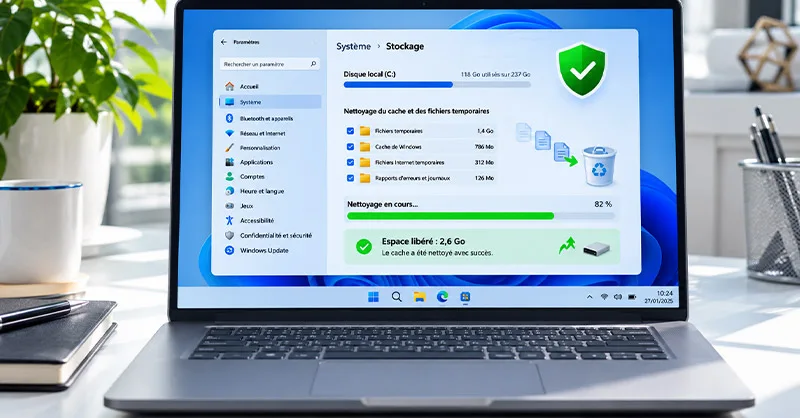
Windows possède un outil intégré qui permet de supprimer les fichiers temporaires. C’est généralement la méthode la plus simple pour commencer.
Étape 1 : ouvrir les paramètres de stockage📂
Sur Windows 11 :
- Cliquez sur le bouton Démarrer.
- Ouvrez les Paramètres.
- Sélectionnez Système.
- Cliquez sur Stockage.
- Ouvrez Fichiers temporaires.
Sur Windows 10, vous pouvez également accéder à Paramètres > Système > Stockage, puis consulter les fichiers temporaires. Windows analyse alors les catégories de fichiers qui peuvent être supprimées.
Étape 2 : sélectionner les fichiers inutiles🗂️
Vous pouvez notamment trouver :
- Les fichiers temporaires.
- Les miniatures des images.
- Certains fichiers de mise à jour Windows.
- Les fichiers d’optimisation de livraison.
- Les fichiers présents dans la corbeille.
Vérifiez chaque catégorie avant de la sélectionner. Évitez de cocher Téléchargements si vous conservez des fichiers importants dans ce dossier.
Étape 3 : lancer le nettoyage🧽
Une fois votre sélection terminée, cliquez sur Supprimer les fichiers. Le temps nécessaire dépend de la quantité de données à effacer. Ensuite, retournez dans Stockage pour vérifier l’espace disponible. Vous pouvez déjà constater une différence si beaucoup de fichiers inutiles étaient présents.
Comment supprimer les fichiers temporaires avec la commande temp ?🗑️
Windows utilise plusieurs dossiers temporaires pour conserver des données nécessaires aux applications. Certains fichiers restent présents après leur utilisation. Vous pouvez supprimer ceux qui ne sont plus nécessaires.
Ouvrir le dossier des fichiers temporaires📁
Voici comment procéder :
- Appuyez sur les touches Windows + R.
- Saisissez
%temp%. - Appuyez sur Entrée.
- Sélectionnez les fichiers avec Ctrl + A.
- Appuyez sur Suppr pour demander leur suppression.
Si Windows indique qu’un fichier est utilisé, choisissez de l’ignorer. Ne forcez jamais la suppression d’un fichier verrouillé. Il peut être nécessaire au fonctionnement d’une application.
Faut-il également vider le dossier temp de Windows ?🔍
Le dossier C:\Windows\Temp contient aussi des fichiers temporaires. Toutefois, il peut contenir des éléments utilisés par Windows ou par des programmes d’installation. Alors pour limiter les risques, privilégiez l’outil Fichiers temporaires des paramètres Windows plutôt qu’une suppression manuelle de ce dossier.
Comment vider le cache du navigateur internet ?🌐
Votre navigateur conserve des images, des scripts et d’autres données provenant des sites visités. Avec le temps, ce cache peut prendre de la place ou provoquer des problèmes d’affichage.
Supprimer le cache de Google Chrome🟢
Pour vider le cache de Chrome :
- Ouvrez Chrome.
- Appuyez sur Ctrl + Maj + Suppr.
- Choisissez la période souhaitée.
- Cochez Images et fichiers en cache.
- Cliquez sur Supprimer les données.
Vous pouvez sélectionner Toutes les périodes pour effectuer un nettoyage complet.
Nettoyer le cache de Microsoft Edge et Firefox🌍
Sur Microsoft Edge et Mozilla Firefox, le raccourci Ctrl + Maj + Suppr permet également d’accéder aux options d’effacement des données de navigation. Choisissez les fichiers et images en cache, puis confirmez.
Peut-on perdre ses mots de passe en vidant le cache ?🔐
Normalement, supprimer uniquement les images et les fichiers en cache n’efface pas les mots de passe enregistrés. En revanche, si vous sélectionnez également les cookies, certaines sessions peuvent être déconnectées. Vérifiez donc les cases avant de confirmer. Cela vous évitera de devoir vous reconnecter inutilement à vos sites préférés. 😊
Comment nettoyer le cache Windows avec l’outil de nettoyage de disque ?💾
Windows propose également un utilitaire appelé Nettoyage de disque. Il permet de sélectionner différentes catégories de fichiers à supprimer.
Utiliser cleanmgr pour libérer de l’espace🧰
Suivez ces étapes :
- Appuyez sur Windows + R.
- Tapez
cleanmgr. - Validez avec Entrée.
- Sélectionnez le lecteur à analyser, généralement C:.
- Attendez la fin de l’analyse.
- Cochez les catégories souhaitées.
- Cliquez sur OK, puis confirmez.
Vous pouvez aussi utiliser l’option Nettoyer les fichiers système lorsque celle-ci est disponible. Attention : certains fichiers de mise à jour permettent de revenir à une version précédente de Windows. Leur suppression peut rendre ce retour impossible.
Comment vider le cache du Microsoft Store ?🛍️
Le Microsoft Store peut parfois rencontrer des problèmes de chargement, de téléchargement ou d’affichage. Dans certains cas, réinitialiser son cache peut aider.
Utiliser la commande wsreset⌨️
La procédure est simple :
- Appuyez sur Windows + R.
- Saisissez
wsreset.exe. - Appuyez sur Entrée.
- Laissez la commande terminer son exécution.
Le Microsoft Store peut ensuite s’ouvrir automatiquement. Cette opération vise principalement le cache du Store. Elle ne supprime pas vos documents personnels ni les applications installées.
Quels sont les meilleurs outils pour nettoyer le cache Windows ?🏆
Il existe plusieurs solutions pour effectuer ce nettoyage. Certaines sont intégrées à Windows, tandis que d’autres nécessitent l’installation d’un logiciel. Voici un comparatif pour choisir la méthode adaptée à vos besoins.
Tableau comparatif des méthodes de nettoyage📊
| Méthode | Facilité | Sécurité si bien utilisée | Notre avis |
|---|---|---|---|
| Paramètres de stockage Windows | Très simple | Élevée | ★★★★★ |
| Nettoyage de disque | Simple | Élevée | ★★★★★ |
| Dossier %temp% | Simple | Bonne avec précaution | ★★★★☆ |
| Nettoyage du navigateur | Très simple | Élevée | ★★★★★ |
| WSReset | Très simple | Élevée | ★★★★☆ |
| CCleaner | Variable selon les options | Dépend des réglages | ★★★☆☆ |
Faut-il utiliser CCleaner ou un autre logiciel ?🔧
- CCleaner est un logiciel qui propose notamment des fonctions de nettoyage des fichiers temporaires. Cependant, il n’est pas indispensable pour entretenir Windows.
- Les outils intégrés au système suffisent généralement pour supprimer les fichiers temporaires les plus courants.
- Évitez notamment les nettoyages automatiques du registre Windows. Ils ne garantissent pas une amélioration des performances et peuvent entraîner des problèmes. + d’infos
Quelles erreurs éviter pendant le nettoyage du cache ?🚫
Vouloir récupérer rapidement de l’espace peut pousser à supprimer trop de fichiers. Pourtant, un mauvais choix peut créer davantage de difficultés.
Les principales précautions à prendre🛡️
Pour nettoyer le cache de son ordinateur Windows sans prendre de risques inutiles :
- Utilisez en priorité les outils officiels de Windows.
- Lisez les descriptions des catégories à supprimer.
- Évitez les logiciels qui promettent une accélération spectaculaire.
- Ne supprimez pas manuellement les fichiers système inconnus.
- Fermez les applications avant de supprimer leurs fichiers temporaires.
- Conservez vos fichiers personnels importants dans une sauvegarde.
À quelle fréquence faut-il effectuer un nettoyage ?📅
Il n’existe pas de fréquence obligatoire. Vous pouvez vérifier les fichiers temporaires lorsque votre espace disque devient faible ou lorsqu’une application présente un problème lié à son cache. Pour limiter les interventions manuelles, Windows propose aussi l’Assistant stockage, qui peut supprimer automatiquement certaines catégories de fichiers selon les paramètres choisis.
Que faire si l’ordinateur reste lent après le nettoyage ?🐌
Si votre ordinateur reste lent, le cache n’est peut-être pas responsable. Le problème peut venir d’un manque de mémoire vive, d’un stockage presque saturé ou de programmes trop nombreux au démarrage. Dans ce cas :
- Redémarrez votre ordinateur.
- Vérifiez l’espace disponible sur le disque.
- Consultez le Gestionnaire des tâches avec Ctrl + Maj + Échap.
- Désactivez les applications de démarrage dont vous n’avez pas besoin.
- Installez les mises à jour Windows adaptées à votre appareil.
Un nettoyage du cache ne peut pas remplacer une recherche de la véritable cause du ralentissement.
Nettoyer son ordinateur sans risquer de perdre ses fichiers✅
Nettoyer le cache de son ordinateur Windows est une opération accessible, même sans connaissances techniques. Les paramètres de stockage, le nettoyage de disque et les outils intégrés aux navigateurs permettent d’éliminer de nombreux fichiers temporaires. Le plus important reste de sélectionner uniquement les données dont vous n’avez plus besoin.
Commencez par les fonctions intégrées à Windows, vérifiez vos choix et évitez les suppressions forcées. Vous pourrez ainsi récupérer de l’espace tout en préservant vos fichiers importants. 💻
Articles recommandés pour vous :