Créer une animation peut sembler compliqué au premier regard. Pourtant, avec les bons outils et une méthode claire, tout devient plus simple. Adobe Animate permet de concevoir des animations en deux dimensions, des bannières interactives, des personnages et même de petits jeux.
Ce tutoriel vous accompagne depuis la création de votre premier document jusqu’à l’exportation de votre projet. Chaque étape est expliquée avec des mots simples. Vous pourrez donc avancer, même si vous débutez complètement. 🎨
- Pourquoi choisir Adobe Animate pour créer une animation ?🤔
- Comprendre l’interface du logiciel d’animation Adobe Animate🖥️
- Créer votre première animation étape par étape avec Adobe Animate🚀
- Ajouter du texte, du son et des effets sur Adobe Animate🎵
- Adobe Animate : Comparatif des principales méthodes d’animation⚖️
- Exporter correctement votre projet animé📤
- Les erreurs fréquentes à éviter sur Adobe Animate⚠️
- Adobe Animate : Progresser rapidement en animation📈
Pourquoi choisir Adobe Animate pour créer une animation ?🤔
Adobe Animate est un logiciel apprécié pour sa grande liberté de création. Il permet de dessiner directement sur la scène, mais aussi d’importer des images créées dans un autre programme.
Son principal avantage reste sa ligne du temps. Celle-ci permet de contrôler chaque mouvement avec précision. Vous pouvez décider quand un personnage bouge, quand un texte apparaît ou quand un objet disparaît. Adobe Animate convient à plusieurs types de projets :
- des dessins animés en deux dimensions ;
- des vidéos pédagogiques ;
- des publicités animées ;
- des contenus pour les réseaux sociaux ;
- des animations interactives ;
- des personnages pour des jeux simples.
Il n’est pas nécessaire de savoir parfaitement dessiner. Des formes simples peuvent déjà produire un résultat agréable. Avec un peu de pratique, vous apprendrez aussi à rendre les mouvements plus naturels.
Comprendre l’interface du logiciel d’animation Adobe Animate🖥️
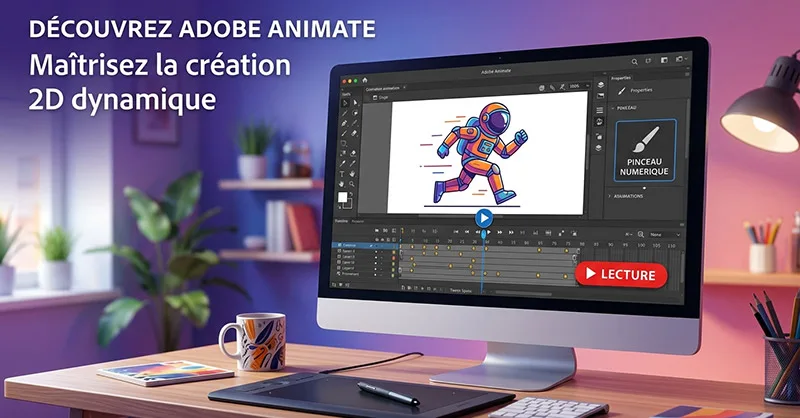
Lorsque vous ouvrez le programme “Adobe Animate” pour la première fois, l’interface peut impressionner. Plusieurs fenêtres, outils et menus sont visibles en même temps. Toutefois, chaque zone possède une fonction précise.
1. La scène pour voir votre création🎭
La scène est la partie centrale de l’écran. Elle représente la zone visible dans votre animation finale. Tout ce qui se trouve à l’intérieur de la scène peut apparaître dans le résultat exporté. Les éléments placés à l’extérieur restent cachés, sauf lorsqu’ils entrent dans la scène pendant un mouvement.
Vous pouvez modifier la taille de cette zone selon votre projet. Par exemple, un format horizontal convient à une vidéo classique. Un format vertical est plus adapté à une story ou à une vidéo pour Smartphone.
2. La ligne du temps pour contrôler les mouvements⏱️
La ligne du temps organise votre animation image par image. Elle contient des calques et des images clés. Une image clé marque un changement important. Elle peut indiquer une nouvelle position, une nouvelle couleur ou une nouvelle taille.
Par exemple, vous pouvez placer un cercle à gauche sur la première image clé. Ensuite, vous placez le même cercle à droite sur une autre image clé. Le logiciel crée alors les étapes intermédiaires. La ligne du temps vous aide aussi à :
- régler la durée de l’animation ;
- organiser les différentes scènes ;
- synchroniser les mouvements ;
- ajouter des sons au bon moment ;
- ralentir ou accélérer une action.
3. Les calques pour garder un projet propre📚
Les calques fonctionnent comme des feuilles transparentes placées les unes sur les autres. Chaque calque peut contenir un élément différent. Vous pouvez placer le décor sur un premier calque, le personnage sur un deuxième et le texte sur un troisième. Cette organisation facilite les modifications.
Il est conseillé de nommer chaque calque dès le début. Des noms comme « personnage », « fond » ou « texte » sont beaucoup plus clairs que « calque 1 » ou « calque 2 ».
Les outils essentiels à reconnaître🛠️
La barre d’outils contient plusieurs fonctions. Cependant, vous n’avez pas besoin de tout apprendre immédiatement. Commencez avec les outils suivants :
- l’outil sélection pour déplacer un élément ;
- l’outil pinceau pour dessiner ;
- l’outil plume pour créer des formes précises ;
- l’outil texte pour ajouter des mots ;
- l’outil transformation pour agrandir ou tourner un objet ;
- le pot de peinture pour ajouter une couleur.
En maîtrisant ces quelques outils, vous pourrez déjà réaliser une première animation complète. 🖌️
Créer votre première animation étape par étape avec Adobe Animate🚀
Pour commencer, créez un nouveau document. Choisissez ensuite les dimensions de votre projet et le nombre d’images affichées par seconde. Une animation de 24 images par seconde offre généralement un mouvement fluide. Toutefois, une fréquence plus faible peut convenir à un style volontairement saccadé.
Dessiner ou importer un élément✏️
Vous pouvez dessiner une forme directement sur la scène. Pour cet exercice, créez simplement une balle colorée. Vous pouvez également importer une image depuis votre ordinateur. Dans ce cas, utilisez une image nette et suffisamment grande pour éviter une perte de qualité.
Une fois l’élément placé sur la scène, transformez-le en symbole. Cette étape est importante, car les symboles facilitent la création des mouvements.
Ajouter une interpolation de mouvement➡️
Placez la balle sur la gauche de la scène. Ensuite, créez une nouvelle image clé quelques secondes plus loin sur la ligne du temps. Déplacez alors la balle vers la droite, puis ajoutez une interpolation de mouvement entre les deux positions.
Lorsque vous lancez la lecture, la balle traverse automatiquement la scène. Votre première animation est maintenant créée. Ce résultat simple permet déjà de comprendre le fonctionnement général du programme. ✨
Rendre le mouvement plus naturel🌊
Un objet réel ne démarre pas toujours à pleine vitesse. Il accélère progressivement, puis il ralentit avant de s’arrêter.
Pour reproduire cet effet, utilisez les options d’accélération et de décélération. Elles rendent le mouvement beaucoup plus crédible.
Vous pouvez également modifier la trajectoire. Une balle peut suivre une ligne droite, une courbe ou même effectuer plusieurs changements de direction.
Ajouter du texte, du son et des effets sur Adobe Animate🎵
Une animation devient plus vivante lorsque plusieurs éléments travaillent ensemble. Le texte donne une information, le son crée une ambiance et les effets attirent le regard.
Animer un texte sans surcharger la scène✨
Ajoutez un texte court et facile à lire. Vous pouvez le faire apparaître progressivement, le déplacer ou modifier sa taille. Évitez toutefois d’utiliser trop d’effets en même temps. Un texte qui tourne, change de couleur et rebondit peut rapidement fatiguer le spectateur. Un effet simple produit souvent un résultat plus professionnel.
Synchroniser un son avec les images🔊
Importez votre fichier audio dans la bibliothèque du projet. Placez-le ensuite sur un calque réservé au son. Vous pourrez déplacer la piste audio pour la synchroniser avec une action précise. Par exemple, un bruit d’impact peut être placé au moment où la balle touche le sol.
Vérifiez toujours que vous possédez le droit d’utiliser la musique ou les effets sonores choisis.
Adobe Animate : Comparatif des principales méthodes d’animation⚖️
Chaque méthode répond à un besoin différent. Le choix dépend du résultat recherché et de votre niveau.
| Méthode | Facilité | Précision | Résultat naturel | Utilisation idéale |
|---|---|---|---|---|
| Interpolation de mouvement | ⭐⭐⭐⭐⭐ | ⭐⭐⭐⭐ | ⭐⭐⭐⭐ | Déplacements simples |
| Animation image par image | ⭐⭐ | ⭐⭐⭐⭐⭐ | ⭐⭐⭐⭐⭐ | Personnages et expressions |
| Interpolation de forme | ⭐⭐⭐⭐ | ⭐⭐⭐ | ⭐⭐⭐⭐ | Transformations visuelles |
| Animation avec squelette | ⭐⭐⭐ | ⭐⭐⭐⭐ | ⭐⭐⭐⭐ | Bras, jambes et personnages |
L’interpolation de mouvement reste la méthode la plus accessible pour débuter. L’animation image par image demande davantage de temps, mais elle offre une liberté presque totale.
Exporter correctement votre projet animé📤
Avant l’exportation, regardez votre animation plusieurs fois. Vérifiez la fluidité, les fautes dans les textes et la synchronisation du son.
Choisissez ensuite le format selon votre objectif. Une vidéo convient aux plateformes sociales. Un format animé léger peut être utilisé sur un site internet. Une séquence d’images sera utile pour un montage plus avancé.
Pensez aussi à conserver le fichier source. Vous pourrez ainsi corriger ou améliorer votre projet plus tard.
Les erreurs fréquentes à éviter sur Adobe Animate⚠️
Un débutant peut facilement surcharger son animation. Trop de couleurs, de mouvements ou d’effets rendent le message difficile à comprendre. Voici les erreurs les plus courantes :
- oublier de nommer les calques ;
- utiliser trop d’images clés ;
- choisir une animation trop rapide ;
- ajouter des sons trop forts ;
- exporter sans vérifier le résultat ;
- oublier d’enregistrer régulièrement le projet.
Prenez le temps d’observer chaque scène. Une petite correction peut parfois transformer complètement le rendu final.
Adobe Animate : Progresser rapidement en animation📈
La meilleure façon de progresser rapidement en animation avec Adobe Animate consiste à créer de petits projets. Commencez par une balle qui rebondit, puis animez un texte ou un personnage très simple.
Observez aussi les mouvements du quotidien. Regardez comment une personne marche, comment un objet tombe ou comment un visage change d’expression. Ces observations vous aideront à produire des animations plus crédibles. A découvrir
Adobe Animate devient beaucoup plus agréable lorsque les bases sont acquises. Ne cherchez pas la perfection dès votre premier projet. Testez, recommencez et acceptez les petites erreurs. Chaque animation terminée vous permettra de mieux comprendre le mouvement et le rythme. 🚀
Des articles qui pourraient vous intéresser :