Photoshop, c’est un outil ultra-puissant, on ne va pas dire le contraire. Mais entre son prix et sa prise en main parfois intimidante, il y a de quoi refroidir. Tout le monde n’a pas forcément envie de s’abonner à vie ni de passer des heures à chercher où se cachent les calques. La bonne nouvelle ? Aujourd’hui, il existe des alternatives à Photoshop. Certaines sont gratuites, d’autres plus accessibles, et toutes vous permettent de créer des visuels propres et soignés, sans vous prendre la tête.
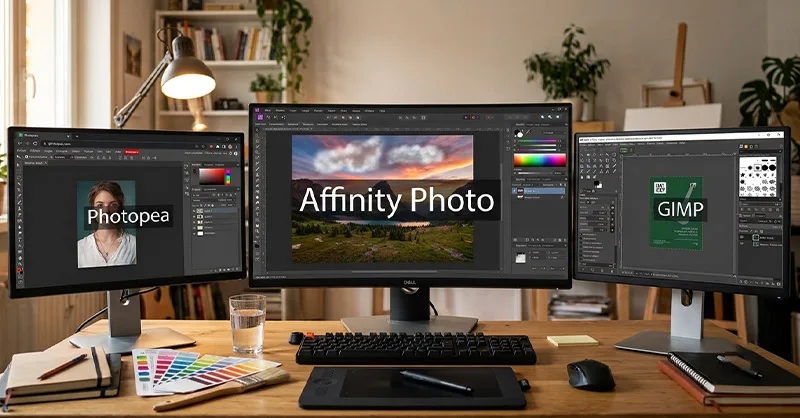
Dans cet article, découvrez Photopea, Gimp et Affinity Photo. Trois outils, trois ambiances, mais un point commun : ils répondent à des besoins concrets. À vous de piocher celui qui colle le mieux à votre niveau, votre budget et vos envies créatives 🎨.
- Alternatives à Photoshop : comment choisir le bon outil ?🔍
- Photopea : une solution en ligne simple et rapide🌐
- Gimp : l’outil gratuit pour les projets avancés🛠️
- Affinity Photo : une solution professionnelle sans abonnement💼
- Comparatif des trois meilleurs outils alternatives à Photoshop⭐
- Alternatives à Photoshop : Comment bien choisir ?
- Les Alternatives à Photoshop peuvent-elles vraiment le remplacer ?
Alternatives à Photoshop : comment choisir le bon outil ?🔍
Avant de télécharger un logiciel, il faut comprendre vos besoins. Une personne qui veut simplement améliorer une photo n’a pas les mêmes attentes qu’un graphiste professionnel. Vous devez donc vous poser quelques questions simples :
- Souhaitez-vous travailler gratuitement ?
- Avez-vous besoin d’un outil facile à prendre en main ?
- Travaillez-vous avec des fichiers PSD ?
- Voulez-vous créer des montages complexes ?
- Préférez-vous travailler en ligne ou hors connexion ?
Ces questions permettent d’éviter une mauvaise surprise. En effet, certains logiciels sont très puissants, mais difficiles à utiliser. D’autres sont simples, mais proposent moins de fonctions avancées.
Le but n’est donc pas de trouver une copie parfaite de Photoshop. Il faut surtout choisir un outil adapté à votre manière de travailler.
Photopea : une solution en ligne simple et rapide🌐
Photopea est un éditeur d’images accessible directement depuis un navigateur. Il n’est pas nécessaire d’installer un programme. Vous ouvrez le site, vous importez votre fichier et vous commencez votre création.
Son interface ressemble beaucoup à celle de Photoshop. On retrouve les calques, les masques, les filtres et les outils de sélection. Les personnes habituées à Photoshop ne seront donc pas perdues.
Photopea peut également ouvrir plusieurs formats populaires. Il prend notamment en charge les fichiers PSD, JPG, PNG, SVG et PDF. C’est très pratique lorsque vous recevez un document créé avec un autre logiciel.
Les principaux avantages de Photopea✅
Photopea convient particulièrement aux personnes qui changent souvent d’ordinateur. Comme le logiciel fonctionne en ligne, il reste accessible presque partout. Voici quelques résultats que vous pouvez obtenir avec cet outil :
- Retoucher rapidement une photo.
- Supprimer un arrière-plan.
- Ajouter du texte sur une image.
- Créer une miniature pour une vidéo.
- Modifier un fichier PSD sans posséder Photoshop.
- Réaliser un montage avec plusieurs calques.
La version gratuite affiche des publicités. Cependant, les fonctions principales restent disponibles. Il faut aussi disposer d’une connexion internet stable pour travailler dans de bonnes conditions.
Pour quel utilisateur Photopea est-il recommandé ?
Photopea est idéal pour les étudiants, les blogueurs et les créateurs de contenu. Il convient aussi aux utilisateurs occasionnels qui ne souhaitent pas installer un logiciel lourd.
Son interface demande un petit temps d’adaptation. Toutefois, après quelques essais, le fonctionnement devient plus naturel 🙂. Ici
Gimp : l’outil gratuit pour les projets avancés🛠️
Gimp est un logiciel libre et gratuit. Il peut être installé sur Windows, macOS et Linux. Contrairement à Photopea, il fonctionne directement sur votre ordinateur. Vous pouvez donc travailler sans connexion internet.
Ce logiciel possède de nombreux outils de retouche. Il permet de corriger les couleurs, de modifier la lumière et de supprimer certains éléments d’une photo. Il propose aussi un système de calques très complet.
Gimp peut sembler compliqué au premier regard. Son interface contient beaucoup de boutons et de menus. Cependant, cette richesse devient un avantage lorsque vous commencez à maîtriser le logiciel.
Ce que vous pouvez faire avec Gimp✨
Gimp permet de réaliser des projets simples ou avancés. Vous pouvez, par exemple :
- Améliorer la luminosité d’une image.
- Retoucher un portrait.
- Créer une affiche.
- Restaurer une ancienne photo.
- Préparer des images pour un site internet.
- Ajouter des extensions pour obtenir de nouvelles fonctions.
De nombreux tutoriels sont disponibles pour apprendre à utiliser le logiciel. Sa communauté est également très active. Vous pouvez donc trouver facilement une réponse lorsque vous rencontrez un problème.
Les limites de cette alternative gratuite⚠️
Gimp n’est pas toujours aussi fluide que Photoshop pour certaines tâches professionnelles. La gestion des fichiers PSD peut aussi présenter des différences, surtout lorsque le document contient des effets complexes.
Malgré cela, Gimp reste l’une des meilleures alternatives à Photoshop pour les utilisateurs qui recherchent un logiciel gratuit et puissant. Avec un peu de patience, il peut offrir des résultats impressionnants 🎨. A découvrir
Affinity Photo : une solution professionnelle sans abonnement💼
Affinity Photo s’adresse aux utilisateurs qui veulent un outil puissant avec une interface moderne. Il propose de nombreuses fonctions professionnelles, tout en évitant le système d’abonnement mensuel.
Ce logiciel permet de retoucher des photos, de travailler avec des calques et de créer des compositions détaillées. Il prend aussi en charge les fichiers RAW utilisés par de nombreux appareils photo. Son interface est claire, les outils sont bien organisés. Cependant, les débutants devront tout de même prendre le temps de découvrir les différents menus.
Pourquoi choisir Affinity Photo ?🤔
Affinity Photo se distingue par sa rapidité et par la qualité de ses outils. Il peut gérer de grands fichiers et des projets contenant de nombreux calques. Il est particulièrement intéressant pour :
- Les photographes.
- Les graphistes indépendants.
- Les créateurs de visuels publicitaires.
- Les personnes qui refusent de payer un abonnement.
- Les utilisateurs qui recherchent un logiciel durable.
Le logiciel est payant. Toutefois, son modèle repose généralement sur un achat de licence. Il peut donc devenir plus économique sur le long terme.
Une vraie solution pour les professionnels📸
Affinity Photo propose des outils précis pour la correction des couleurs, la retouche de portraits et le développement des fichiers RAW. Il permet également de travailler avec des masques et des effets non destructifs.
Cette solution demande un investissement de départ. En revanche, elle offre un environnement solide pour travailler régulièrement. Elle représente donc un excellent compromis entre puissance, confort et maîtrise du budget. A consulter
Comparatif des trois meilleurs outils alternatives à Photoshop⭐
Ce tableau vous permet de comparer rapidement les trois solutions. Les étoiles représentent une appréciation générale selon la simplicité, la puissance et le rapport qualité-prix.
| Outil | Facilité d’utilisation | Puissance | Rapport qualité-prix | Utilisation idéale |
|---|---|---|---|---|
| 🟢 Photopea | ⭐⭐⭐⭐☆ | ⭐⭐⭐⭐☆ | ⭐⭐⭐⭐⭐ | Retouches rapides et travail en ligne |
| 🟡 Gimp | ⭐⭐⭐☆☆ | ⭐⭐⭐⭐☆ | ⭐⭐⭐⭐⭐ | Projets gratuits et retouches avancées |
| 🔵 Affinity Photo | ⭐⭐⭐⭐☆ | ⭐⭐⭐⭐⭐ | ⭐⭐⭐⭐☆ | Photographie et création professionnelle |
Photopea est le choix le plus rapide, il suffit d’ouvrir un navigateur pour commencer. Gimp est le choix le plus économique, il est totalement gratuit et possède de nombreuses fonctions avancées. Et Affinity Photo est le choix le plus professionnel, il offre une expérience moderne et des outils très précis.
Alternatives à Photoshop : Comment bien choisir ?
- Pour un débutant, Photopea représente souvent le meilleur point de départ. Il ne demande aucune installation et permet de tester facilement les principaux outils de retouche.
- Pour une personne motivée qui dispose d’un budget limité, Gimp est une excellente option. Il demande plus d’apprentissage, mais il offre une grande liberté.
- Enfin, Affinity Photo convient davantage aux photographes et aux graphistes. Il est payant, mais son fonctionnement sans abonnement peut rassurer de nombreux utilisateurs.
Vous pouvez également tester plusieurs logiciels avant de choisir. Cette méthode permet de comparer les interfaces et de vérifier si les fonctions correspondent réellement à vos projets.
Les Alternatives à Photoshop peuvent-elles vraiment le remplacer ?
Oui, dans de nombreux cas. Photopea suffit pour modifier un fichier PSD ou créer un visuel pour les réseaux sociaux. Gimp convient aux retouches détaillées. Affinity Photo peut répondre à des besoins professionnels.
Photoshop conserve certains avantages. Son environnement est très complet et il reste largement utilisé dans les entreprises. Cependant, tout le monde n’a pas besoin de l’ensemble de ses fonctions.
Le bon logiciel est celui que vous comprenez et que vous utilisez avec plaisir. Un outil très puissant ne sert à rien lorsque son interface vous bloque. À l’inverse, un programme plus simple peut vous permettre de créer rapidement de magnifiques visuels ✨.
Photopea, Gimp et Affinity Photo offrent donc trois approches différentes. Le premier mise sur l’accessibilité. Le deuxième défend la gratuité. Le troisième cherche à offrir une expérience professionnelle sans abonnement permanent.
A lire également :