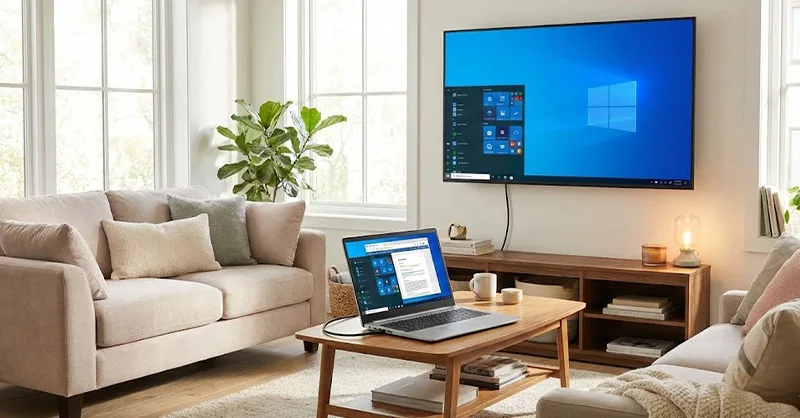
De plus en plus de personnes cherchent à connecter leur PC à un écran TV. Pourquoi ? Pour profiter d’un plus grand affichage, regarder des films en famille 🎬, jouer sur un écran plus large 🎮 ou simplement travailler avec plus de confort. Bonne nouvelle : c’est possible, et souvent très simple. Mais encore faut-il savoir comment s’y prendre. Dans cet article, on t’explique pas à pas comment faire, que tu sois débutant ou un peu plus à l’aise avec la technologie.
- Pourquoi connecter un PC à une TV ?🖥️
- Connexion avec un câble HDMI (la méthode la plus simple)🔌
- Connecter un PC à une TV sans fil (Wi-Fi ou Bluetooth)📡
- Quel mode choisir selon l’usage ?🎮
- Astuces pour une meilleure qualité d’image🎯
- Problèmes fréquents et solutions⚠️
- Faut-il un câble spécial ? Comparatif rapide🧠
- Conclusion : connecter un PC avec un écran TV, c’est facile !✅
Pourquoi connecter un PC à une TV ?🖥️
Avant de te plonger dans les câbles ou les réglages, il faut d’abord comprendre l’intérêt de cette connexion. Une télévision peut servir d’écran secondaire, mais elle peut aussi devenir ton écran principal pour certains usages.
- Tu veux regarder Netflix, YouTube ou des films en streaming sans te limiter à l’écran de ton ordinateur portable ?
- Tu as envie de faire une présentation dans ton salon devant plusieurs personnes ?
- Tu souhaites jouer à des jeux PC avec des amis, comme sur une console ?
Dans tous ces cas, l’écran TV devient ton meilleur allié. Et rassure-toi, même si tu n’es pas un pro en informatique, tu peux y arriver.
Connexion avec un câble HDMI (la méthode la plus simple)🔌
C’est la méthode la plus directe, la plus fiable et la plus utilisée.
Ce qu’il te faut :
- Un câble HDMI (pas besoin d’un modèle hors de prix)
- Un port HDMI disponible sur ton PC
- Un port HDMI sur ta TV (toutes les TV récentes en ont un)
Comment faire ?
- Éteins ton PC et ta télévision (par précaution).
- Branche une extrémité du câble HDMI à ton PC.
- Branche l’autre extrémité à ta TV.
- Allume ta TV puis sélectionne la bonne source HDMI (souvent via la touche “Source” ou “Input” de la télécommande).
- Allume ton PC. L’image devrait s’afficher automatiquement sur la TV.
Si ce n’est pas le cas, pas de panique. Il suffit d’appuyer sur la touche Windows + P sur ton clavier, puis de choisir entre :
- Dupliquer (même affichage sur les deux écrans)
- Étendre (tu travailles sur deux écrans différents)
- Second écran uniquement (l’écran du PC s’éteint, seule la TV reste allumée)
Connecter un PC à une TV sans fil (Wi-Fi ou Bluetooth)📡
Tu préfères éviter les câbles ? C’est possible aussi, grâce aux connexions sans fil. Mais tout dépend de ton équipement.
Méthode 1 – Utiliser la fonction “Projecter sur ce PC”
Sur Windows 10 ou 11, il existe une option intégrée pour projeter ton écran sans fil, si ta TV est compatible Miracast.
- Sur ton PC, va dans Paramètres > Système > Projection sur ce PC
- Active la fonction si elle est désactivée.
- Sur ta TV, active le mode Miracast (ou Screen Mirroring).
- Sur ton PC, appuie sur Windows + K pour détecter l’écran TV.
Ton PC va alors s’afficher sur la télé, sans aucun câble.
Méthode 2 – Utiliser un Chromecast ou une box Android TV
Si ta télé n’est pas compatible Miracast, pas de souci. Tu peux utiliser un appareil comme le Chromecast ou une box Android TV.
Voici les étapes avec un Chromecast :
- Branche le Chromecast sur le port HDMI de ta TV.
- Connecte-le au même réseau Wi-Fi que ton PC.
- Ouvre Google Chrome sur ton PC.
- Clique sur les trois points en haut à droite, puis sur Caster.
- Choisis ton Chromecast, et hop, ton écran s’affiche sur la TV ! 🎉
Quel mode choisir selon l’usage ?🎮
Tu ne sais pas encore quel mode d’affichage choisir ? Voici un comparatif simple :
| Mode d’affichage | Idéal pour… | ⭐⭐⭐⭐⭐ |
|---|---|---|
| Dupliquer | Présentations, films, navigation | ★★★☆☆ |
| Étendre | Travailler sur deux écrans | ★★★★★ |
| Second écran seul | Films, jeux sur grand écran | ★★★★☆ |
👉 Conseil : Pour regarder des films ou jouer, choisis second écran uniquement. Pour travailler, étendre est plus pratique.
Astuces pour une meilleure qualité d’image🎯
Une fois ton PC connecté, tu peux aller plus loin et améliorer le rendu visuel. Voici quelques petits réglages utiles :
Adapter la résolution
Va dans Paramètres > Affichage et vérifie que la résolution de ta TV est bien prise en charge (souvent 1920×1080 pour du Full HD ou plus).
Ajuster le son
Parfois, le son reste sur les haut-parleurs du PC. Pour le transférer à la TV :
- Clique droit sur l’icône du haut-parleur (en bas à droite).
- Va dans Périphériques de lecture.
- Sélectionne ta TV (ou “HDMI Output”) comme périphérique par défaut.
Problèmes fréquents et solutions⚠️
Même si la connexion est simple, certains soucis peuvent apparaître. Voici les plus communs :
- Pas d’image sur la TV : vérifie que tu as sélectionné la bonne source HDMI.
- Pas de son : change le périphérique audio comme expliqué plus haut.
- L’image est coupée ou déformée : ajuste la résolution ou les paramètres d’affichage.
N’hésite pas à redémarrer ton PC et ta TV si le problème persiste. Parfois, cela suffit à tout remettre en ordre 😅.
Faut-il un câble spécial ? Comparatif rapide🧠
Tu te demandes si un câble basique suffit ? Voici un petit comparatif pour t’aider :
| Type de câble HDMI | Prix moyen | Qualité d’image | Pour 4K ? | Note |
|---|---|---|---|---|
| HDMI standard (1.4) | 5 à 10 € | Full HD | ❌ | ★★★☆☆ |
| HDMI High Speed (2.0) | 10 à 15 € | Full HD / 4K | ✅ | ★★★★☆ |
| HDMI Ultra High Speed (2.1) | 15 à 30 € | 4K / 8K | ✅✅ | ★★★★★ |
👉 Conclusion : Un câble HDMI 2.0 suffit largement pour connecter un PC à une TV en Full HD ou en 4K.
Conclusion : connecter un PC avec un écran TV, c’est facile !✅
Que tu sois adepte du câble ou du sans fil, il existe plusieurs méthodes simples pour connecter un PC à un écran TV. Il suffit d’avoir le bon matériel et de suivre les bonnes étapes. Le résultat ? Une meilleure expérience, que ce soit pour le divertissement, le travail ou le jeu.
Alors, prêt à transformer ton salon en salle de cinéma ? 🍿
Continuez votre lecture avec les articles suivants :