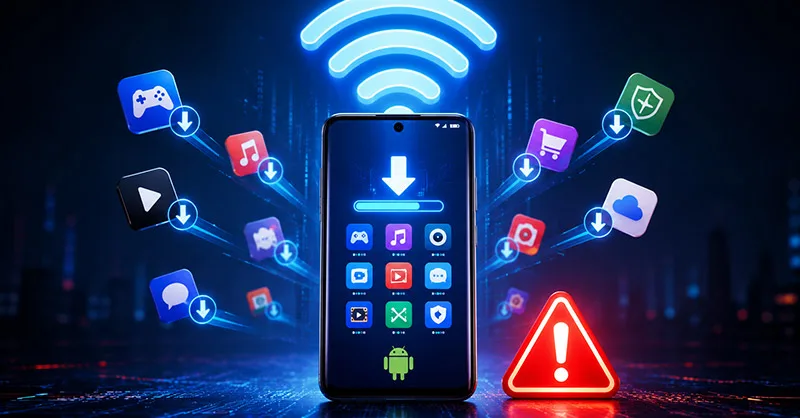
Vous activez le Wi-Fi et, quelques minutes plus tard, de nouvelles applications apparaissent. Certaines sont connues, d’autres ne vous disent absolument rien et le phénomène recommence régulièrement. C’est agaçant, surtout quand l’espace de stockage commence à fondre 😤. Si ton téléphone installe des applications dès qu’il retrouve une connexion Wi-Fi, ce n’est généralement pas le Wi-Fi lui-même qui est responsable. Une application, une boutique, un service du fabricant ou une fonction de restauration profite plutôt de cette connexion pour lancer des téléchargements.
Le plus important est donc d’identifier la source. Ensuite, quelques réglages suffisent souvent pour reprendre le contrôle.
- Pourquoi ton téléphone installe des applications avec le Wi-Fi ?📶
- Vérifier d’abord quelle application lance les installations🔎
- Désactiver les téléchargements automatiques du Play Store🛍️
- Regarder les boutiques installées par le fabricant🏪
- Vérifier les applications de l’opérateur et les gestionnaires d’applications⚙️
- Comparatif des causes les plus fréquentes📊
- Contrôler l’autorisation d’installer des applications inconnues🔐
- Faire une analyse avec la protection intégrée🔍
- Et si le problème arrive sur un iPhone
- Les gestes à éviter quand les applications reviennent🚫
- Comment empêcher définitivement les installations indésirables✅
Pourquoi ton téléphone installe des applications avec le Wi-Fi ?📶
Une connexion Wi-Fi est souvent considérée comme moins coûteuse qu’une connexion mobile. Android et certaines applications attendent donc le Wi-Fi pour effectuer de gros téléchargements. Cependant, les raisons peuvent être différentes d’un appareil à l’autre. Les causes les plus courantes sont :
- la restauration automatique d’anciennes applications ;
- une boutique d’applications configurée pour télécharger automatiquement ;
- un service fourni par le fabricant du téléphone ;
- une application de votre opérateur mobile ;
- un gestionnaire d’applications installé sur l’appareil ;
- plus rarement, une application indésirable disposant de droits importants.
Ainsi, le problème peut donner l’impression que le Wi-Fi déclenche tout. En réalité, la connexion ne fait souvent que permettre à un service déjà actif de commencer son travail.
Vérifier d’abord quelle application lance les installations🔎
Avant de supprimer des applications au hasard, essayez de trouver l’origine du téléchargement. Quand une nouvelle application apparaît, ouvrez immédiatement les paramètres du téléphone. Ensuite, recherchez la section consacrée aux applications. Selon la version d’Android, les noms peuvent légèrement changer. Vous pouvez généralement :
- ouvrir les paramètres ;
- aller dans « applications » ;
- sélectionner l’application qui vient d’apparaître ;
- consulter ses informations ;
- vérifier, si votre téléphone l’indique, sa provenance ou la boutique utilisée.
Vous pouvez aussi regarder vos notifications. Certaines boutiques affichent une notification pendant le téléchargement ou juste après l’installation. Cette petite vérification peut vous faire gagner beaucoup de temps. Au lieu de désactiver dix réglages, vous pourrez intervenir directement sur le service responsable 🔎.
Désactiver les téléchargements automatiques du Play Store🛍️
Le Google Play Store peut mettre les applications à jour automatiquement. En revanche, une simple mise à jour ne crée normalement pas une nouvelle application inconnue. Il reste toutefois utile de contrôler ses paramètres.
Ouvrez le Play Store. Appuyez sur votre photo de profil, puis cherchez les paramètres liés aux préférences réseau. Vérifiez notamment le réglage des mises à jour automatiques. Vous pouvez choisir de :
- ne pas mettre les applications à jour automatiquement ;
- autoriser les mises à jour seulement en Wi-Fi ;
- autoriser les mises à jour sur tous les réseaux.
Attention à ne pas confondre une mise à jour et une installation. Si une application était déjà présente, mais devient soudainement visible après une mise à jour, le problème peut sembler identique alors qu’il ne l’est pas.
Contrôler aussi la restauration des applications♻️
La restauration peut être responsable lorsque vous venez de changer de téléphone, de réinitialiser l’appareil ou de reconnecter un compte Google. Android peut alors récupérer des applications associées à une sauvegarde précédente. Et comme cela représente beaucoup de données, certaines opérations peuvent attendre une connexion Wi-Fi. Regardez les paramètres liés :
- au compte Google ;
- à la sauvegarde ;
- à la restauration des données ;
- à la configuration de votre nouvel appareil.
Si les applications qui apparaissent sont justement celles que vous utilisiez sur un ancien téléphone, cette piste devient particulièrement crédible.
Pourquoi la restauration peut donner une impression inquiétante ?😨
Le comportement peut surprendre. Vous déverrouillez votre téléphone, vous vous connectez au Wi-Fi et plusieurs icônes apparaissent progressivement. Pourtant, dans ce cas précis, il ne s’agit pas nécessairement d’un logiciel malveillant. Le système peut simplement terminer une restauration interrompue.
La différence importante est la suivante : les applications restaurées doivent normalement avoir un lien avec votre compte ou une précédente configuration.
Regarder les boutiques installées par le fabricant🏪
Le Play Store n’est pas toujours la seule boutique présente sur un téléphone Android. Certains fabricants proposent leur propre magasin d’applications. Samsung dispose par exemple du Galaxy Store. Xiaomi utilise également ses propres services sur certains appareils et marchés. D’autres constructeurs peuvent faire de même.
Ces services peuvent proposer des mises à jour, des recommandations ou des applications partenaires. Par conséquent, si ton téléphone continue à télécharger des applications après avoir vérifié le Play Store, la boutique du fabricant mérite une attention particulière. Ouvrez cette boutique et cherchez les options concernant :
- les mises à jour automatiques ;
- les téléchargements en Wi-Fi ;
- les recommandations ;
- les notifications promotionnelles ;
- les installations ou mises à jour automatiques.
Ne désactivez pas aveuglément tous les services système. Certains sont nécessaires au fonctionnement normal du téléphone.
Vérifier les applications de l’opérateur et les gestionnaires d’applications⚙️
Certains téléphones vendus ou configurés par un opérateur peuvent contenir des services supplémentaires. Leur comportement dépend du modèle, du pays et de l’opérateur. Un gestionnaire d’applications peut, par exemple, proposer des logiciels après une mise à jour ou pendant la configuration du téléphone. Donc, cherchez dans votre liste d’applications les noms contenant des termes comme :
- gestionnaire d’applications ;
- recommandations ;
- services mobiles ;
- installation ;
- configuration ;
- app manager.
Le nom exact varie beaucoup. Il faut donc éviter de supprimer un composant uniquement parce que son nom semble étrange. Commencez plutôt par ouvrir sa fiche et regardez ses autorisations, ses notifications et sa consommation de données.
Comparatif des causes les plus fréquentes📊
| Cause possible | Indice principal | Facilité de vérification | Niveau de vigilance |
|---|---|---|---|
| Restauration Google | Anciennes applications qui reviennent | ⭐⭐⭐⭐⭐ | ⭐⭐ |
| Play Store | Activité visible dans la boutique | ⭐⭐⭐⭐⭐ | ⭐⭐ |
| Boutique du fabricant | Téléchargements liés à une seconde boutique | ⭐⭐⭐⭐ | ⭐⭐⭐ |
| Service de l’opérateur | Applications partenaires ou recommandations | ⭐⭐⭐ | ⭐⭐⭐ |
| Application indésirable | Installations inconnues et répétées | ⭐⭐ | ⭐⭐⭐⭐⭐ |
Ce tableau sert surtout à orienter les recherches. Il ne permet pas, à lui seul, de confirmer l’origine du problème.
Contrôler l’autorisation d’installer des applications inconnues🔐
Android peut autoriser certaines applications à installer des fichiers provenant de sources autres que le Play Store. Cette fonction est utile dans certaines situations, mais elle mérite une vérification lorsque des installations étranges se produisent.
Dans les paramètres, recherchez une option proche de « installer des applications inconnues ». Regardez ensuite quelles applications disposent de cette autorisation.
Un navigateur ou un gestionnaire de fichiers peut parfois l’avoir reçue après une action volontaire. En revanche, si une application que vous ne reconnaissez pas possède cette permission, soyez prudent ⚠️. Vous pouvez retirer cette autorisation si vous n’en avez pas besoin.
Vérifier également les droits importants🛡️
Une application problématique peut disposer d’autres permissions sensibles. Contrôlez notamment :
- les services d’accessibilité ;
- les applications administrateur de l’appareil ;
- l’accès spécial aux applications ;
- l’autorisation d’afficher du contenu par-dessus les autres applications.
Ces droits ne prouvent pas qu’une application est dangereuse. De nombreuses applications légitimes les utilisent. Ils doivent simplement être cohérents avec la fonction de l’application.
Faire une analyse avec la protection intégrée🔍
Sur Android, Google Play Protect peut analyser les applications installées et signaler certains logiciels dangereux. Ouvrez le Play Store, puis accédez à votre profil et à Play Protect. Lancez une analyse si nécessaire.
Vous pouvez également :
- installer les mises à jour de sécurité disponibles ;
- mettre Android à jour ;
- supprimer les applications manifestement inconnues dont vous n’avez pas besoin ;
- éviter les fichiers apk provenant de sources douteuses.
Si une application inconnue revient systématiquement après sa suppression, cherchez d’abord quel service la réinstalle. C’est souvent plus efficace que de la supprimer encore et encore.
Et si le problème arrive sur un iPhone
Sur iPhone, une application achetée ou téléchargée sur un autre appareil utilisant le même compte Apple peut être téléchargée automatiquement si le réglage correspondant est actif. Dans les réglages de l’App Store, vérifiez donc les options de téléchargements automatiques.
Si les applications concernées vous appartiennent et viennent de vos autres appareils Apple, ce comportement peut être normal. En revanche, l’apparition répétée d’applications que vous ne reconnaissez absolument pas mérite une vérification du compte et des appareils qui y sont connectés.
Les gestes à éviter quand les applications reviennent🚫
La frustration peut pousser à modifier beaucoup de réglages en même temps. Pourtant, cela complique souvent le diagnostic. Évitez notamment de :
- supprimer au hasard des applications système ;
- installer plusieurs « nettoyeurs » inconnus ;
- télécharger un antivirus depuis un site douteux ;
- accorder des permissions importantes à une application censée « réparer » le téléphone ;
- réinitialiser immédiatement l’appareil sans avoir sauvegardé vos données.
Une réinitialisation d’usine peut être une solution de dernier recours. Elle efface cependant les données du téléphone et ne doit pas être la première réaction.
Comment empêcher définitivement les installations indésirables✅
Le meilleur moyen d’arrêter le phénomène est de procéder dans un ordre simple.
- Commencez par observer quelle application apparaît et quand elle arrive. Ensuite, vérifiez le Play Store, la restauration du compte, la boutique du fabricant et les éventuels services de l’opérateur.
- Puis contrôlez les autorisations permettant d’installer des applications inconnues.
- Enfin, lancez une analyse de sécurité et installez les mises à jour disponibles.
Dans la majorité des situations ordinaires, cette méthode permet au moins de déterminer si le téléchargement vient d’une fonction normale ou d’un service qu’il faut désactiver. Et surtout, ne considérez pas automatiquement le Wi-Fi comme responsable. Il sert simplement de connexion. Si ton téléphone recommence à se remplir dès qu’il rejoint un réseau, c’est le processus qui profite de cette connexion qu’il faut identifier.
Une fois la bonne source trouvée, vous pourrez enfin retrouver un écran propre et un téléphone qui installe uniquement ce que vous avez choisi. Et cela, après plusieurs apparitions d’applications inconnues, fait vraiment du bien 🙂. Ici
A découvrir également :