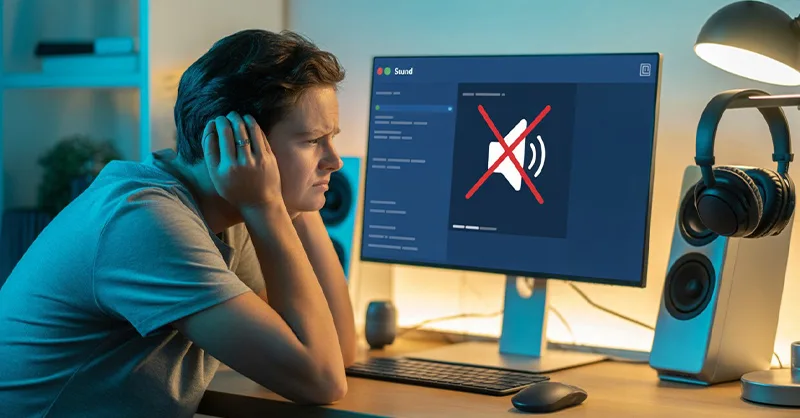
Tu viens de formater ton ordinateur, tout semble fonctionner… sauf le son. Aucun bruit, aucune musique, pas même le petit “bip” de démarrage. Et là, tu te poses la question : “Pourquoi je n’ai plus de son ?” 😰
Ce problème est très fréquent, surtout après un formatage complet. Heureusement, il existe plusieurs solutions simples et efficaces pour retrouver ton audio. Dans cet article, on va t’expliquer pas à pas comment corriger le problème de son après formatage sans stress et sans prise de tête.
- ❓Pourquoi il n’y a plus de son après un formatage ?
- Étape 1 : vérifier les réglages audio de base 🔊
- Étape 2 : installer ou mettre à jour les pilotes audio🔄
- Étape 3 : utiliser l’outil de dépannage de Windows 🧰
- Étape 4 : activer les bons périphériques de lecture🎚️
- Étape 5 : désinstaller et réinstaller le pilote audio🗑️
- Étape 6 : vérifier les services audio de Windows⚙️
- Quand faut-il demander de l’aide ?🆘
- 🔚Conclusion
❓Pourquoi il n’y a plus de son après un formatage ?
Quand tu formates un ordinateur, tu effaces tout. Absolument tout. Y compris les pilotes audio, ces petits logiciels invisibles mais essentiels qui font le lien entre ton système et ta carte son. Sans eux, l’ordinateur ne sait plus comment envoyer le son vers les haut-parleurs ou le casque.
Il est aussi possible que certains réglages audio par défaut aient été perdus ou mal configurés pendant l’installation du nouveau système.
En gros, ce n’est pas ton PC qui est cassé, c’est juste qu’il ne sait plus comment faire pour produire du son.
Étape 1 : vérifier les réglages audio de base 🔊
Avant de te lancer dans des manipulations compliquées, commence par le plus simple.
- Regarde si le volume n’est pas au minimum ou coupé.
- Clique sur l’icône du haut-parleur en bas à droite de ton écran.
- Vérifie que les haut-parleurs ou ton casque soient bien sélectionnés comme périphérique de lecture par défaut.
- Essaie de brancher un casque ou des écouteurs pour voir si le problème vient des haut-parleurs internes.
Souvent, on pense que tout est bien branché alors qu’il suffit juste de changer une option dans les réglages sonores.
Étape 2 : installer ou mettre à jour les pilotes audio🔄
C’est la cause numéro 1 du problème de son après formatage. Les pilotes audio peuvent manquer ou être obsolètes.
Voici ce que tu peux faire :
- Cherche la section Contrôleurs audio, vidéo et jeu.
- Clique droit sur ta carte son > Mettre à jour le pilote.
- Choisis l’option Rechercher automatiquement les pilotes.
Si cela ne fonctionne pas, rends-toi sur le site officiel du fabricant de ton ordinateur (HP, Asus, Lenovo, Dell, etc.) et télécharge manuellement les derniers pilotes audio adaptés à ton modèle.
⚠️ N’installe jamais un pilote trouvé sur un site douteux. Tu risques d’attraper un virus.
Étape 3 : utiliser l’outil de dépannage de Windows 🧰
Windows possède un outil très pratique pour détecter les problèmes liés au son.
Voici comment l’utiliser :
- Clique droit sur l’icône du son > Résoudre les problèmes de son.
- Laisse Windows analyser la situation.
- Suis les instructions affichées à l’écran.
Parfois, c’est une simple option qui bloque tout, et cet outil peut la débloquer sans que tu aies besoin d’y toucher toi-même.
Étape 4 : activer les bons périphériques de lecture🎚️
Il arrive que ton système détecte plusieurs sorties audio (casque, HDMI, haut-parleurs…) et sélectionne la mauvaise par défaut. Résultat : tu n’entends rien.
Fais cela :
- Clic droit sur l’icône du son > Sons.
- Va dans l’onglet Lecture.
- Clique droit dans la liste et coche Afficher les périphériques désactivés.
- Active le bon périphérique audio, puis clique sur Définir par défaut.
Ce petit réglage suffit parfois à régler tout le problème.
Étape 5 : désinstaller et réinstaller le pilote audio🗑️
Si la mise à jour ne fonctionne pas, il vaut mieux supprimer complètement le pilote, puis le réinstaller proprement.
Voici comment faire :
- Ouvre le Gestionnaire de périphériques.
- Clique droit sur la carte son > Désinstaller l’appareil.
- Redémarre ton ordinateur.
- Windows va tenter de réinstaller automatiquement le pilote manquant.
Si cela ne marche pas, retourne sur le site du constructeur pour faire une installation manuelle.
Étape 6 : vérifier les services audio de Windows⚙️
Un autre truc qui peut bloquer : les services audio de Windows peuvent ne pas s’être lancés après le formatage.
Pour vérifier :
- Appuie sur les touches
Windows + R> tapeservices.msc. - Cherche Audio Windows et Générateur de points de terminaison audio Windows.
- Vérifie que leur statut est bien sur En cours d’exécution.
- Si ce n’est pas le cas, clique droit > Démarrer.
Ce sont eux qui font tourner tout le système audio en arrière-plan.
Comparatif des solutions les plus efficaces ✅
| Solution | Difficulté | Temps estimé | Efficacité ⭐ |
|---|---|---|---|
| Vérifier les réglages audio | Facile | 2 minutes | ⭐⭐⭐ |
| Mettre à jour les pilotes | Moyenne | 10 minutes | ⭐⭐⭐⭐ |
| Utiliser le dépannage de Windows | Facile | 5 minutes | ⭐⭐⭐⭐ |
| Réinstaller manuellement les pilotes | Moyenne | 15 minutes | ⭐⭐⭐⭐ |
| Vérifier les services Windows | Moyenne | 5 minutes | ⭐⭐⭐⭐ |
Quand faut-il demander de l’aide ?🆘
Si après tout cela, tu n’as toujours pas de son, il se peut que le problème vienne :
- D’un composant matériel défectueux (comme la carte son)
- D’un conflit de pilotes plus complexe
- D’une installation corrompue de Windows
Dans ces cas-là, il est conseillé de demander de l’aide à un technicien informatique ou d’appeler le support technique de ton fabricant.
🔚Conclusion
Perdre le son après un formatage peut être très frustrant 😩. Mais la bonne nouvelle, c’est que dans 90 % des cas, le problème est simple à résoudre. Il suffit souvent de réinstaller un pilote, d’activer le bon périphérique ou de vérifier un réglage oublié.
Prends le temps de suivre ces étapes une à une. Et surtout, ne panique pas. Ton ordinateur n’est pas cassé. Il a juste besoin d’un petit coup de main pour retrouver la voix 🎵.
Autres articles à découvrir :