Anydesk est un outil très pratique. Il permet à quelqu’un d’accéder à distance à votre ordinateur, comme s’il était assis à côté de vous. Mais parfois, cette personne ne devrait plus avoir cet accès. Peut-être que c’était un technicien qui vous a aidé une seule fois. Ou peut-être que c’est quelqu’un d’autres. Peu importe la raison, il est important de savoir comment retirer à quelqu’un l’accès à Anydesk . Dans cet article, on va tout vous expliquer.
- Pourquoi retirer à quelqu’un l’accès à AnyDesk ?🛡️
- Étape 1 : Identifier si l’accès est encore actif💡
- Étape 2 : Désactiver les connexions automatiques🔁
- Étape 3 : Supprimer l’appareil de la liste des autorisés📵
- Étape 4 : Modifier votre identifiant Anydesk (optionnel)🔄
- Étape 5 : Surveillez les tentatives de connexion👀
- Comparatif : accès autorisé vs accès retiré
- 💬 Conclusion : Comment retirer l’accès Anydesk à quelqu’un, c’est reprendre le contrôle
Pourquoi retirer à quelqu’un l’accès à AnyDesk ?🛡️
L’accès à distance est une porte ouverte sur vos fichiers, vos données et même vos mots de passe. Alors, laisser une personne y accéder librement, c’est risqué. Voici les raisons principales :
- Vous n’avez plus besoin de cette aide à distance
- La personne pourrait profiter de cet accès pour fouiller
- Vous avez peur pour votre sécurité ou votre vie privée
- L’accès a été accordé par erreur ou sous pression
❗Même si cette personne est de confiance, il vaut mieux couper l’accès quand il n’est plus nécessaire. C’est une mesure de sécurité essentielle, comme verrouiller sa porte quand on sort de chez soi. A Voir
Étape 1 : Identifier si l’accès est encore actif💡
Avant de retirer un accès, il faut savoir s’il est encore actif. Anydesk ne fonctionne pas comme une messagerie où l’on voit qui est connecté. Mais il laisse des traces.
- Ouvrez Anydesk sur votre ordinateur
- Regardez l’historique de connexion
- Si vous voyez souvent la même personne, c’est qu’elle a encore accès
🔍 Parfois, un accès reste actif car la personne a enregistré votre adresse Anydesk dans ses favoris. Cela veut dire qu’elle peut tenter de se reconnecter à tout moment, surtout si vous avez autorisé l’accès automatique auparavant.
Étape 2 : Désactiver les connexions automatiques🔁
Anydesk permet de se reconnecter automatiquement si vous avez donné votre accord. Voici comment annuler cela :
- Ouvrez Anydesk
- Allez dans Paramètres (ou “Settings” en anglais)
- Cliquez sur Sécurité (ou “Security”)
- Cherchez la section “Accès non surveillé” ou “Unattended Access”
- Décochez la case “Autoriser l’accès non surveillé”
- Supprimez le mot de passe s’il y en avait un
✅ Une fois que c’est fait, la personne ne pourra plus se connecter automatiquement, même si elle essaye.
Étape 3 : Supprimer l’appareil de la liste des autorisés📵
Si vous aviez ajouté cette personne à votre liste blanche (ou liste des appareils autorisés), vous devez aussi la retirer. Voici comment faire :
- Dans les paramètres de sécurité
- Repérez la section “Contrôle d’accès”
- Cliquez sur “Gérer les permissions” ou une option similaire
- Supprimez l’ID Anydesk de la personne
💥 En supprimant son ID, vous cassez le lien direct entre son appareil et le vôtre.
Étape 4 : Modifier votre identifiant Anydesk (optionnel)🔄
Si vous avez de gros doutes ou si vous pensez que quelqu’un pourrait essayer de forcer l’accès, une bonne solution est de changer carrément d’ID.
Pour cela :
- Désinstallez Anydesk
- Réinstallez-le
- Un nouvel ID vous sera attribué
🛡️ Ce changement peut paraître radical, mais c’est la solution ultime pour être tranquille.
Étape 5 : Surveillez les tentatives de connexion👀
Même après avoir retiré l’accès, il est possible que l’ancienne personne essaie encore de se connecter. Anydesk garde un journal d’activités :
- Allez dans “Historique”
- Regardez les ID qui tentent de se connecter
- Si vous voyez l’ancien ID, vous savez qu’il essaie encore
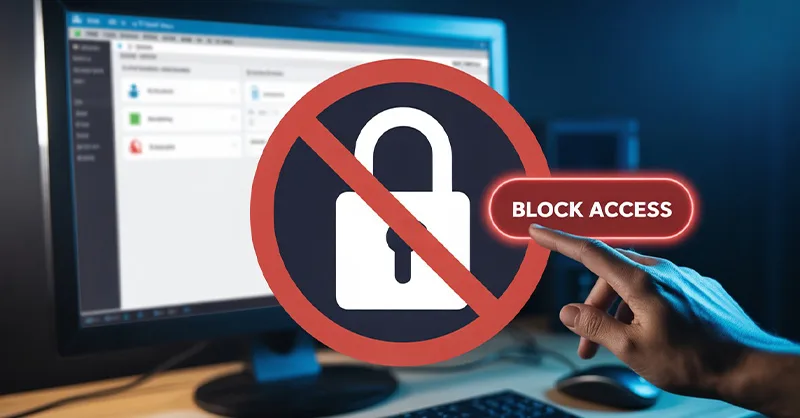
⚠️ Dans ce cas, ne répondez jamais à la demande de connexion. Et si cela devient gênant, bloquez carrément l’ID dans les paramètres.
Comparatif : accès autorisé vs accès retiré
| Situation | Accès autorisé 🔓 | Accès retiré 🔐 |
|---|---|---|
| Peut se connecter sans demander | ✅ | ❌ |
| Peut voir vos fichiers | ✅ | ❌ |
| Peut installer ou supprimer | ✅ | ❌ |
| Peut revenir plus tard | ✅ | ❌ |
| Vous êtes en sécurité | ❌ | ✅ |
🟢 Résultat : retirer l’accès = sécurité + tranquillité.
💬 Conclusion : Comment retirer l’accès Anydesk à quelqu’un, c’est reprendre le contrôle
On pense souvent que les choses sont compliquées. Mais ici, c’est simple : vous avez le pouvoir. Grâce aux étapes ci-dessus, vous savez maintenant comment retirer à quelqu’un l’accès à Anydesk sans stress et en toute sécurité.
N’attendez pas. Si vous avez le moindre doute, agissez maintenant. Coupez l’accès, protégez vos données et restez maître de votre machine. Un petit geste maintenant peut éviter un gros problème demain. 💻🔒
A découvrir aussi :