Avoir un nouvel ordinateur est toujours un moment spécial. On déballe la boîte, on appuie sur le bouton. Et là, une question arrive très vite. Comment bien le préparer pour qu’il fonctionne parfaitement ? 🤔 Si vous voulez un guide clair et rassurant, vous êtes au bon endroit. Ici, je vous explique chaque étape pour pouvoir avancer pas à pas.
Beaucoup de personnes veulent configurer un pc rapidement. Pourtant, aller trop vite peut créer des erreurs, prenez votre temps. Vous allez voir, tout devient plus facile.
Pourquoi bien configurer un PC dès le début ?
Configurer un ordinateur ne sert pas seulement à le faire démarrer. Cela sert à le rendre rapide, sécurisée et aussi agréable à utiliser.
D’abord, une bonne configuration protège vos données. Ensuite, elle améliore les performances. Et enfin, elle vous fait gagner du temps au quotidien.
Un PC mal réglé peut devenir lent et aussi vulnérable aux virus. Et cela peut vite devenir frustrant 😩Au contraire, un PC bien préparé vous donne confiance. Vous travaillez plus sereinement, naviguez sans peur.
5 étapes à suivre pour configurer un PC
Première étape : le démarrage initial
Quand vous allumez votre PC pour la première fois, un assistant s’affiche et il vous guide. Suivez simplement les instructions à l’écran.
- Choisir la langue et le pays : C’est la base. Sélectionnez la bonne langue, choisissez votre pays. Cela va définir le clavier, le format de date et l’heure. Et prenez une minute pour vérifier. Une erreur sur cette étape peut compliquer la suite.
- Se connecter à internet : Ensuite, connectez-vous à votre réseau wifi car sans internet, certaines étapes seront limitées. Entrez votre mot de passe wifi correctement. Vérifiez bien les majuscules et minuscules.
- Créer un compte utilisateur : Vous devez ensuite créer un compte. Soit un compte local, soit un compte en ligne, comme un compte Microsoft ou Apple. Un compte en ligne permet de synchroniser vos données, vos mots de passe, vos fichiers. C’est plus pratique comme cela. Mais si vous préférez garder les choses simples, un compte local fonctionne aussi.
Deuxième étape : les mises à jour essentielles
Votre PC est neuf. Pourtant, il a déjà besoin de mises à jour. Pourquoi ? Parce que les systèmes évoluent vite et les failles de sécurité sont corrigées régulièrement.
- Mettre à jour le système : Allez dans les paramètres. Puis dans la section “mise à jour”. Lancez la recherche. Installez tout ce qui est proposé. Même si cela prend du temps. C’est une étape très importante 🔐Redémarrez si nécessaire. Ne sautez pas cette étape.
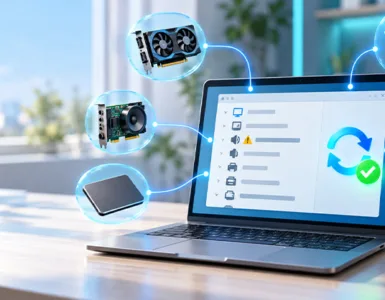
- Mettre à jour les pilotes : Les pilotes permettent à votre matériel de fonctionner correctement : carte graphique, son, wifi.
En général, Windows ou macOS installe les pilotes automatiquement. Mais vous pouvez vérifier dans le gestionnaire de périphériques. Un pilote à jour signifie moins de bugs et plus de performance.
Troisième étape : sécuriser son pc correctement
La sécurité est essentielle, un PC connecté à internet sans protection est fragile. Donc :
- Installer un antivirus : Windows Defender est déjà intégré à Windows. Il est suffisant pour la plupart des utilisateurs. Si vous voulez plus d’options, vous pouvez installer un antivirus externe. Mais choisissez un logiciel reconnu.
- Activer le pare-feu : Le pare-feu filtre les connexions entrantes et sortantes. Il bloque les activités suspectes. Vérifiez qu’il est activé dans les paramètres de sécurité.
- Créer des mots de passe solides :
- Un mot de passe simple est dangereux. Évitez “123456” ou “password”.
- Utilisez une combinaison de lettres, chiffres et symboles.
- Un bon mot de passe protège toute votre vie numérique.
- Vous allez voir que configurer un pc devient simple quand on avance étape par étape 💡
Quatrième étape : installer les logiciels indispensables
Un PC sans logiciels ne sert pas à grand-chose. Il faut installer les outils adaptés à vos besoins.
- Suite bureautique : Pour écrire des documents ou faire des tableaux, installez une suite bureautique. Microsoft Office est payant, LibreOffice est gratuit, Google Docs fonctionne en ligne.
- Logiciels utiles au quotidien : Selon votre usage, vous pouvez installer :
- Un logiciel de retouche photo
- Un lecteur vidéo
- Un logiciel de montage
- Une application de visioconférence
N’installez pas tout et n’importe quoi, restez simple. Moins il y a de programmes inutiles, plus votre PC reste rapide 🚀
Cinquième étape : organiser l’espace de travail
Un bureau propre aide à rester concentré.
- Créez des dossiers. Par exemple :
- Documents
- Photos
- Projets
- Téléchargements
Rangez vos fichiers dès le début. Cela évite le désordre plus tard.
- Personnaliser l’affichage : Changez le fond d’écran si vous voulez. Ajustez la luminosité, modifiez la taille du texte si nécessaire.
Un environnement agréable donne envie de travailler.
Configuration automatique vs configuration manuelle
Parfois, vous avez le choix entre laisser le système tout faire ou tout régler vous-même.
| Option | Facilité | Contrôle | Recommandé pour |
|---|---|---|---|
| Configuration automatique | ⭐⭐⭐⭐⭐ | ⭐⭐☆☆☆ | Débutants |
| Configuration manuelle | ⭐⭐☆☆☆ | ⭐⭐⭐⭐⭐ | Utilisateurs avancés |
- La configuration automatique est simple et rapide.
- La configuration manuelle demande plus de temps. Mais elle offre plus de liberté.
Si vous débutez, restez sur les réglages recommandés. Vous pourrez toujours ajuster plus tard.
Optimiser les performances après installation
Une fois tout installé, il est temps d’optimiser.
- Supprimer les programmes inutiles : Certains PC sont livrés avec des logiciels préinstallés. On appelle cela des “bloatwares”. Supprimez ceux que vous n’utilisez pas. Cela libère de l’espace et de la mémoire.
- Gérer les programmes au démarrage : Certains logiciels se lancent automatiquement au démarrage. Désactivez ceux qui ne sont pas nécessaires, votre PC démarrera plus vite.
- Nettoyer le disque : Utilisez l’outil de nettoyage intégré. Supprimez les fichiers temporaires.
Un entretien régulier garde votre machine en forme 😊
Sauvegarder ses données pour éviter les mauvaises surprises
Un PC peut tomber en panne, cela arrive. C’est pour cela qu’il faut sauvegarder.
- Sauvegarde sur disque dur externe : C’est simple. Branchez un disque dur. Copiez vos fichiers importants.
- Sauvegarde dans le cloud : Google Drive, OneDrive, iCloud. Le cloud permet d’accéder à vos fichiers partout. Et protège contre les pertes matérielles.
Ne remettez pas cette étape à plus tard. Vos souvenirs et vos documents valent plus que quelques minutes de configuration.
Un PC prêt à vous accompagner
Au début, tout cela peut sembler long. Mais chaque étape a son importance.
Vous avez installé le système, sécurisé votre machine, jouté vos logiciels et optimisé les performances. Maintenant, votre ordinateur est prêt. Il est stable, protégé, organisé. Et surtout, vous avez compris comment le préparer correctement. Prendre le temps aujourd’hui, c’est éviter les problèmes demain. Alors respirez, profitez. Et utilisez votre PC en toute confiance 😌
A découvrir aussi :