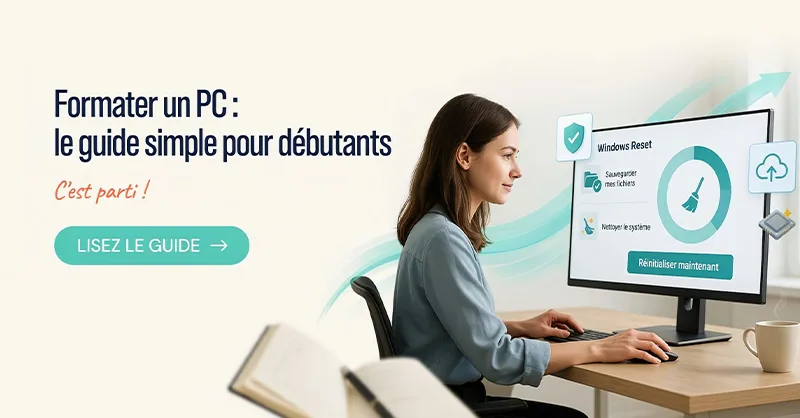
Vous avez l’impression que votre ordinateur est devenu lent, capricieux ou rempli de fichiers inutiles ? 😕 C’est une situation frustrante. Heureusement, il existe une solution efficace pour repartir sur de bonnes bases : formater un PC.
Même si le mot peut sembler intimidant, la réalité est souvent plus simple que l’on imagine. Avec les bonnes étapes et un peu de préparation, même un débutant peut réussir cette opération sans stress.
- Formater un PC : Pourquoi envisager une réinitialisation complète de son ordinateur ?🤔
- Formater un PC : Ce qu’il faut absolument faire avant de commencer⚠️
- Comment formater un PC étape par étape ?🛠️
- Réinitialisation ou réinstallation complète : quelle différence ?🔍
- Formater un PC : Les erreurs les plus fréquentes à éviter🚫
- Que faire après la réinstallation ?✨
- Est-ce vraiment utile pour un ordinateur lent ?🚀
- Conclusion✅
Formater un PC : Pourquoi envisager une réinitialisation complète de son ordinateur ?🤔
Au fil du temps, un ordinateur accumule des logiciels, des fichiers temporaires et parfois même des programmes indésirables. Résultat : les performances diminuent progressivement. Une réinitialisation complète permet notamment de :
- retrouver de la rapidité ;
- supprimer les virus persistants ;
- corriger certains bugs importants ;
- repartir avec un système propre ;
- préparer la vente ou le don de l’ordinateur.
C’est un peu comme un grand ménage de printemps. On vide tout pour retrouver un environnement sain et agréable.
Formater un PC : Ce qu’il faut absolument faire avant de commencer⚠️
Avant toute manipulation, prenez quelques minutes pour protéger vos données. Cette étape est essentielle.
💾Sauvegardez vos fichiers importants
Photos, vidéos, documents professionnels ou souvenirs personnels… tout ce qui est stocké sur le disque risque de disparaître. Vous pouvez utiliser :
- un disque dur externe ;
- une clé USB ;
- un service de stockage en ligne comme OneDrive ou Google Drive.
Ne sautez jamais cette étape. Beaucoup de personnes regrettent après coup la perte de fichiers irremplaçables. 😢
📝Notez vos logiciels utiles
Après la réinstallation du système, certains programmes devront être réinstallés. Pensez à noter :
- les logiciels indispensables ;
- les licences d’activation ;
- les mots de passe importants.
🔌Vérifiez votre alimentation
Si vous utilisez un ordinateur portable, branchez-le au secteur durant toute l’opération. Une coupure de courant pendant le processus peut provoquer des complications inutiles.
Comment formater un PC étape par étape ?🛠️
La bonne nouvelle, c’est que Windows a énormément simplifié la procédure ces dernières années.
⚙️Méthode intégrée à Windows 10 et Windows 11
- Ouvrez les paramètres.
- Cliquez sur « Système ».
- Sélectionnez « Récupération ».
- Choisissez « Réinitialiser ce PC ».
- Sélectionnez l’option souhaitée.
Vous aurez généralement deux possibilités :
- conserver vos fichiers personnels ;
- tout supprimer.
Si votre objectif est de repartir complètement de zéro, choisissez la suppression totale. Ensuite, laissez l’ordinateur travailler. Selon la vitesse du matériel, l’opération peut durer de quelques dizaines de minutes à plusieurs heures.
🔑Réinstallation avec une clé USB
Parfois, Windows est tellement endommagé qu’il ne démarre plus correctement. Dans ce cas :
- Téléchargez l’outil officiel Microsoft sur un autre ordinateur.
- Créez une clé USB d’installation.
- Démarrez le PC depuis cette clé.
- Lancez la réinstallation du système.
Cette méthode demande un peu plus de manipulation, mais elle reste accessible aux débutants qui suivent les instructions calmement.
Réinitialisation ou réinstallation complète : quelle différence ?🔍
Beaucoup de personnes confondent ces deux solutions.
Comparatif des méthodes pour formater un PC📊
| Méthode | Facilité | Nettoyage | Temps nécessaire | Note |
|---|---|---|---|---|
| Réinitialisation Windows | ⭐⭐⭐⭐⭐ | ⭐⭐⭐⭐ | Rapide | ⭐⭐⭐⭐⭐ |
| Réinstallation via clé USB | ⭐⭐⭐ | ⭐⭐⭐⭐⭐ | Moyen | ⭐⭐⭐⭐ |
| Réinstallation avec suppression totale des partitions | ⭐⭐ | ⭐⭐⭐⭐⭐ | Plus long | ⭐⭐⭐⭐⭐ |
Pour la majorité des utilisateurs, la réinitialisation intégrée à Windows est largement suffisante.
Formater un PC : Les erreurs les plus fréquentes à éviter🚫
Certaines erreurs reviennent régulièrement :
- Oublier la sauvegarde😱: C’est probablement l’erreur numéro un. Une fois le processus terminé, récupérer les données perdues devient souvent très compliqué.
- Interrompre le processus⏳: Même si cela paraît long, ne redémarrez jamais l’ordinateur pendant l’opération. Patience. Laissez le système terminer son travail.
- Négliger les mises à jour🔄: Après l’installation, pensez à effectuer toutes les mises à jour disponibles. Elles permettent d’améliorer :
- la sécurité ;
- la stabilité ;
- les performances.
Que faire après la réinstallation ?✨
Une fois le système opérationnel, quelques actions sont recommandées.
🖱️Installer les pilotes
Windows installe automatiquement une grande partie des pilotes, mais certains composants peuvent nécessiter une mise à jour manuelle. Vérifiez notamment :
- la carte graphique ;
- la carte réseau ;
- les périphériques spécifiques du constructeur.
📥Réinstaller les logiciels essentiels
Commencez par les programmes que vous utilisez quotidiennement :
- suite bureautique ;
- antivirus ;
- outils professionnels.
Évitez cependant d’installer immédiatement tout ce que vous possédiez auparavant. C’est une excellente occasion de faire le tri. 🙂
📂Restaurer vos fichiers
Copiez ensuite vos documents, photos et autres données sauvegardées. Votre ordinateur retrouvera progressivement son environnement habituel, mais avec beaucoup plus de fluidité.
Est-ce vraiment utile pour un ordinateur lent ?🚀
Dans de nombreux cas, oui.
Lorsqu’un système a accumulé des années de fichiers inutiles, de logiciels obsolètes et de paramètres désorganisés, les performances peuvent chuter fortement.
Formater un PC permet souvent de retrouver une sensation de rapidité impressionnante. Certains utilisateurs ont même l’impression d’utiliser une machine presque neuve.
Cependant, si le matériel est très ancien ou défectueux, une réinitialisation ne pourra pas faire de miracle. Un manque de mémoire vive ou un disque dur usé peuvent également être responsables des ralentissements.
Conclusion✅
Au premier abord, l’idée de formater un PC peut faire peur. Pourtant, avec une sauvegarde correcte et un peu de méthode, cette opération devient accessible à presque tout le monde.
L’essentiel est de préparer ses données, de suivre les étapes dans l’ordre et de rester patient pendant le processus. Une fois terminé, vous profiterez généralement d’un ordinateur plus propre, plus rapide et beaucoup plus agréable à utiliser. 🚀
Des articles suggérés pour vous :