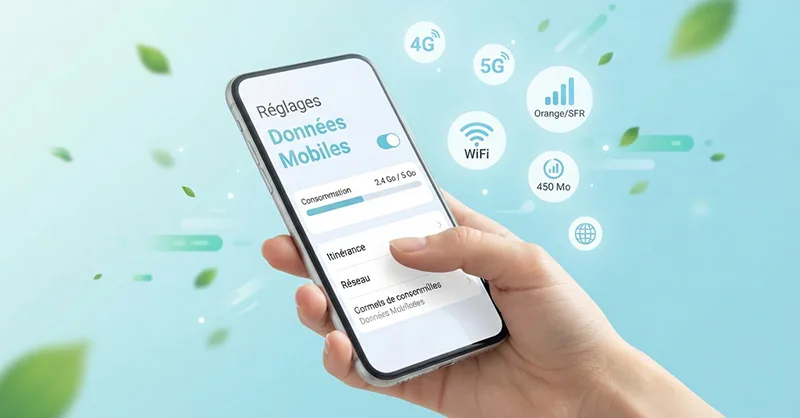
Les données mobiles permettent d’accéder à internet sans utiliser de réseau wifi. Elles passent par le réseau de votre opérateur téléphonique. Grâce à elles, vous pouvez consulter vos messages, utiliser un GPS, regarder une vidéo ou naviguer sur les réseaux sociaux.
Cette connexion est très pratique lorsque vous êtes dehors. Pourtant, elle peut aussi vider rapidement votre forfait. Une mauvaise configuration peut même provoquer des frais supplémentaires. Il est donc important de savoir comment l’activer, la désactiver et la contrôler.
Dans ce guide, vous allez découvrir les réglages essentiels sur Android et sur iPhone. Vous apprendrez aussi à réduire votre consommation sans perdre votre confort. 📱
- Pourquoi utiliser une connexion mobile sur son téléphone ?🌐
- Comment activer les données mobiles sur Android ?📱
- Comment activer la connexion mobile sur un iPhone ?📶
- Android ou iPhone : quel système gère le mieux la connexion ?🆚
- Comment contrôler sa consommation internet ?📊
- Comment économiser son forfait internet au quotidien ?💰
- Données mobiles : les bons réglages à retenir✅
Pourquoi utiliser une connexion mobile sur son téléphone ?🌐
Une connexion mobile vous permet de rester connecté presque partout. Elle fonctionne dans les zones couvertes par la 4G ou la 5G, elle devient donc indispensable lorsque vous n’avez pas accès à un réseau wifi. Elle peut être utile dans plusieurs situations :
- consulter un itinéraire pendant un déplacement ;
- envoyer un message urgent ;
- lire ses e-mails professionnels ;
- effectuer une recherche rapide ;
- utiliser une application bancaire ;
- partager sa position avec un proche.
Cependant, cette liberté dépend de votre forfait. Certains abonnements proposent seulement quelques gigaoctets par mois. D’autres offrent une quantité beaucoup plus importante.
Une vidéo en haute définition consomme, par exemple, bien plus de données qu’un simple message. Les réseaux sociaux utilisent également beaucoup de connexion, car les photos et les vidéos se chargent automatiquement. Ainsi, avant d’activer votre connexion, vérifiez la quantité disponible dans votre forfait. Cette petite précaution peut vous éviter une mauvaise surprise à la fin du mois. 😟
Comment activer les données mobiles sur Android ?📱
La méthode peut légèrement changer selon la marque du téléphone. Samsung, Xiaomi, Google, Honor ou Oppo utilisent des menus différents. Toutefois, le principe reste presque toujours le même.
1. Activer la connexion depuis les réglages rapides⚡
La solution la plus simple consiste à utiliser le panneau des raccourcis. Voici les étapes à suivre :
- déverrouillez votre téléphone ;
- faites glisser votre doigt du haut vers le bas de l’écran ;
- cherchez l’icône nommée « données mobiles », « internet » ou « réseau mobile » ;
- appuyez sur cette icône pour l’activer.
Lorsque le bouton change de couleur, la connexion est normalement active. Un symbole 4G, 5G, LTE ou H+ peut alors apparaître en haut de l’écran. Cette méthode est rapide, elle permet aussi de couper la connexion en quelques secondes lorsque vous n’en avez plus besoin.
2. Activer la connexion depuis les paramètres Android⚙️
Vous pouvez également passer par les paramètres du téléphone. Selon votre appareil, suivez ce chemin :
- ouvrez l’application « paramètres » ;
- appuyez sur « connexions » ou « réseau et internet » ;
- sélectionnez « réseau mobile » ;
- activez l’option « données mobiles ».
Si votre téléphone possède deux cartes SIM, choisissez celle qui doit servir pour internet. Cette étape est importante. En effet, utiliser la mauvaise carte peut entraîner une facturation inattendue.
Que faire si la connexion Android ne fonctionne pas ?🛠️
Commencez par vérifier que le mode avion est désactivé. Ensuite, observez les barres de réseau en haut de l’écran. Une faible couverture peut empêcher la connexion. Vous pouvez aussi essayer ces solutions :
- redémarrer le téléphone ;
- retirer puis remettre la carte SIM ;
- désactiver temporairement le wifi ;
- vérifier que le forfait contient encore des gigaoctets ;
- réinitialiser les réglages du réseau ;
- contrôler le nom du point d’accès, aussi appelé APN.
Les réglages APN sont normalement installés automatiquement. Toutefois, ils peuvent être absents après un changement d’opérateur ou de carte SIM. Dans ce cas, contactez votre opérateur pour obtenir les informations exactes.
Comment activer la connexion mobile sur un iPhone ?📶
Sur un iPhone, la manipulation est simple et rapide. Apple utilise presque toujours les mêmes menus sur ses différents modèles.
1. Utiliser le centre de contrôle de l’iPhone🎛️
Pour ouvrir le centre de contrôle, faites glisser votre doigt depuis le coin supérieur droit vers le bas. Sur les anciens modèles avec un bouton principal, faites glisser votre doigt depuis le bas vers le haut. Repérez ensuite l’icône représentant une antenne, appuyez dessus. Lorsqu’elle devient verte, la connexion mobile est active. Cette solution est idéale pour activer ou couper internet rapidement. Elle évite d’ouvrir plusieurs menus.
2. Utiliser les réglages de l’iPhone⚙️
Vous pouvez aussi effectuer la manipulation depuis les réglages :
- ouvrez « réglages » ;
- appuyez sur « données cellulaires » ;
- activez « données cellulaires » ;
- choisissez la ligne principale si vous utilisez deux cartes SIM.
Dans ce menu, vous pouvez également sélectionner les applications autorisées à utiliser votre forfait. Désactivez simplement le bouton placé devant une application pour lui interdire l’accès au réseau mobile. Cette fonction est très pratique, elle évite qu’un jeu, un service vidéo ou une application rarement utilisée consomme votre forfait en arrière-plan.
Que faire si internet ne fonctionne pas sur l’iPhone ?🔧
Vérifiez d’abord que le mode avion est coupé. Assurez-vous ensuite que votre ligne téléphonique est bien active. Vous pouvez également :
- redémarrer l’iPhone ;
- installer une éventuelle mise à jour des réglages opérateur ;
- vérifier la couverture du réseau ;
- désactiver puis réactiver la connexion ;
- réinitialiser les réglages réseau.
Attention, la réinitialisation du réseau efface les mots de passe wifi enregistrés. Il faudra donc les saisir à nouveau.
Android ou iPhone : quel système gère le mieux la connexion ?🆚
Android et iOS proposent des outils efficaces. Le meilleur choix dépend surtout de vos habitudes et du modèle utilisé.
| Critère | Android | iPhone |
|---|---|---|
| Activation rapide | Très simple ⭐⭐⭐⭐⭐ | Très simple ⭐⭐⭐⭐⭐ |
| Suivi de la consommation | Très détaillé ⭐⭐⭐⭐⭐ | Clair et pratique ⭐⭐⭐⭐ |
| Blocage par application | Flexible ⭐⭐⭐⭐⭐ | Simple ⭐⭐⭐⭐ |
| Économie automatique | Nombreuses options ⭐⭐⭐⭐⭐ | Bonne gestion ⭐⭐⭐⭐ |
| Facilité pour un débutant | Variable selon la marque ⭐⭐⭐⭐ | Menus uniformes ⭐⭐⭐⭐⭐ |
- Android offre souvent davantage de réglages. Vous pouvez définir une alerte, une limite mensuelle et une période de facturation précise.
Dans les deux cas, les outils disponibles sont largement suffisants pour un usage quotidien.
Comment contrôler sa consommation internet ?📊
Le suivi de votre consommation vous aide à éviter le dépassement de forfait. Il permet aussi de repérer les applications les plus gourmandes.
- Sur Android : ouvrez les paramètres du réseau, puis cherchez une rubrique comme « utilisation des données ». Vous verrez la quantité consommée pendant une période précise.
- Sur iPhone : ouvrez « réglages », puis « données cellulaires ». Faites ensuite défiler la page pour consulter la consommation de chaque application.
Les applications qui utilisent souvent beaucoup de connexion sont :
- les plateformes de vidéos ;
- les réseaux sociaux ;
- les services de musique ;
- les applications de visioconférence ;
- les services de stockage en ligne ;
- les jeux avec téléchargement de contenu.
Il est conseillé de comparer ces informations avec l’espace client de votre opérateur. Les mesures du téléphone et celles de l’opérateur peuvent présenter une légère différence.
Comment économiser son forfait internet au quotidien ?💰
Quelques réglages simples peuvent réduire fortement votre consommation. Vous n’avez pas besoin de couper complètement internet. Commencez par utiliser le Wifi à la maison, au travail ou chez un proche. Évitez toutefois les réseaux publics non sécurisés pour les opérations sensibles. Ensuite, appliquez ces bonnes pratiques :
- désactivez la lecture automatique des vidéos ;
- choisissez une qualité vidéo plus faible ;
- téléchargez vos musiques en wifi ;
- préparez vos cartes GPS avant de partir ;
- limitez les mises à jour automatiques ;
- empêchez les sauvegardes dans le cloud sur le réseau mobile ;
- fermez ou limitez les applications inutiles.
Le mode économie de données peut également vous aider. Il réduit les activités réalisées en arrière-plan. Les applications actualisent alors moins souvent leur contenu. Cette fonction peut retarder certaines notifications. Toutefois, elle reste très utile lorsqu’il vous reste peu de gigaoctets. Vous gardez ainsi une connexion disponible pour les besoins importants. 😊
Faut-il laisser la connexion active en permanence ?🔄
Vous pouvez la laisser active si votre forfait est généreux. Un téléphone moderne limite généralement la consommation lorsque l’écran est éteint. Cependant, il peut être préférable de la couper dans certaines situations :
- pendant un voyage à l’étranger ;
- lorsque le forfait est presque épuisé ;
- dans une zone où le réseau est très faible ;
- pendant la nuit ;
- lorsque vous souhaitez préserver davantage la batterie.
Dans une zone mal couverte, le téléphone cherche constamment un meilleur signal. Cette recherche peut augmenter la consommation d’énergie.
Données mobiles : les bons réglages à retenir✅
Une bonne gestion repose sur quelques habitudes simples. Activez la connexion lorsque vous en avez besoin, surveillez régulièrement votre consommation et limitez aussi l’accès des applications les plus gourmandes.
Pensez à utiliser le Wifi pour les téléchargements lourds, les mises à jour et les vidéos en haute qualité. Avec ces précautions, votre téléphone reste connecté sans vider votre forfait. Vous évitez également les frais inattendus et vous profitez d’une utilisation plus sereine. + d’infos
A découvrir également :