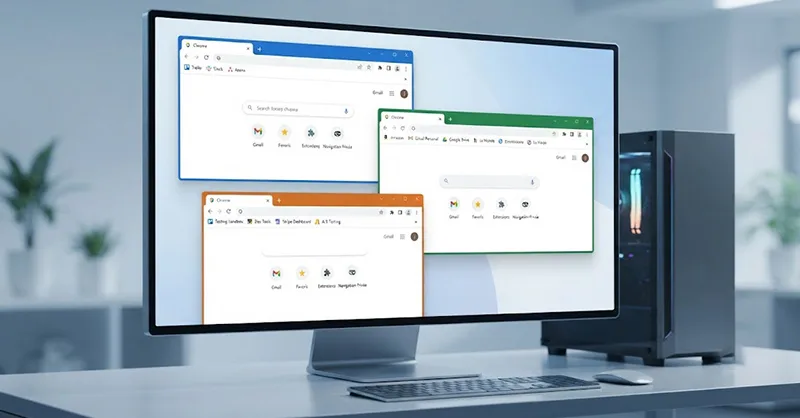
Ouvrir plusieurs fenêtres de Google Chrome semble très simple. Pourtant, ces fenêtres utilisent souvent la même session, les mêmes cookies et les mêmes comptes connectés. Cela devient vite gênant lorsque vous devez gérer plusieurs adresses Gmail, différents comptes professionnels ou plusieurs espaces de travail.
Heureusement, il existe plusieurs solutions pour lancer plusieurs instances Chrome sur un seul ordinateur. Chaque instance peut avoir ses propres favoris, extensions, mots de passe et historiques. Vous pouvez donc séparer votre vie personnelle de votre activité professionnelle sans vous déconnecter constamment.
Dans cet article, vous allez découvrir les méthodes les plus simples. Vous verrez aussi les différences entre une nouvelle fenêtre, un profil Chrome, le mode invité, la navigation privée et une instance totalement indépendante.
- Pourquoi ouvrir plusieurs instances de Google Chrome ?🎯
- Comprendre la différence entre une fenêtre et une instance Chrome🔍
- Méthode 1 : utiliser plusieurs profils Chrome👤
- Méthode 2 : utiliser le mode invité🧑💻
- Méthode 3 : ouvrir une fenêtre de navigation privée🕵️
- Méthode 4 : lancer une instance indépendante avec une commande⚙️
- Méthode 5 : installer plusieurs versions de Chrome🧪
- Comparatif des méthodes pour séparer les sessions Chrome📊
- Comment organiser plusieurs instances sans se perdre ?🗂️
- Les erreurs à éviter avec plusieurs sessions Chrome⚠️
- Quelle méthode choisir ?🤔
- Conclusion sur les différentes instances de Chrome✅
Pourquoi ouvrir plusieurs instances de Google Chrome ?🎯
Une nouvelle instance de Chrome fonctionne comme un environnement séparé. Elle peut utiliser un autre compte Google et conserver ses propres données. Cette organisation devient très utile dans plusieurs situations :
- gérer plusieurs comptes Gmail en même temps ;
- séparer les activités personnelles et professionnelles ;
- tester un site avec différents profils ;
- administrer les comptes de plusieurs clients ;
- utiliser des extensions différentes selon les tâches ;
- éviter de mélanger les historiques et les favoris ;
- protéger certaines informations sensibles.
Par exemple, un community manager peut utiliser un profil pour chaque entreprise. Un développeur peut aussi créer une instance réservée aux tests. De son côté, un particulier peut séparer ses achats, ses loisirs et son travail. Cette séparation apporte un vrai confort. Vous perdez moins de temps et vous évitez certaines erreurs embarrassantes, comme envoyer un message depuis le mauvais compte 😅.
Comprendre la différence entre une fenêtre et une instance Chrome🔍
Avant de commencer, il faut comprendre une différence importante. Ouvrir deux fenêtres classiques ne signifie pas forcément ouvrir deux instances indépendantes. Lorsque vous cliquez plusieurs fois sur l’icône de Chrome, le navigateur ouvre généralement plusieurs fenêtres reliées au même profil. Elles partagent alors :
- les comptes connectés ;
- l’historique ;
- les extensions ;
- les favoris ;
- les mots de passe enregistrés.
Autrement dit, fermer une session dans une fenêtre peut aussi affecter les autres fenêtres. Pour créer de véritables environnements séparés, vous devez utiliser des profils différents ou lancer Chrome avec des dossiers de données distincts.
Méthode 1 : utiliser plusieurs profils Chrome👤
Les profils représentent la solution la plus simple pour ouvrir plusieurs instances Chrome. Cette fonction est directement intégrée au navigateur. Elle ne demande aucun logiciel supplémentaire. Chaque profil possède son propre environnement. Vous pouvez donc connecter une adresse Google différente dans chaque profil.
Créer un nouveau profil Google Chrome➕
Voici les étapes à suivre :
- ouvrez Google Chrome ;
- cliquez sur l’icône de votre profil en haut à droite ;
- sélectionnez « Ajouter » ;
- cliquez sur « Se connecter » ou sur « Continuer sans compte » ;
- choisissez un nom pour le profil ;
- sélectionnez une couleur ou une image ;
- confirmez la création du profil.
Une nouvelle fenêtre s’ouvre immédiatement, elle fonctionne séparément de votre profil principal. Vous pouvez maintenant ajouter des favoris, installer des extensions et enregistrer des mots de passe sans modifier les autres profils.
Ouvrir plusieurs profils en même temps🔄
Chrome permet de lancer plusieurs profils simultanément. Cliquez sur l’image de votre profil, puis choisissez un autre utilisateur et une nouvelle fenêtre apparaîtra. Chaque fenêtre conservera sa propre session.
Vous pouvez aussi créer un raccourci sur le bureau pour chaque profil. Cette option est très pratique lorsque vous utilisez toujours les mêmes espaces. Pour créer ce raccourci :
- ouvrez le profil concerné ;
- accédez aux paramètres de Chrome ;
- ouvrez la rubrique « Vous et Google » ;
- sélectionnez « Personnaliser votre profil Chrome » ;
- activez la création d’un raccourci sur le bureau si l’option apparaît.
Vous pourrez ensuite lancer directement le bon profil. Cette méthode évite les confusions et rend votre organisation beaucoup plus fluide.
Donner un nom clair à chaque profil🎨
Utilisez des noms faciles à reconnaître. Vous pouvez choisir « Personnel », « Travail », « Client 1 » ou « Tests ». Puis ajoutez également des couleurs différentes. Ces petits détails permettent de repérer immédiatement la bonne fenêtre. Vous réduisez ainsi le risque de publier une information avec le mauvais compte.
Méthode 2 : utiliser le mode invité🧑💻
Le mode invité crée une session temporaire. Il ne donne pas accès aux informations de votre profil principal. Pour l’ouvrir :
- cliquez sur l’icône du profil ;
- sélectionnez « Invité » ;
- utilisez la nouvelle fenêtre qui apparaît.
Dans cette fenêtre, vous pouvez consulter des sites et vous connecter à un autre compte. Lorsque vous fermez le mode invité, Chrome supprime l’historique, les cookies et les données de session.
Cette solution convient pour une utilisation ponctuelle. Elle est aussi pratique lorsqu’une autre personne souhaite utiliser votre ordinateur pendant quelques minutes. Cependant, le mode invité ne conserve pas les réglages. Vous devrez donc vous reconnecter et recommencer certaines opérations à chaque nouvelle ouverture.
Méthode 3 : ouvrir une fenêtre de navigation privée🕵️
La navigation privée permet également d’utiliser une autre session temporaire. Elle ne reprend pas les cookies de la fenêtre classique. Pour l’ouvrir, utilisez le raccourci suivant :
- sur Windows et Linux :
Ctrl + Maj + N; - sur Mac :
Commande + Maj + N.
Vous pouvez aussi cliquer sur les trois points situés en haut à droite, puis choisir « Nouvelle fenêtre de navigation privée ». Cette méthode est utile pour :
- vérifier un site sans utiliser votre session habituelle ;
- vous connecter rapidement à un second compte ;
- effectuer une recherche sans l’ajouter à l’historique local ;
- tester l’affichage d’une page comme un nouvel utilisateur.
Toutefois, la navigation privée n’est pas totalement anonyme. Votre fournisseur d’accès, votre entreprise ou les sites visités peuvent toujours observer une partie de votre activité. De plus, certaines extensions sont désactivées dans ce mode. Les données disparaissent aussi lorsque vous fermez toutes les fenêtres privées.
Méthode 4 : lancer une instance indépendante avec une commande⚙️
Les utilisateurs avancés peuvent lancer Chrome avec un dossier de données différent. Cette méthode crée une instance réellement indépendante. Elle permet de conserver un environnement séparé sans utiliser le système classique des profils.
Créer une instance séparée sur Windows🪟
Commencez par fermer les fenêtres Chrome concernées.
- Ensuite, appuyez sur les touches
Windows + R. - Entrez une commande similaire à celle-ci :
chrome.exe --user-data-dir="C:\Chrome\Profil-test" - Si Windows ne trouve pas Chrome, utilisez son chemin complet :
"C:\Program Files\Google\Chrome\Application\chrome.exe" --user-data-dir="C:\Chrome\Profil-test"
Chrome va créer automatiquement le dossier indiqué. Cette nouvelle instance possédera ses propres cookies, réglages, extensions et connexions. Vous pouvez remplacer « Profil-test » par un autre nom. Par exemple :
Chrome-client-a;Chrome-développement;Chrome-réseaux-sociaux;Chrome-sécurisé.
Créer un raccourci pour cette instance🖱️
Pour éviter de saisir la commande à chaque fois, créez un raccourci sur le bureau. Faites un clic droit sur le bureau, puis sélectionnez « Nouveau » et « Raccourci ». Collez ensuite la commande complète dans le champ demandé.
Donnez un nom clair au raccourci. Vous pourrez alors lancer votre environnement séparé en un seul clic 🚀. Cette méthode demande un peu plus de manipulation. En revanche, elle offre un excellent niveau d’isolation.
Ne pas utiliser le même dossier pour deux instances📁
Chaque instance doit utiliser un dossier différent. Deux instances lancées avec le même dossier peuvent entrer en conflit. Créez donc un dossier unique pour chaque environnement. Pensez aussi à sauvegarder les données importantes lorsque vous utilisez ces profils pour votre travail.
Méthode 5 : installer plusieurs versions de Chrome🧪
Google propose différentes versions de son navigateur. Vous pouvez, par exemple, installer Chrome classique, Chrome Beta et Chrome Canary sur le même ordinateur. Chaque version fonctionne comme une application distincte. Elle peut donc posséder ses propres données.
Cette méthode convient surtout aux développeurs et aux personnes qui testent des sites. Chrome Beta permet de découvrir les prochaines fonctions. Chrome Canary reçoit des nouveautés encore plus récentes, mais il peut être moins stable. Pour une utilisation quotidienne, Chrome classique reste le meilleur choix. Les autres versions doivent plutôt servir aux essais.
Comparatif des méthodes pour séparer les sessions Chrome📊
| Méthode | Facilité | Séparation des données | Conservation des réglages | Usage recommandé |
|---|---|---|---|---|
| 🟢 Profils Chrome | ⭐⭐⭐⭐⭐ | ⭐⭐⭐⭐ | ⭐⭐⭐⭐⭐ | Travail quotidien et comptes multiples |
| 🟡 Mode invité | ⭐⭐⭐⭐⭐ | ⭐⭐⭐⭐ | ⭐ | Utilisation rapide ou occasionnelle |
| 🟡 Navigation privée | ⭐⭐⭐⭐⭐ | ⭐⭐⭐ | ⭐ | Tests rapides et connexions temporaires |
| 🔵 Commande avec dossier séparé | ⭐⭐⭐ | ⭐⭐⭐⭐⭐ | ⭐⭐⭐⭐⭐ | Utilisateurs avancés et environnements isolés |
| 🟣 Chrome Beta ou Canary | ⭐⭐⭐ | ⭐⭐⭐⭐⭐ | ⭐⭐⭐⭐⭐ | Développement et tests techniques |
Pour la majorité des personnes, les profils Chrome offrent le meilleur équilibre. Ils sont simples, rapides et suffisamment indépendants. La commande avec --user-data-dir est plus puissante. Elle convient lorsque vous recherchez une séparation complète ou lorsque vous gérez de nombreux environnements.
Comment organiser plusieurs instances sans se perdre ?🗂️
L’utilisation de nombreux profils peut devenir confuse. Une bonne organisation est donc essentielle. Commencez par attribuer une fonction précise à chaque profil. Évitez de créer plusieurs environnements sans objectif clair. Vous pouvez suivre ces conseils :
- utilisez un nom court et explicite ;
- choisissez une couleur différente pour chaque profil ;
- placez les raccourcis importants sur le bureau ;
- supprimez les profils devenus inutiles ;
- synchronisez uniquement les données nécessaires ;
- évitez d’enregistrer des mots de passe sensibles sur un PC partagé.
Vous pouvez également épingler chaque raccourci dans la barre des tâches. Ainsi, vous ouvrez directement le bon environnement sans passer par le menu de Chrome.
Avec cette organisation, gérer plusieurs instances Chrome devient beaucoup plus agréable. Vous savez immédiatement quelle fenêtre utiliser et vous réduisez les erreurs.
Les erreurs à éviter avec plusieurs sessions Chrome⚠️
Quelle méthode choisir ?🤔
Votre choix dépend surtout de votre utilisation.
- Pour séparer votre compte personnel de votre compte professionnel, utilisez les profils Chrome. Ils sont faciles à créer et à reconnaître.
- Pour tester un site dans un environnement totalement séparé, utilisez la commande avec un dossier de données indépendant.
Conclusion sur les différentes instances de Chrome✅
Ouvrir plusieurs environnements Chrome sur un même PC est simple lorsque vous utilisez la bonne méthode. Les profils intégrés conviennent à la plupart des besoins. Ils permettent de séparer les comptes, les favoris, les historiques et les extensions.
Le mode invité et la navigation privée sont utiles pour les sessions temporaires. La commande avec un dossier indépendant offre une séparation plus complète. Les versions Beta et Canary répondent surtout aux besoins techniques.
Grâce à ces solutions, vous pouvez travailler plus vite et garder un navigateur bien organisé. Vous évitez aussi les changements de compte permanents et les erreurs de session. En quelques minutes, vous pouvez configurer plusieurs instances Chrome et profiter d’un espace adapté à chaque activité.
Articles suggérés pour vous :