Pourquoi passer à windows 11 ? 🌟
Windows 11 est la dernière version du système d’exploitation de Microsoft. Il propose une nouvelle interface moderne, une meilleure sécurité et des performances optimisées. Si vous souhaitez profiter des dernières nouveautés, il est peut-être temps de faire la mise à jour ! Mais avant de commencer, voyons ce qu’il faut savoir et les étapes à suivre pour l’installation de Windows 11. 💡
- Pourquoi passer à windows 11 ? 🌟
- Les pré-requis pour installer windows 11 📋
- Téléchargement de l’assistant d’installation 📥
- Sauvegarder vos données 🗃️
- Créer une clé USB bootable 🔑
- Démarrer l’installation de windows 11 🚀
- Configurer windows 11 pour la première fois ✨
- Mise à jour des pilotes et logiciels 🔄
- Prêt à Profiter de Windows 11 ! 🎈
Les pré-requis pour installer windows 11 📋
Avant de commencer l’installation, assurez-vous que votre PC répond aux exigences minimales. Microsoft a défini des pré-requis précis pour s’assurer que Windows 11 fonctionne correctement sur votre ordinateur. Voici ce dont vous avez besoin :
- Processeur : 1 GHz ou plus, avec au moins deux cœurs. Il doit être compatible avec l’architecture 64 bits.
- RAM : 4 Go minimum. 🧠
- Stockage : 64 Go de stockage interne ou plus.
- Carte graphique : Compatible avec DirectX 12 ou version ultérieure avec un pilote WDDM 2.0.
- Écran : Résolution HD (720p) minimum et supérieur à 9 pouces.
- Firmware système : Prise en charge de Secure Boot et TPM 2.0 (Module de Plateforme Sécurisée).
Vous pouvez vérifier ces caractéristiques en accédant aux paramètres de votre PC, sous la section “Système” ou en utilisant l’outil de compatibilité fourni par Microsoft.
Téléchargement de l’assistant d’installation 📥
Microsoft propose un Assistant d’Installation de Windows 11 pour simplifier le processus. Suivez ces étapes :
- Allez sur le site officiel de Microsoft et recherchez l’outil “Assistant d’Installation de Windows 11”.
- Téléchargez l’outil et exécutez-le sur votre PC.
- L’Assistant vérifiera la compatibilité de votre PC avec Windows 11.
- S’il n’y a pas de problème, l’installation peut commencer.
Cet outil est idéal pour ceux qui préfèrent une méthode simple et rapide. Il gère tout pour vous ! 🖥️
Sauvegarder vos données 🗃️
Avant d’installer un nouveau système d’exploitation, il est crucial de sauvegarder toutes vos données importantes. Vous pouvez utiliser un disque dur externe ou un service de stockage en ligne comme OneDrive ou Google Drive. L’installation peut effacer certaines de vos données, il vaut donc mieux prévenir que guérir. 👍
Créer une clé USB bootable 🔑
Si vous préférez une installation plus manuelle, il est possible de créer une clé USB bootable. Voici comment :
- Télécharger l’ISO de Windows 11 : Rendez-vous sur le site officiel de Microsoft et téléchargez l’image ISO de Windows 11.
- Utiliser un outil comme Rufus : Rufus est un logiciel gratuit qui permet de créer une clé USB bootable. Installez Rufus sur votre PC, branchez votre clé USB (de 8 Go minimum), et sélectionnez l’image ISO de Windows 11 dans Rufus.
- Créer la clé USB : Lancez le processus dans Rufus et patientez pendant la création de la clé.
Une fois la clé USB prête, vous êtes prêt à démarrer l’installation sur n’importe quel PC compatible. 🔧
Démarrer l’installation de windows 11 🚀
Pour commencer l’installation depuis la clé USB :
- Insérez la clé USB dans le PC et redémarrez-le.
- Entrez dans le BIOS (en appuyant sur une touche spécifique, généralement F2, Suppr, ou Esc selon votre PC).
- Dans le BIOS, choisissez de démarrer depuis la clé USB.
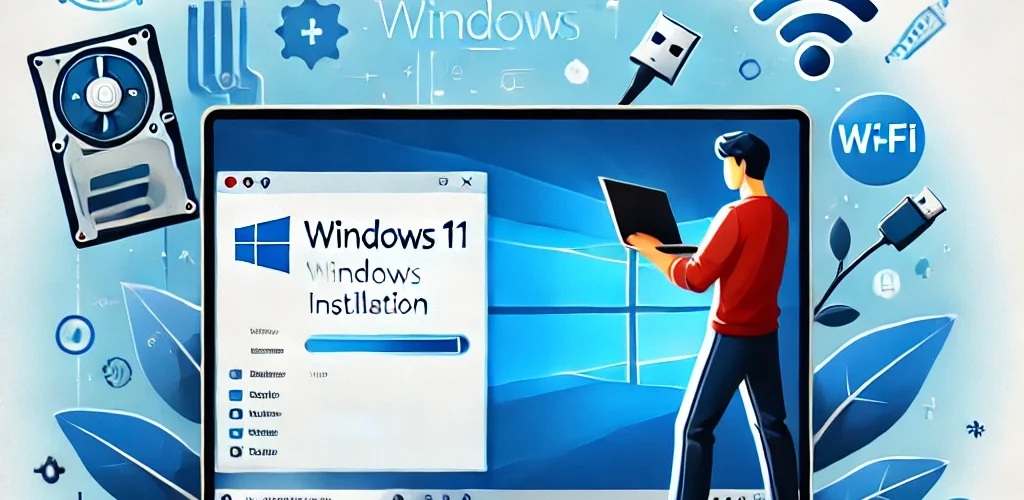
- Une fois le démarrage effectué, l’écran d’installation de Windows 11 s’affiche.
Suivez les instructions à l’écran pour installer Windows 11. Vous serez guidé pour choisir la langue, la disposition du clavier et entrer la clé de produit, si nécessaire. 📜
Configurer windows 11 pour la première fois ✨
Une fois l’installation terminée, vous devrez effectuer quelques réglages :
- Connexion à Internet : Assurez-vous d’être connecté à un réseau Wi-Fi ou Ethernet.
- Création ou connexion à un compte Microsoft : Cela vous permettra de synchroniser vos données et paramètres.
- Configuration des paramètres de confidentialité : Choisissez ce que vous souhaitez partager avec Microsoft.
Mise à jour des pilotes et logiciels 🔄
Après l’installation, il est essentiel de mettre à jour tous vos pilotes pour s’assurer que votre matériel fonctionne de manière optimale avec Windows 11. Vous pouvez utiliser Windows Update ou télécharger les pilotes directement sur le site des fabricants. Pensez aussi à réinstaller vos logiciels favoris pour reprendre vos activités rapidement. 🎉
Prêt à Profiter de Windows 11 ! 🎈
Installer Windows 11 est un processus simple si vous suivez les étapes correctement. Avec une interface rafraîchie, de nouvelles fonctionnalités et des performances accrues, il apporte une vraie valeur ajoutée à votre PC. Assurez-vous que votre système est compatible et suivez ce guide pour une installation sans encombre ! 👌