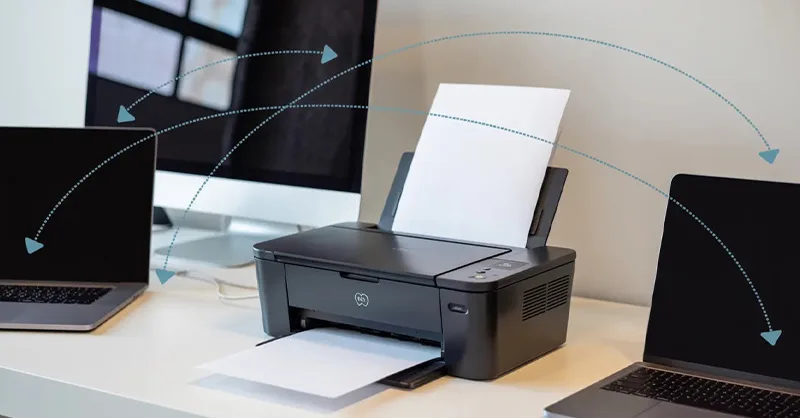
Partager une imprimante sur un réseau local peut sembler compliqué au début. Pourtant, avec quelques étapes simples bien expliquées, tout devient plus facile 😊. Le partage d’une imprimante sur réseau permet à plusieurs personnes d’utiliser, d’accéder à la même imprimante sans avoir à la brancher sur chaque ordinateur.
Dans ce guide, vous allez découvrir comment mettre en place un partage d’une imprimante sur réseau, quels sont les prérequis et comment résoudre les problèmes les plus fréquents que l’on rencontre.
- Les avantages du partage d’une imprimante sur un réseau local🖨️
- Les prérequis avant de commencer le partage d’une imprimante📋
- Comment fonctionne le partage d’une imprimante sous Windows ?🪟
- Comment connecter les autres ordinateurs ?💻🔗
- Comment partager une imprimante sous macOS ?🖨️
- Comparatif des solutions de partage d’une imprimante⚖️
- Les problèmes les plus fréquents⚠️
- Faut-il choisir une imprimante réseau native ?🤔
- Conseils pour une utilisation sans problème💡
- Conclusion🎯
Les avantages du partage d’une imprimante sur un réseau local🖨️
Lorsque plusieurs ordinateurs sont connectés au même réseau, il n’est pas nécessaire d’avoir une imprimante pour chaque poste. Le partage offre plusieurs avantages :
- Réduction des coûts.
- Gain de place.
- Gestion plus simple du matériel.
- Impression accessible depuis plusieurs appareils.
Ainsi, dans une maison ou un petit bureau, une seule imprimante peut suffire pour tout le monde.
Les prérequis avant de commencer le partage d’une imprimante📋
Avant de configurer le partage, vérifiez quelques points importants :
- Vérifier la connexion réseau📶: Tous les appareils doivent être connectés au même réseau local. Cela peut être :
- En Wi-Fi.
- Par câble Ethernet.
- Via une box internet.
- Vérifier que l’imprimante fonctionne🖨️: il faut faire un test d’impression depuis l’ordinateur principal. Si l’impression fonctionne correctement, vous pouvez passer à l’étape suivante.
- Activer la découverte du réseau🌐: Sous Windows, la découverte du réseau doit être activée afin que les autres appareils puissent détecter l’ordinateur qui partage l’imprimante.
Comment fonctionne le partage d’une imprimante sous Windows ?🪟
La méthode la plus utilisée concerne Windows. Donc :
Étape 1 : ouvrir les paramètres de l’imprimante⚙️
Cliquez sur : Paramètres > Bluetooth et appareils > Imprimantes et scanners. Puis sélectionnez ensuite votre imprimante.
Étape 2 : accéder aux propriétés🔧
Ouvrez les propriétés de l’imprimante puis recherchez l’onglet Partage. Il faut que tu coches l’option : “Partager cette imprimante“. Puis tu attribues un nom simple et facile à retenir.
Étape 3 : enregistrer les modifications💾
Validez les paramètres. L’imprimante est maintenant visible sur le réseau local. À ce stade, votre partage d’imprimante sur réseau est activé sur l’ordinateur principal.
Comment connecter les autres ordinateurs ?💻🔗
Une fois le partage activé, les autres postes peuvent accéder à l’imprimante.
1. Ajouter une imprimante réseau➕
Sur l’ordinateur secondaire :
- Ouvrez les paramètres.
- Rendez-vous dans les imprimantes.
- Cliquez sur “Ajouter une imprimante”.
- Attendez que Windows détecte l’imprimante partagée.
Si elle apparaît dans la liste, sélectionnez-la puis lancez l’installation.
2. Si l’imprimante n’apparaît pas❓
Vous pouvez l’ajouter manuellement en indiquant le nom du PC qui la partage. Dans certains cas, Windows installe automatiquement les pilotes nécessaires.
Comment partager une imprimante sous macOS ?🖨️
Les utilisateurs de Mac peuvent également partager une imprimante très facilement.
Activer le partage🔄
Rendez-vous dans : Réglages système > Général > Partage. Puis activez ensuite l’option Partage d’imprimante. Et choisissez l’imprimante concernée puis autorisez les utilisateurs du réseau à y accéder.
Ajouter l’imprimante sur un autre Mac💻➕
Depuis un second Mac :
- Ouvrez les paramètres des imprimantes.
- Cliquez sur ajouter une imprimante.
- Sélectionnez l’imprimante partagée.
- Finalisez l’installation.
Le processus est généralement rapide et intuitif.
Comparatif des solutions de partage d’une imprimante⚖️
| Solution | Facilité | Coût | Performance | Note |
|---|---|---|---|---|
| Partage via Windows | ⭐⭐⭐⭐⭐ | ⭐⭐⭐⭐⭐ | ⭐⭐⭐⭐☆ | ⭐⭐⭐⭐⭐ |
| Partage via macOS | ⭐⭐⭐⭐⭐ | ⭐⭐⭐⭐⭐ | ⭐⭐⭐⭐☆ | ⭐⭐⭐⭐⭐ |
| Imprimante avec Wi-Fi intégré | ⭐⭐⭐⭐☆ | ⭐⭐⭐☆☆ | ⭐⭐⭐⭐⭐ | ⭐⭐⭐⭐☆ |
| Serveur d’impression dédié | ⭐⭐⭐☆☆ | ⭐⭐☆☆☆ | ⭐⭐⭐⭐⭐ | ⭐⭐⭐⭐☆ |
Les problèmes les plus fréquents⚠️
Même avec une bonne configuration, quelques difficultés peuvent apparaître. Comme :
- L’imprimante est introuvable🚫: Vérifiez :
- La connexion réseau.
- Le pare-feu Windows.
- Le partage activé.
- La découverte du réseau.
- L’impression reste bloquée⏳: Redémarrez :
- L’imprimante.
- Le routeur.
- Les ordinateurs concernés.
Souvent, cette simple action règle le problème rapidement 👍.
- Problème de pilotes🔧: Si un ordinateur ne possède pas le bon pilote, l’imprimante peut être détectée sans fonctionner correctement. Donc, il faut télécharger le pilote officiel depuis le site du fabricant.
Faut-il choisir une imprimante réseau native ?🤔
Aujourd’hui, de nombreuses imprimantes disposent d’une connexion Wi-Fi intégrée. Dans ce cas, elles se connectent directement au réseau sans passer par un ordinateur intermédiaire. Cette solution présente plusieurs avantages :
- Plus pratique.
- Moins de dépendance à un PC.
- Accès simplifié pour tous les utilisateurs.
Cependant, si vous possédez déjà une imprimante classique, le partage sur réseau reste une excellente solution pour économiser de l’argent.
Conseils pour une utilisation sans problème💡
Pour profiter pleinement de votre imprimante partagée au quotidien, quelques bonnes pratiques sont à adopter. Ces conseils simples permettent d’éviter les pannes, d’améliorer la stabilité des impressions et de garantir un fonctionnement fluide pour tous les utilisateurs :
- Garder les pilotes à jour🔄: Des pilotes récents améliorent la compatibilité et réduisent les erreurs.
- Utiliser un nom d’imprimante simple👍: Évitez les noms trop longs ou compliqués.
- Vérifier régulièrement le réseau🔍: Une connexion instable peut provoquer des interruptions d’impression.
- Sécuriser l’accès🔒: Si plusieurs personnes utilisent le réseau, limitez les droits d’accès lorsque cela est possible.
Conclusion🎯
Mettre en place le partage d’une imprimante sur réseau est beaucoup plus simple qu’il n’y paraît. Une fois bien configurée, une seule imprimante peut servir plusieurs ordinateurs sans difficulté. Que vous soyez sous Windows ou macOS, quelques minutes suffisent pour profiter d’une solution pratique, économique et efficace. 🚀Voir
Des articles recommandés pour vous :