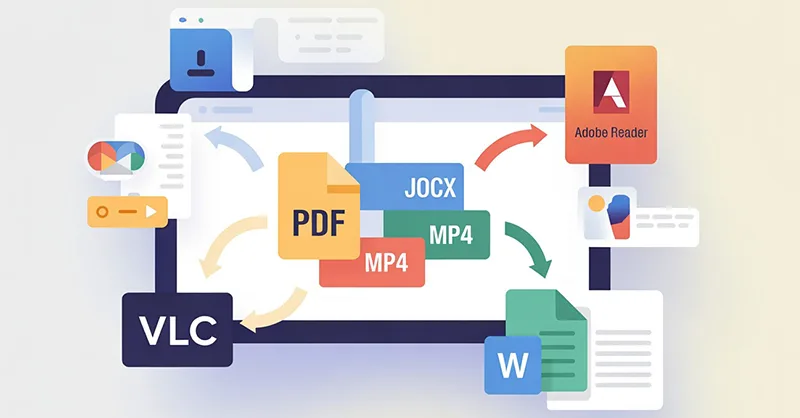
Il nous est tous déjà arrivé de vouloir ouvrir un fichier… et là, surprise 😤 : ce n’est pas le bon programme qui s’ouvre. On se retrouve avec un fichier texte ouvert dans un éditeur photo, une vidéo qui ne veut pas démarrer, ou un fichier PDF lancé dans un navigateur. Ce genre de frustration, surtout quand on est pressé, peut vite gâcher une bonne journée. Heureusement, il existe des solutions simples et efficaces pour que chaque fichier s’ouvre toujours avec le bon programme, sans avoir à y penser à chaque fois.
Dans cet article, on t’explique étape par étape comment résoudre ce problème une bonne fois pour toutes, que tu sois sur Windows ou sur Mac. On va faire cela ensemble, tranquillement 😊.
- Pourquoi un fichier ne s’ouvre-t-il pas avec le bon programme ?🔧
- Comment choisir le bon programme par défaut sur Windows ?⚙️
- Comment ouvrir un fichier avec le bon programme sur Mac ? 🍏
- Modifier les programmes par défaut selon les besoins 🔄
- Pourquoi c’est important d’ouvrir avec le bon programme ? 💡
- Conclusion 🎯
Pourquoi un fichier ne s’ouvre-t-il pas avec le bon programme ?🔧
Avant de corriger le problème, il faut le comprendre. Chaque fichier a une extension. Par exemple, un fichier .docx est un document Word, un .jpg est une image, un .mp4 est une vidéo. Ces extensions indiquent à ton ordinateur quel programme utiliser pour les ouvrir.
Mais parfois, le système ne fait pas le bon choix. Cela peut venir de :
- l’installation d’un nouveau logiciel qui a changé les paramètres
- une mauvaise manipulation de l’utilisateur
- un bug ou une mise à jour du système
Résultat : ton fichier ne s’ouvre plus avec le logiciel que tu préfères. Et c’est là que l’on intervient 💪.
Comment choisir le bon programme par défaut sur Windows ?⚙️
Méthode simple par clic droit 🖱
- Clique droit sur le fichier que tu veux ouvrir
- Choisis “Ouvrir avec” puis “Choisir une autre application”
- Sélectionne le programme que tu veux utiliser
- Coche la case “Toujours utiliser cette application pour ouvrir les fichiers .xxx”
- Clique sur OK
Et voilà, c’est réglé ! À chaque fois que tu ouvriras ce type de fichier, ce sera ce programme qui sera utilisé par défaut.
Méthode via les paramètres 🖥
Si tu veux aller plus loin ou gérer plusieurs types de fichiers :
- Va dans Paramètres > Applications > Applications par défaut
- Clique sur Choisir les applications par type de fichier
- Cherche l’extension que tu veux modifier, par exemple
.pdf - Clique sur le programme affiché à droite
- Choisis celui que tu préfères
C’est un peu plus long, mais plus complet 👍.
Comment ouvrir un fichier avec le bon programme sur Mac ? 🍏
Sur Mac, le processus est légèrement différent mais tout aussi simple.
Méthode via le menu contextuel 🖱
- Clique droit (ou Ctrl + clic) sur le fichier
- Sélectionne Lire les informations
- Dans la fenêtre qui s’ouvre, va à la section “Ouvrir avec”
- Choisis l’application souhaitée
- Clique sur “Tout modifier…” pour que cela s’applique à tous les fichiers du même type
Et là aussi, ton fichier s’ouvrira toujours avec le bon programme dès maintenant 🥳.
Modifier les programmes par défaut selon les besoins 🔄
Il arrive que l’on change d’avis. Peut-être que tu as trouvé un nouveau lecteur PDF plus rapide, ou un logiciel photo plus complet. Tu peux changer les programmes par défaut à tout moment, et ce, sans perdre tes fichiers.
L’important, c’est d’avoir le contrôle sur ton système. Ne le laisse pas choisir pour toi !
Comparatif des logiciels les plus fiables par type de fichier⭐
| Type de fichier | Logiciel recommandé | Facilité d’usage ⭐ | Vitesse ⭐ | Compatibilité ⭐ |
|---|---|---|---|---|
| Adobe Acrobat Reader | ⭐⭐⭐⭐ | ⭐⭐⭐ | ⭐⭐⭐⭐⭐ | |
| Vidéo (.mp4) | VLC Media Player | ⭐⭐⭐⭐⭐ | ⭐⭐⭐⭐ | ⭐⭐⭐⭐⭐ |
| Photo (.jpg) | IrfanView | ⭐⭐⭐⭐ | ⭐⭐⭐⭐ | ⭐⭐⭐⭐ |
| Texte (.txt) | Notepad++ | ⭐⭐⭐⭐ | ⭐⭐⭐⭐ | ⭐⭐⭐⭐ |
| Musique (.mp3) | Foobar2000 | ⭐⭐⭐ | ⭐⭐⭐⭐ | ⭐⭐⭐⭐ |
🧠 Petit conseil : choisis toujours un programme léger, rapide, et qui te plaît visuellement. Si tu aimes l’interface, tu l’utiliseras plus facilement.
Et si rien ne marche ? 🙋♂️
Parfois, malgré tout, ton fichier continue de s’ouvrir avec le mauvais programme. Dans ce cas :
- Redémarre ton ordinateur après avoir modifié les paramètres
- Vérifie que ton logiciel est bien installé et à jour
- Réinstalle l’application si besoin
- Utilise un logiciel spécialisé pour gérer les associations de fichiers (comme “Default Programs Editor” sur Windows)
Et surtout, ne te décourage pas. Ces petits réglages peuvent être frustrants, mais une fois faits, tu seras tranquille pendant des mois voire des années 😎.
Pourquoi c’est important d’ouvrir avec le bon programme ? 💡
Parce que cela change tout. Un bon programme ouvre le fichier plus vite, affiche les bonnes couleurs, ne fait pas buguer ton ordinateur, et surtout te fait gagner du temps. C’est aussi une question de confort.
Imagine que tu ouvres tous tes fichiers images avec un logiciel lent, lourd, et compliqué. Tu vas vite perdre patience. Alors qu’un petit programme rapide te permet de visualiser ton image en un clic, sans attendre. Pareil pour les vidéos, les textes, les musiques…
C’est ton ordinateur, à toi de choisir comment il doit fonctionner.
Résumé pour ne plus jamais se tromper de programme ✅
- Clique droit sur le fichier > “Ouvrir avec” > coche “Toujours utiliser ce programme“
- Sur Windows, va dans Paramètres > Applications par défaut
- Sur Mac, utilise la fonction “Lire les informations” > “Tout modifier“
- Change à tout moment si tu trouves mieux
- Choisis des logiciels fiables et rapides
Conclusion 🎯
Ne laisse plus ton ordinateur décider à ta place ! Savoir comment faire pour qu’un fichier s’ouvre toujours avec le bon programme, c’est reprendre le pouvoir sur ton quotidien numérique. C’est simple, rapide, et cela te facilite la vie au quotidien. Alors maintenant, c’est à toi de jouer 🖥💥
A lire également :