Ton ordinateur rame ? Une fenêtre ne répond plus ? Tu entends ton ventilateur souffler comme un avion qui décolle ? 😤 Dans ces moments-là, le réflexe à avoir, c’est simple : ouvrir le gestionnaire des tâches.
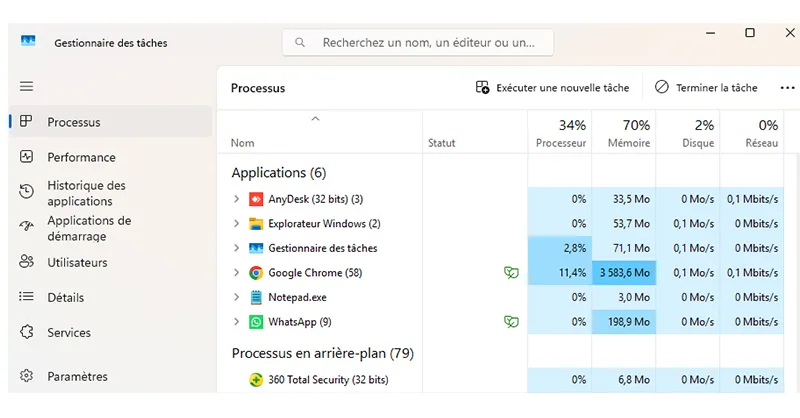
C’est l’outil magique de Windows qui te montre tout ce qui se passe dans ton système : les programmes ouverts, la consommation de mémoire, les processus qui tournent en fond… et surtout, tu peux forcer la fermeture d’un programme bloqué en un clic.
Mais le vrai problème, c’est : comment y accéder rapidement ? Parce qu’au moment où tout bug, on n’a pas envie de chercher pendant 10 minutes.
Voici donc les 3 façons les plus rapides d’accéder au gestionnaire des tâches. Testées, approuvées, et surtout très simples.
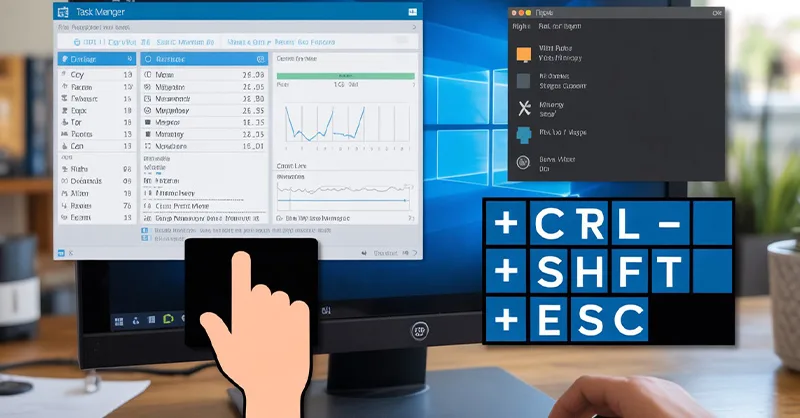
Méthode 1 : Le combo magique Ctrl + Maj + Échap 💻
C’est la méthode la plus rapide. Elle fonctionne immédiatement, sans passer par aucun menu.
- Appuie sur Ctrl
- En même temps, appuie sur Maj (Shift)
- Et sans relâcher, appuie sur Échap (Escape)
🎉 Boom ! Le gestionnaire des tâches s’ouvre instantanément.
Cette astuce est parfaite quand ton PC lag un peu, mais que tu peux encore taper quelque chose. Pas besoin de souris, pas de clics, juste une combinaison de touches. Si tu ne la connaissais pas, tu vas vite l’adorer !
Méthode 2 : Clic droit sur la barre des tâches 🖱️
Un grand classique, simple et visuel.
- Va sur la barre des tâches (tout en bas de ton écran)
- Clique droit sur un espace vide
- Sélectionne “Gestionnaire des tâches”
Et voilà, il s’ouvre devant toi.
💡 Cette méthode est parfaite pour les personnes qui aiment faire les choses à la souris plutôt qu’au clavier. Elle est rapide, fluide, et fonctionne sur presque toutes les versions de Windows.
Mais attention ! Depuis Windows 11, Microsoft a un peu modifié cette option. Parfois, il faut cliquer droit sur le bouton “Démarrer” au lieu de la barre. Ce qui nous amène à la méthode suivante…
🔘 Méthode 3 : Clic droit sur le bouton Démarrer (ou Win + X)
Encore plus rapide que la précédente, surtout avec Windows 10 et 11.
- Clique droit sur le bouton Démarrer
- Une liste s’ouvre
- Clique sur “Gestionnaire des tâches”
Et voilà le travail 😎
Si tu préfères le clavier, tu peux faire Windows + X, ce qui ouvre le même menu. Puis appuie simplement sur T pour lancer directement le gestionnaire.
C’est hyper pratique, surtout si tu veux accéder aussi à d’autres outils comme les paramètres, l’explorateur de fichiers ou l’invite de commande.
⚔️ Comparatif des 3 méthodes d’accès rapide
Voici un petit comparatif pour t’aider à choisir celle qui te convient le mieux 👇
| Méthode | Vitesse ⭐ | Facilité ⭐ | Quand l’utiliser ? |
|---|---|---|---|
| Ctrl + Maj + Échap | ⭐⭐⭐⭐⭐ | ⭐⭐⭐⭐ | En urgence, quand tout rame |
| Clic droit sur la barre des tâches | ⭐⭐⭐⭐ | ⭐⭐⭐⭐⭐ | Quand tu utilises principalement la souris |
| Clic droit sur le bouton Démarrer | ⭐⭐⭐⭐ | ⭐⭐⭐⭐ | Sur Windows 10 ou 11, pour accès à plus d’outils |
🧠 Mon conseil perso : apprends la méthode clavier, elle est imbattable en cas de bug.
Bonus : Pourquoi ouvrir le gestionnaire des tâches ? 🧩
Tu te demandes peut-être pourquoi on insiste autant sur cet outil.
Eh bien, le gestionnaire des tâches, c’est le cerveau de ton ordinateur. Il te montre en temps réel :
- ce qui consomme ta mémoire ou ton processeur
- quels programmes tournent en arrière-plan
- si une application est figée ou pas
- combien de ressources sont utilisées
Et surtout, tu peux forcer la fermeture d’un logiciel bloqué. Fini le “ne répond pas” qui reste coincé pendant 10 minutes 😮💨
Tu peux aussi désactiver des programmes au démarrage, pour que ton PC aille plus vite. Ou encore voir si un virus tourne en tâche de fond (mais là, attention, ne ferme pas n’importe quoi).
Bref, c’est l’outil de survie numéro 1 pour tous ceux qui utilisent Windows au quotidien.
Conclusion🎯
Maintenant, tu sais comment faire. Plus jamais tu ne seras bloqué devant un écran figé sans savoir quoi faire. Grâce à ces 3 façons rapides d’accéder au gestionnaire des tâches, tu gagnes du temps, tu gardes le contrôle, et tu te libères du stress inutile. A voir
Alors garde cet article dans un coin de ta tête. Ou mieux, essaie les 3 méthodes maintenant pour t’entraîner. La prochaine fois que ton PC bug, tu sauras quoi faire en 2 secondes 💪
A découvrir également :