Ton ordinateur est lent, il plante sans prévenir et affiche des erreurs étranges. Tu te sens bloqué 😓. Pourtant, il existe une solution simple et efficace. Réinstaller Windows peut redonner une seconde vie à ton ordinateur.
Réinstaller Windows PC peut sembler compliqué au premier abord. Mais en réalité, avec les bonnes étapes, c’est à la portée de tout le monde. Il suffit d’un peu de méthode, d’un peu de patience, et surtout de suivre les conseils dans le bon ordre.
- Pourquoi réinstaller Windows pc peut sauver ton ordinateur ?✨
- Les étapes essentielles avant de réinstaller Windows📂
- Comment réinstaller Windows facilement étape par étape📝
- Quelle méthode choisir pour réinstaller Windows ?⭐
- Que faire après la réinstallation ?🔄
- Les erreurs à éviter absolument
- Réinstaller Windows sur un PC en toute sérénité
Pourquoi réinstaller Windows pc peut sauver ton ordinateur ?✨
Avec le temps, ton système accumule des fichiers inutiles, des logiciels mal désinstallés et parfois même des virus invisibles qui ralentissent tout le fonctionnement de l’ordinateur, ce qui explique pourquoi ton PC devient de plus en plus lent 😟 et pourquoi certaines applications mettent du temps à s’ouvrir.
Réinstaller windows pc permet de :
- Supprimer les virus et logiciels malveillants
- Effacer les erreurs système
- Améliorer les performances
- Repartir sur une base propre
C’est un peu comme remettre ton téléphone à zéro. Tout redevient fluide. Mais avant de te lancer, il faut préparer le terrain.
Les étapes essentielles avant de réinstaller Windows📂
Avant de commencer, il est essentiel de préparer ton PC correctement, car une bonne préparation évite les mauvaises surprises et protège tes données personnelles.
Sauvegarder ses fichiers importants
C’est l’étape la plus importante, ne la saute surtout pas. Quand tu réinstalles Windows, tes données peuvent être supprimées. Photos, vidéos, documents, tout peut disparaître.
Pour éviter cela :
- Copie tes fichiers sur une clé usb
- Utilise un disque dur externe
- Ou sauvegarde dans le cloud
Prends ton temps. Vérifie bien que tout est enregistré ailleurs.
Vérifier sa clé d’activation
Pense à vérifier que ta licence Windows est bien activée, car dans la plupart des cas, si ton pc était déjà activé, la licence se réactivera automatiquement après l’installation, mais il reste préférable de noter ta clé produit si tu l’as.
Choisir la bonne version de windows
Assure-toi d’installer la bonne version de Windows, car si ton PC fonctionnait sous Windows 10, il est conseillé de réinstaller la même version sauf si ton matériel est compatible avec Windows 11 et que tu souhaites évoluer vers une version plus récente.
Comment réinstaller Windows facilement étape par étape📝
Maintenant que tout est prêt, tu peux passer à l’action en choisissant la méthode qui correspond le mieux à ta situation, car il existe deux solutions principales selon l’état de ton ordinateur. 💪.
Méthode 1 : réinitialiser depuis les paramètres
C’est la solution la plus simple.
- Va dans paramètres
- Clique sur mise à jour et sécurité
- Sélectionne récupération
- Clique sur réinitialiser ce PC
Ensuite, tu as deux choix :
- Conserver mes fichiers
- Supprimer tout
Si ton PC est infecté ou très lent, il vaut mieux supprimer tout. Tu repars ainsi de zéro. Laisse ensuite l’ordinateur travailler. Il va redémarrer plusieurs fois. Ne l’éteins surtout pas pendant le processus.
Méthode 2 : installer Windows avec une clé USB
Cette méthode est plus complète. Elle est idéale si ton PC ne démarre plus correctement.
Créer la clé USB d’installation
Tu as besoin :
- D’une clé USB de 8 go minimum
- D’un autre ordinateur fonctionnel
- De l’outil officiel de création de média sur le site de Microsoft.
Télécharge l’outil, lance-le. Suis les instructions pour créer une clé d’installation.
Démarrer sur la clé USB
Insère la clé dans le PC à réparer. Au démarrage, appuie sur la touche qui permet d’accéder au bios. C’est souvent f2, f12, suppr ou esc. Choisis ensuite de démarrer sur la clé USB.
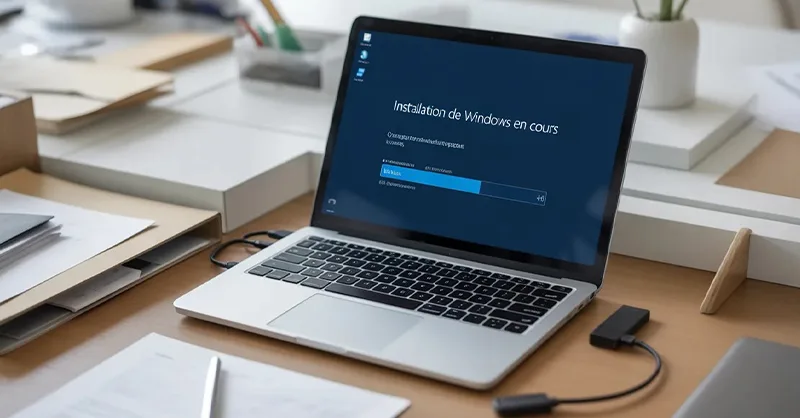
L’installation de Windows va se lancer. Suis les étapes à l’écran. Choisis la partition principale. Formate-la si nécessaire. Puis clique sur installer.
Patiente. Cela peut prendre un peu de temps ⏳.
Quelle méthode choisir pour réinstaller Windows ?⭐
Voici un comparatif simple pour t’aider à décider :
| Méthode | Facilité | Efficacité | Recommandée pour |
|---|---|---|---|
| Réinitialisation interne | ⭐⭐⭐⭐☆ | ⭐⭐⭐☆ | Pc encore fonctionnel |
| Clé usb d’installation | ⭐⭐⭐☆☆ | ⭐⭐⭐⭐⭐ | Pc bloqué ou infecté |
La réinitialisation est plus simple. La clé usb est plus radicale. Si ton système est gravement endommagé, la seconde option est souvent meilleure.
Que faire après la réinstallation ?🔄
Ton PC redémarre enfin. Il est propre et rapide. C’est une bonne sensation 😊. Mais ce n’est pas encore terminé.
Installer les mises à jour
Va dans paramètres puis mise à jour. Installe toutes les mises à jour disponibles. Cela améliore la sécurité et les performances.
Réinstaller les pilotes
Souvent, Windows installe automatiquement les bons pilotes. Mais vérifie quand même :
- Carte graphique
- Carte wifi
- Carte son
Si quelque chose ne fonctionne pas, rends-toi sur le site du fabricant de ton pc.
Installer un antivirus
Même si Windows dispose d’une protection intégrée, tu peux ajouter un antivirus si tu le souhaites. L’important est de ne pas laisser ton système sans protection.
Les erreurs à éviter absolument
Beaucoup de personnes font les mêmes erreurs :
- Ne pas sauvegarder ses données.
- Couper le pc pendant l’installation.
- Télécharger Windows depuis un site non officiel.
Reste toujours sur les outils officiels. Sois patient. Et surtout, prends ton temps. Réinstaller Windows sur PC est une opération simple quand elle est bien préparée. Ce n’est pas réservé aux experts.
Réinstaller Windows sur un PC en toute sérénité
Au final, réinstaller Windows sur un PC n’est pas une montagne impossible à gravir. C’est une solution efficace pour résoudre de nombreux problèmes. Si ton ordinateur est lent, instable ou infecté, n’aie pas peur de passer à l’action. Avec une sauvegarde, une clé USB et un peu de méthode, tu peux tout faire toi-même.
Et le meilleur dans tout cela, c’est la sensation d’avoir un PC comme neuf ✨.
A lire également :