Créer un dessin animé peut sembler compliqué au début. Pourtant, avec une bonne méthode, tout devient plus simple. FlipaClip permet de dessiner, d’animer et de raconter une histoire directement depuis un téléphone ou une tablette.
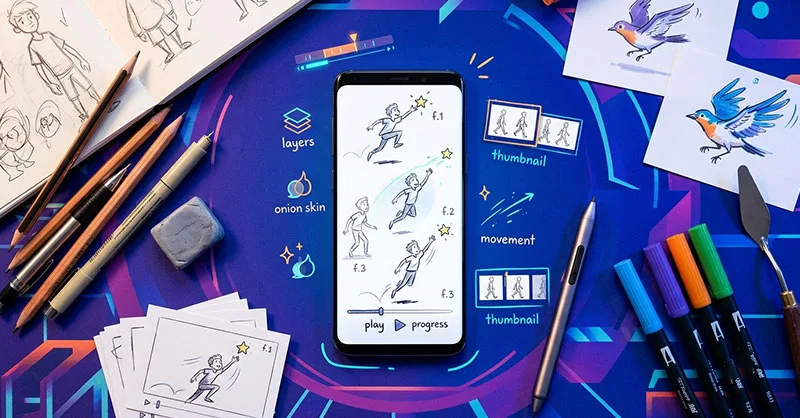
FlipaClip est une application qui fonctionne comme un carnet de dessins. Chaque page représente une image. Et en faisant défiler ces images rapidement, les dessins donnent une impression de mouvement. C’est le principe de l’animation image par image.
Au début, le résultat ne sera peut-être pas parfait. C’est normal. Il faut tester, recommencer et avancer petit à petit. Chaque essai vous aide à mieux comprendre le mouvement et le rythme. 🎨
- FlipaClip : Comment préparer son premier projet ?🛠️
- Découvrir les outils de dessin de FlipaClip✏️
- FlipaClip : Comment créer une animation image par image🎞️
- FlipaClip : Ajouter du texte, du son et des effets🎵
- Comparatif de FlipaClip avec d’autres applications d’animation⚖️
- Exporter et partager son animation📤
- Les erreurs à éviter quand on débute⚠️
- FlipaClip : Progresser avec une méthode simple
FlipaClip : Comment préparer son premier projet ?🛠️
Avant de dessiner sur l’application FlipaClip, il faut créer un nouveau projet. Cette première étape permet de définir la taille, le format et la vitesse de l’animation.
Ouvrez l’application, puis appuyez sur le bouton qui permet de créer un projet. Donnez-lui un nom simple. Vous pourrez ainsi le retrouver facilement plus tard. Puis, choisissez un arrière-plan. Il peut être blanc, coloré ou transparent. Pour un premier essai, un fond blanc reste le choix le plus simple. Ensuite, vous devez aussi sélectionner le format de l’image. Un format vertical convient bien aux vidéos courtes pour les réseaux sociaux. Un format horizontal est plus adapté à une vidéo classique. Enfin, choisissez le nombre d’images par seconde. Cette valeur influence directement la fluidité du mouvement.
Choisir le bon nombre d’images par seconde⏱️
Pour débuter, vous pouvez utiliser entre 6 et 12 images par seconde. Une valeur basse demande moins de dessins. Cependant, le mouvement sera un peu moins fluide. Voici quelques repères simples :
- 6 images par seconde pour une animation rapide à créer ;
- 8 images par seconde pour un résultat simple et agréable ;
- 12 images par seconde pour un mouvement plus naturel ;
- 24 images par seconde pour un rendu très fluide, mais plus long à produire.
Il vaut mieux commencer avec 8 images par seconde. Vous pourrez augmenter cette valeur lorsque vous serez plus à l’aise.
Découvrir les outils de dessin de FlipaClip✏️
Avec FlipaClip, l’espace de travail contient plusieurs outils. Ils servent à dessiner, effacer, colorier et déplacer les éléments.
- Le pinceau permet de tracer les lignes principales. Vous pouvez modifier sa taille, sa couleur et son niveau d’opacité. Pour obtenir un dessin propre, évitez de choisir un pinceau trop épais.
- La gomme sert à corriger les erreurs.
- Le pot de peinture permet de remplir rapidement une zone fermée.
- L’outil de sélection aide à déplacer ou à redimensionner une partie du dessin.
Prenez quelques minutes pour tester chaque outil. Faites des traits, changez les couleurs et essayez plusieurs tailles de pinceau. Cette petite exploration vous fera gagner beaucoup de temps ensuite. ✏️
Utilisation des calques sans se perdre avec FlipaClip🗂️
Les calques permettent de séparer les éléments du dessin. Vous pouvez placer le décor sur un calque, le personnage sur un autre et les détails sur un troisième. Cette organisation facilite les corrections. Par exemple, vous pouvez modifier un personnage sans toucher au décor.
Pour bien commencer, utilisez seulement quelques calques :
- un calque pour l’arrière-plan ;
- un calque pour le personnage ;
- un calque pour les effets ou les détails.
Évitez de créer trop de calques dès le départ. Une organisation trop complexe peut rapidement devenir difficile à gérer.
Renommer les calques pour mieux travailler🏷️
Il faut donner un nom clair à chaque calque. Utilise des mots simples comme « décor », « personnage » ou « ombre ». Cette habitude paraît légère, mais elle devient très utile lorsque le projet contient beaucoup d’images. Vous retrouvez alors chaque élément sans perdre de temps.
FlipaClip : Comment créer une animation image par image🎞️
Pour créer un mouvement avec FlipaClip, commencez par dessiner la première position du personnage. Ajoutez ensuite une nouvelle image dans la ligne du temps. Sur cette deuxième image, modifiez légèrement la position du dessin. Répétez l’opération jusqu’à obtenir le mouvement souhaité.
Pour animer une balle qui tombe, par exemple, dessinez-la en haut de l’écran. Sur l’image suivante, placez-la un peu plus bas. Continuez jusqu’à ce qu’elle touche le sol.
Lorsque vous lancez la lecture, les différentes positions s’enchaînent. La balle semble alors bouger toute seule. Ce premier résultat apporte souvent une vraie sensation de satisfaction. 😊
Comprendre la pelure d’oignon👻
La pelure d’oignon affiche une version transparente de l’image précédente ou suivante. Elle vous aide à voir l’ancienne position du dessin. Grâce à cette fonction, vous pouvez déplacer un personnage avec plus de précision. Les gestes deviennent plus réguliers et le mouvement paraît plus naturel.
Activez cette option lorsque vous dessinez une nouvelle image. Ensuite, utilisez le dessin transparent comme repère. Il ne faut pas recopier exactement l’image précédente. Il faut seulement déplacer légèrement les parties qui doivent bouger.
Dupliquer une image pour gagner du temps📑
Vous n’êtes pas obligé de tout redessiner. Vous pouvez dupliquer une image, puis modifier uniquement certaines parties. Cette méthode est utile lorsqu’un personnage reste presque immobile. Par exemple, vous pouvez garder le corps identique et changer seulement les yeux ou la bouche.
La duplication accélère le travail. Cependant, elle ne doit pas rendre l’animation trop rigide. Pensez à ajouter de petits mouvements pour garder un résultat vivant.
FlipaClip : Ajouter du texte, du son et des effets🎵
Une animation devient plus expressive lorsqu’elle contient du son. Vous pouvez ajouter une musique, un bruitage ou une voix enregistrée.
Avant d’ajouter un son, vérifiez qu’il correspond à la durée de la scène. Une musique trop forte peut cacher les dialogues. Un bruitage mal placé peut aussi rendre le mouvement moins crédible.
Le texte peut servir à afficher un titre, une émotion ou une courte explication. Utilisez une police facile à lire. Évitez les phrases trop longues, surtout si la scène passe rapidement.
Les effets doivent rester légers. Une ombre, une lumière ou quelques lignes de vitesse peuvent renforcer l’action. En revanche, trop d’effets risquent de distraire le spectateur.
Comparatif de FlipaClip avec d’autres applications d’animation⚖️
Plusieurs applications permettent de créer des animations sur téléphone ou tablette. Cependant, elles ne proposent pas toutes la même simplicité. Voici un comparatif rapide :
| Application | Facilité | Outils de dessin | Animation | Idéale pour |
|---|---|---|---|---|
| FlipaClip | ★★★★★ | ★★★★☆ | ★★★★☆ | Les débutants |
| Animation Desk | ★★★★☆ | ★★★★☆ | ★★★★☆ | Les animations classiques |
| RoughAnimator | ★★★☆☆ | ★★★★☆ | ★★★★★ | Les utilisateurs expérimentés |
| Procreate Dreams | ★★★☆☆ | ★★★★★ | ★★★★★ | Les projets créatifs avancés |
FlipaClip reste l’une des solutions les plus accessibles pour commencer. Son interface est simple et ses outils sont faciles à comprendre. RoughAnimator et Procreate Dreams sont plus complets, mais ils demandent davantage de pratique.
Exporter et partager son animation📤
Lorsque votre projet est terminé, regardez l’animation plusieurs fois. Vérifiez la fluidité, le son et la durée de chaque scène.
Corrigez les mouvements trop rapides ou trop lents. Supprimez les images inutiles et ajoutez-en lorsque le passage manque de fluidité.
Vous pouvez ensuite exporter le projet sous forme de vidéo ou de fichier animé. Choisissez une qualité adaptée à votre appareil. Une qualité élevée offre une meilleure image, mais elle crée aussi un fichier plus lourd.
Avant de publier votre création, regardez la vidéo entière une dernière fois. Vérifiez également que les musiques, les images et les sons utilisés vous appartiennent ou sont autorisés.
Les erreurs à éviter quand on débute⚠️
Les premières animations contiennent souvent de petites erreurs. Elles sont normales et permettent de progresser. Voici les problèmes les plus fréquents :
- vouloir créer une histoire trop longue dès le premier projet ;
- utiliser trop de calques ;
- dessiner trop de détails sur chaque image ;
- oublier de vérifier régulièrement l’animation ;
- choisir trop d’images par seconde ;
- abandonner après un premier résultat imparfait.
Commencez avec une scène de quelques secondes. Une balle qui rebondit, un personnage qui cligne des yeux ou une main qui se lève suffit largement. Ce type d’exercice permet de comprendre les bases sans ressentir trop de pression.
FlipaClip : Progresser avec une méthode simple
La régularité est plus importante que la perfection. Essayez de créer une petite animation chaque semaine. Vous pouvez suivre cet ordre :
- animer une balle qui tombe ;
- créer un visage qui change d’expression ;
- faire marcher un personnage ;
- ajouter un décor ;
- intégrer un son ou une voix.
Observez aussi les mouvements autour de vous. Regardez comment une personne marche, comment un objet tombe ou comment un visage réagit. Ces détails rendent les dessins plus crédibles. A consulter
Avec de la patience, FlipaClip devient un véritable atelier d’animation mobile. Vous pourrez créer des histoires drôles, émouvantes ou surprenantes, même sans expérience. Le plus important reste de commencer, de tester et de prendre plaisir à donner vie à vos idées. 🌟
Des articles qui pourraient vous intéresser :