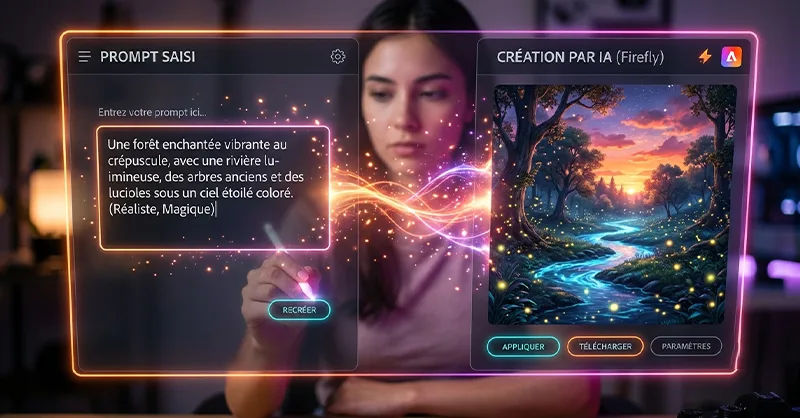
Créer une image à partir de quelques mots semblait encore impossible il y a peu. Pourtant, cette technologie est maintenant accessible à tous. Il suffit de décrire une idée pour voir apparaître un visuel en quelques secondes. C’est à la fois fascinant, pratique et parfois même surprenant. ✨
Adobe Firefly se présente comme un ensemble d’outils créatifs basés sur l’intelligence artificielle générative. Il permet de produire des images, de modifier des photos ou encore de créer des effets visuels sans posséder de grandes compétences techniques.
Mais comment fonctionne cet outil ? Et surtout, comment l’utiliser efficacement sans se perdre dans ses nombreuses options ?
- Comment fonctionne Adobe Firefly ?⚙️
- Comment accéder à l’IA générative Adobe Firefly ?🔐
- Adobe Firefly : Les principales fonctions à découvrir🧰
- Comment rédiger un prompt efficace ?✍️
- Comparatif avec d’autres outils de génération d’images⚖️
- Dans quels projets utiliser Adobe Firefly ?💼
- Les erreurs à éviter sur Adobe Firefly⚠️
- Peut-on utiliser Firefly sans être graphiste ?👩🎨
- Conclusion🚀
Comment fonctionne Adobe Firefly ?⚙️
L’outil analyse une instruction écrite, aussi appelée « prompt ». Il transforme ensuite cette description en image, en effet graphique ou en modification visuelle. Par exemple, vous pouvez écrire :
- Un chat roux assis dans un café parisien.
- Une maison moderne au milieu d’une forêt.
- Un portrait futuriste avec des lumières violettes.
- Une plage tropicale au coucher du soleil.
L’intelligence artificielle interprète les mots utilisés, elle cherche ensuite à créer un résultat cohérent avec votre demande. Cependant, le premier résultat n’est pas toujours parfait. Il faut parfois modifier certains mots, ajouter des détails ou changer le style demandé. Cette étape fait partie du processus créatif.
Comment accéder à l’IA générative Adobe Firefly ?🔐
L’accès à Adobe Firefly se fait principalement depuis le site officiel de l’outil. Certaines fonctionnalités sont également intégrées dans plusieurs logiciels de création de la marque.
Pour commencer, vous devez généralement :
- Vous connecter avec un compte Adobe.
- Ouvrir l’interface de création.
- Choisir une fonctionnalité.
- Écrire une description.
- Générer plusieurs propositions.
- Sélectionner le résultat le plus intéressant.
L’interface reste assez simple. Même un débutant peut rapidement comprendre les principales commandes. De plus, chaque génération propose souvent plusieurs résultats. Vous pouvez donc comparer les images avant de choisir celle qui correspond le mieux à votre idée.
Adobe Firefly : Les principales fonctions à découvrir🧰
Adobe Firefly ne sert pas uniquement à créer une image complète. Il peut aussi intervenir sur une partie précise d’un visuel.
1. Créer une image à partir d’un texte🖼️
La génération d’image reste la fonction la plus connue d’Adobe Firefly. Vous écrivez une description, puis l’outil crée plusieurs propositions. Pour obtenir un résultat convaincant, votre demande doit être suffisamment précise. Un bon prompt peut contenir :
- Le sujet principal.
- Le lieu ou le décor.
- Le style graphique.
- Les couleurs dominantes.
- L’ambiance souhaitée.
- Le type de lumière.
- Le cadrage de l’image.
Au lieu d’écrire « une voiture », vous pouvez écrire : « Une voiture électrique rouge sur une route de montagne, lumière du matin, style publicitaire, image réaliste. »
La deuxième demande donne beaucoup plus d’informations. Le résultat a donc plus de chances de correspondre à votre vision.
2. Modifier une image avec le remplissage génératif🪄
Le remplissage génératif sur Adobe Firefly permet d’ajouter, de remplacer ou de supprimer un élément. Vous pouvez notamment :
- Retirer une personne placée dans le décor.
- Ajouter un objet sur une table.
- Changer l’arrière-plan d’une photo.
- Agrandir une image.
- Modifier un vêtement.
- Ajouter de la végétation.
- Corriger une zone vide.
Cette fonction peut faire gagner énormément de temps. Auparavant, certaines modifications demandaient beaucoup de patience et une bonne maîtrise des logiciels de retouche. Désormais, quelques mots peuvent suffire. 🎨
3. Bien sélectionner la zone à modifier✂️
La qualité de la sélection influence directement le résultat.
Une sélection trop petite peut produire une modification peu naturelle. À l’inverse, une sélection trop large risque de changer des éléments que vous souhaitiez conserver. Donc, pour améliorer le rendu :
- Laissez une petite marge autour de l’objet.
- Utilisez une instruction courte et précise.
- Générez plusieurs versions.
- Vérifiez les ombres et les proportions.
- Corrigez les petits défauts manuellement.
4. Créer des effets de texte originaux🔤
L’IA peut aussi appliquer une texture ou une matière à des lettres. Vous pouvez créer un texte composé de :
- Fleurs.
- Métal.
- Glace.
- Feu.
- Fourrure.
- Bonbons.
- Feuilles.
- Nuages.
Cette fonction convient particulièrement aux affiches, aux publications sur les réseaux sociaux, aux invitations et aux visuels publicitaires. Car le résultat attire rapidement l’attention. Toutefois, il faut éviter de choisir une texture trop complexe. Le texte doit rester facile à lire.
Comment rédiger un prompt efficace ?✍️
Un prompt efficace ne doit pas forcément être très long, il doit surtout être clair. Commencez par présenter le sujet principal. Ajoutez ensuite le style, l’ambiance et les détails importants. Vous pouvez suivre cette structure :
- Sujet.
- Action.
- Décor.
- Style.
- Lumière.
- Couleurs.
- Cadrage.
Voici un exemple simple : « Une jeune femme lisant dans une bibliothèque ancienne, ambiance chaleureuse, lumière naturelle, style photographique réaliste, plan rapproché. »
Vous pouvez ensuite améliorer cette demande en ajoutant ou en supprimant certains éléments.
Pour obtenir de meilleurs résultats :
- Évitez les phrases trop vagues.
- Décrivez une seule scène à la fois.
- Utilisez des mots visuels.
- Précisez le style recherché.
- Indiquez l’ambiance générale.
- Testez plusieurs formulations.
- Analysez chaque résultat.
N’hésitez pas à recommencer. Une petite modification peut parfois transformer complètement l’image.
Comparatif avec d’autres outils de génération d’images⚖️
Chaque solution possède ses forces. Le meilleur choix dépend donc de votre niveau et de votre projet.
| Outil | Facilité d’utilisation | Retouche d’images | Intégration dans un logiciel créatif | Idéal pour | Note |
|---|---|---|---|---|---|
| Firefly | Très simple | Très complète | Excellente dans l’écosystème Adobe | Création et retouche | ⭐⭐⭐⭐⭐ |
| Midjourney | Moyenne | Plus limitée | Faible | Images artistiques | ⭐⭐⭐⭐☆ |
| Dall-e | Simple | Bonne selon l’interface utilisée | Moyenne | Création rapide et idées visuelles | ⭐⭐⭐⭐☆ |
Ce comparatif ne désigne pas un gagnant absolu. Midjourney est souvent apprécié pour ses rendus artistiques. Dall-E facilite la création rapide depuis une description. De son côté, la solution d’Adobe devient particulièrement intéressante pour les personnes qui utilisent déjà des logiciels de création et de retouche.
Dans quels projets utiliser Adobe Firefly ?💼
Les usages sont nombreux. Firefly peut aider un professionnel, un étudiant, un créateur de contenu ou une petite entreprise. Il peut servir à produire :
- Des publications pour les réseaux sociaux.
- Des illustrations pour un article.
- Des concepts publicitaires.
- Des affiches.
- Des arrière-plans.
- Des miniatures de vidéos.
- Des présentations.
- Des idées de logos.
- Des maquettes visuelles.
- Des images pour une boutique en ligne.
Il permet aussi de tester rapidement une idée avant de réaliser une version définitive.
Par exemple, un graphiste peut générer plusieurs ambiances pour présenter une direction artistique à son client. Un commerçant peut imaginer un décor pour mettre en valeur un produit. Un blogueur peut illustrer un sujet sans passer plusieurs heures à chercher une photo adaptée.
Les erreurs à éviter sur Adobe Firefly⚠️
L’intelligence artificielle peut impressionner, mais elle n’est pas parfaite. Certaines images peuvent contenir :
- Des mains mal dessinées.
- Des objets déformés.
- Des textes illisibles.
- Des ombres incohérentes.
- Des détails répétitifs.
- Des proportions étranges.
Il est donc important de toujours vérifier le résultat. Évitez également de publier une image sans la retravailler. Une génération brute peut manquer de personnalité. Ajoutez votre style, vos couleurs, votre texte ou votre mise en page.
Enfin, restez prudent lorsque vous utilisez des visages, des marques ou des personnages connus. Vérifiez toujours les conditions d’utilisation et les droits liés à votre projet.
Peut-on utiliser Firefly sans être graphiste ?👩🎨
Oui. Firefly a justement été pensé pour rendre certaines tâches créatives plus accessibles. Vous n’avez pas besoin de connaître toutes les fonctions d’un logiciel professionnel. Vous devez surtout apprendre à décrire votre idée. Commencez avec des projets simples :
- Créer un paysage.
- Modifier un arrière-plan.
- Retirer un objet.
- Tester plusieurs couleurs.
- Produire une illustration.
- Ajouter un élément dans une photo.
Avec un peu de pratique, vos instructions deviendront plus précises. Vos résultats seront alors plus cohérents et plus proches de ce que vous imaginez.
Conclusion🚀
Adobe Firefly rend la création visuelle plus rapide et plus accessible. L’outil ne remplace pas totalement la créativité humaine. Il agit plutôt comme un assistant capable de transformer une idée en première proposition. A savoir
Son véritable intérêt apparaît lorsque vous combinez la rapidité de l’intelligence artificielle avec votre propre regard. Vous pouvez générer, comparer, corriger et personnaliser chaque création.
L’objectif n’est donc pas de laisser la machine décider à votre place. Il s’agit de l’utiliser pour explorer davantage d’idées, gagner du temps et donner vie à des projets qui semblaient auparavant trop compliqués. 🚀
A lire également :