Prendre une photo ou enregistrer une vidéo avec un ordinateur peut sembler compliqué. Pourtant, Windows possède déjà un outil simple pour le faire. Il n’est donc pas toujours nécessaire d’installer un logiciel supplémentaire.
L’Application Caméra Windows permet d’utiliser la webcam intégrée à votre ordinateur. Elle fonctionne aussi avec la plupart des webcams externes. En quelques clics, vous pouvez prendre une photo, enregistrer une vidéo ou vérifier que votre caméra fonctionne correctement.
Dans cet article, vous allez découvrir chaque étape, verrez aussi comment régler les problèmes les plus fréquents. 🙂
- Comment ouvrir l’Application Caméra Windows ?🔍
- Autoriser l’accès à la caméra dans Windows🔐
- Comment prendre une photo avec la caméra Windows ?📸
- Comment enregistrer une vidéo pas à pas ?🎥
- Comparatif des principales fonctions de la caméra⭐
- Régler la qualité de l’image et de la vidéo🎛️
- Que faire si la caméra ne fonctionne pas ?🛠️
- Protéger sa vie privée avec la webcam🛡️
- Bien utiliser sa caméra au quotidien💻
Comment ouvrir l’Application Caméra Windows ?🔍
La première étape consiste à trouver l’application sur votre ordinateur. Cette opération ne prend que quelques secondes.
- Cliquez sur le bouton « Démarrer », généralement situé en bas de l’écran.
- Tapez « caméra » dans la barre de recherche.
- Repérez l’application dans les résultats grâce à son icône en forme d’appareil photo.
- Cliquez dessus pour l’ouvrir.
- Vous pouvez aussi appuyer sur la touche Windows du clavier.
- Saisissez « caméra », puis appuyez sur Entrée pour lancer l’application.
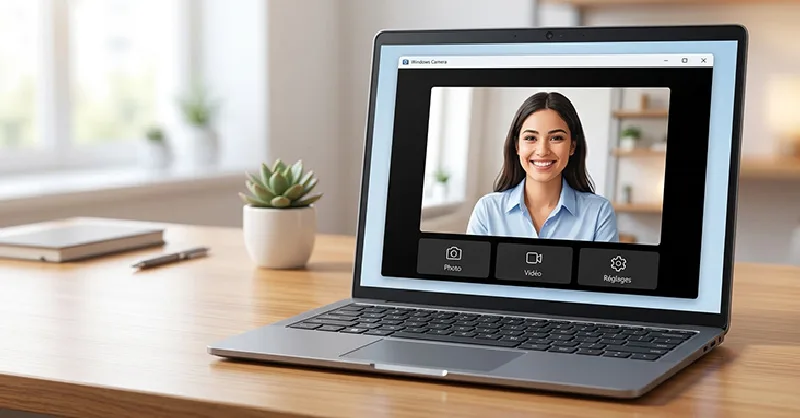
Résultat après l’ouverture de la caméra👀
Lorsque l’application démarre correctement, votre visage ou la pièce située devant la webcam apparaît à l’écran. Vous pouvez alors voir plusieurs boutons. Leur position peut varier légèrement selon votre version de Windows. Cependant, les fonctions principales restent faciles à reconnaître. Vous trouverez généralement :
- un bouton pour prendre une photo ;
- un bouton pour enregistrer une vidéo ;
- un accès aux paramètres ;
- un raccourci vers les photos déjà prises ;
- une option pour changer de caméra.
Si l’écran reste noir, ne vous inquiétez pas. Cela peut venir d’une autorisation désactivée, d’une webcam mal branchée ou d’une autre application qui utilise déjà la caméra.
Autoriser l’accès à la caméra dans Windows🔐
Lors de la première ouverture, Windows peut demander votre autorisation. Un message apparaît alors à l’écran. Cliquez sur « oui » ou sur « autoriser ». Sans cette autorisation, l’application ne peut pas utiliser votre webcam.
Si vous avez refusé par erreur, vous pouvez modifier ce choix dans les réglages de Windows.
Vérifier les autorisations de confidentialité⚙️
Voici les étapes à suivre pour vérifier les paramètres de votre caméra :
- Ouvrez les paramètres de Windows, puis rendez-vous dans la section consacrée à la confidentialité et à la sécurité.
- Cherchez la rubrique « caméra » et vérifiez que l’accès à la caméra est bien activé.
- Assurez-vous également que les applications sont autorisées à utiliser la webcam et que l’application Caméra dispose de cette autorisation.
- Une fois ces options activées, fermez les paramètres et relancez l’application. Dans la majorité des cas, l’image apparaît immédiatement.
Comment prendre une photo avec la caméra Windows ?📸
Prendre une photo est très simple. Placez-vous d’abord devant la webcam. Vérifiez ensuite que votre visage est bien visible. Regardez la lumière autour de vous, une fenêtre placée devant votre visage améliore souvent le résultat. À l’inverse, une forte lumière située derrière vous peut rendre l’image sombre. Cliquez ensuite sur le bouton en forme d’appareil photo, l’application capture immédiatement l’image 📸
Où retrouver les photos prises ?🖼️
Après la capture, une petite image apparaît généralement dans un coin de l’écran. Cliquez dessus pour ouvrir la photo. Vous pouvez aussi retrouver vos images dans le dossier « images » de votre ordinateur. Elles sont souvent placées dans un sous-dossier nommé « pellicule » ou « camera roll ». Les résultats obtenus peuvent ensuite être :
- envoyés par e-mail ;
- partagés sur une messagerie ;
- ajoutés à un document ;
- recadrés avec un logiciel de retouche ;
- supprimés si la photo ne vous plaît pas.
Comment obtenir une photo plus réussie ?✨
Pour obtenir une photo plus réussie, il faut nettoyer doucement l’objectif de la webcam avec un chiffon adapté. Une petite trace peut rendre l’image floue. Puis, placez ensuite l’ordinateur à hauteur de vos yeux. Vous obtiendrez un angle plus naturel.
Évitez aussi de regarder votre propre image à l’écran. Regardez directement l’objectif pour donner l’impression que vous regardez la personne en face.
Enfin, choisissez un arrière-plan simple. Une pièce rangée ou un mur uni donne souvent un résultat plus agréable.
Comment enregistrer une vidéo pas à pas ?🎥
L’Application Caméra Windows permet également de créer des vidéos. Cette fonction peut servir pour un message personnel, une présentation ou un test avant une visioconférence.
- Ouvrez l’application, puis sélectionnez le mode vidéo. Le bouton vidéo ressemble généralement à une petite caméra.
- Cliquez une première fois sur le bouton pour commencer l’enregistrement. Un compteur apparaît à l’écran. Il indique la durée de la vidéo.
- Parlez clairement et gardez un rythme naturel. Lorsque vous avez terminé, cliquez une seconde fois sur le même bouton.
La vidéo est alors enregistrée automatiquement sur votre ordinateur.
Résultats possibles après un enregistrement✅
Après avoir enregistré votre vidéo, vous pouvez la regarder immédiatement. Vérifiez surtout la qualité de l’image et du son. Vous pouvez ensuite :
- conserver la vidéo sur votre ordinateur ;
- la renommer pour la retrouver facilement ;
- la déplacer vers un autre dossier ;
- la partager avec un proche ;
- la supprimer et recommencer ;
- la modifier avec un logiciel de montage.
Si le son est faible, rapprochez-vous de l’ordinateur. Vous pouvez également utiliser un microphone externe pour obtenir une voix plus claire.
Comparatif des principales fonctions de la caméra⭐
Les différentes fonctions ne répondent pas au même besoin. Ce comparatif vous aide à choisir rapidement le bon mode.
| Fonction | Utilisation principale | Facilité | Qualité habituelle | Note |
|---|---|---|---|---|
| Photo simple | Portrait, document ou souvenir | Très facile | Bonne avec assez de lumière | ★★★★★ |
| Enregistrement vidéo | Message ou présentation | Très facile | Bonne pour un usage courant | ★★★★☆ |
| Minuteur | Photo prise avec un délai | Facile | Identique au mode photo | ★★★★☆ |
| Grille de cadrage | Meilleur placement du sujet | Facile | Améliore la composition | ★★★★☆ |
| Réglages manuels | Ajustement plus précis | Moyen | Variable selon la webcam | ★★★☆☆ |
Pour une utilisation quotidienne, le mode photo et le mode vidéo sont largement suffisants. Les réglages supplémentaires deviennent utiles lorsque vous souhaitez obtenir un résultat plus propre ou plus professionnel.
Régler la qualité de l’image et de la vidéo🎛️
L’application propose plusieurs réglages. Pour les ouvrir, cliquez sur l’icône en forme de roue dentée.
Vous pouvez parfois choisir la résolution des photos et des vidéos. Une résolution élevée donne une image plus détaillée. Cependant, le fichier prend aussi plus de place sur le disque.
Vous pouvez également activer une grille de cadrage. Cette grille affiche des lignes sur l’écran. Elle vous aide à mieux placer votre visage ou un objet.
Certaines webcams permettent aussi de régler la luminosité. Si l’image est trop sombre, augmentez légèrement cette valeur. Faites cependant attention à ne pas rendre le visage trop blanc.
Quels réglages choisir ?🧰
- Pour un appel vidéo ou un test rapide, gardez les réglages par défaut. Ils offrent généralement un bon équilibre.
- Pour une vidéo importante, choisissez une qualité plus élevée. Vérifiez aussi que vous avez assez d’espace disponible sur votre ordinateur.
- Pour photographier un document, placez-le face à la caméra. Ajoutez une lumière régulière et évitez les ombres. Le texte sera ainsi plus facile à lire.
Que faire si la caméra ne fonctionne pas ?🛠️
Une webcam qui refuse de fonctionner peut être frustrante. Heureusement, quelques vérifications simples suffisent souvent à résoudre le problème.
Commencez par fermer les applications de visioconférence. Un logiciel comme Teams, Zoom ou une messagerie peut déjà utiliser la caméra.
Relancez ensuite l’application. Si le problème continue, redémarrez l’ordinateur.
Vérifier une webcam externe🔌
Si vous utilisez une webcam externe, débranchez-la. Attendez quelques secondes, puis branchez-la sur un autre port USB.
Vérifiez aussi que le câble n’est pas abîmé. Certaines webcams possèdent un cache de confidentialité. Assurez-vous que ce cache est bien ouvert.
Mettre à jour le pilote de la caméra🔄
Ouvrez le gestionnaire de périphériques de Windows. Cherchez ensuite la partie consacrée aux caméras. Faites un clic droit sur votre webcam. Sélectionnez l’option permettant de mettre à jour le pilote.
Windows recherchera alors un pilote compatible. Après l’installation, redémarrez l’ordinateur.
Réparer ou réinitialiser l’application♻️
Dans les paramètres de Windows, ouvrez la partie consacrée aux applications installées. Recherchez ensuite l’application Caméra.
Accédez à ses options avancées. Essayez d’abord la fonction « réparer ». Cette action tente de corriger le problème sans supprimer vos réglages.
Si cela ne fonctionne pas, utilisez la fonction « réinitialiser ». L’application retrouvera alors sa configuration d’origine.
Protéger sa vie privée avec la webcam🛡️
Une caméra doit toujours être utilisée avec prudence. Vérifiez régulièrement quelles applications peuvent y accéder.
Désactivez les autorisations pour les logiciels que vous n’utilisez plus. Vous pouvez aussi installer un petit cache physique sur la webcam. Ce geste simple apporte une vraie tranquillité d’esprit 🔒
Regardez également le voyant de la caméra. Lorsqu’il s’allume sans raison, fermez les applications ouvertes et vérifiez les autorisations.
Évitez enfin de télécharger des logiciels inconnus qui promettent d’améliorer votre webcam. Ils peuvent contenir des programmes indésirables.
Bien utiliser sa caméra au quotidien💻
L’Application Caméra Windows reste un outil pratique pour prendre rapidement une photo ou enregistrer une vidéo. Son interface est simple et les fonctions essentielles sont accessibles sans connaissances techniques.
Pour obtenir un bon résultat, pensez surtout à la lumière, au cadrage et au nettoyage de l’objectif. Vérifiez aussi les autorisations de confidentialité lorsque l’image ne s’affiche pas.
Avec quelques essais, vous pourrez utiliser votre webcam sans stress. Vous gagnerez du temps et vous serez mieux préparé pour vos photos, vos vidéos et vos appels en ligne. Voir
Des articles suggérés pour vous :