Perdre un document important, chercher une photo pendant des heures ou envoyer un fichier trop volumineux peut vite devenir frustrant. Pourtant, il existe une solution simple pour éviter ces petits problèmes du quotidien : le stockage en ligne. OneDrive, le service cloud de Microsoft, permet de conserver ses fichiers sur internet, de les retrouver sur plusieurs appareils et de les partager facilement. Plus besoin de transporter systématiquement une clé usb ou de s’envoyer des documents par e-mail.
Mais comment fonctionne ce service (OneDrive) ? Est-il vraiment gratuit ? Et surtout, peut-on lui confier ses fichiers personnels en toute confiance ? Découvrons ensemble ses fonctionnalités, ses avantages et ses limites.
- Qu’est-ce que OneDrive et à quoi sert-il vraiment ?☁️
- Comment stocker ses fichiers en ligne sans difficulté avec OneDrive ?📁
- OneDrive : Comment fonctionne la synchronisation automatique ?🔄
- OneDrive : Partager ses fichiers facilement et garder le contrôle🔗
- OneDrive : Quel espace gratuit et quelles formules payantes ?💰
- OneDrive : comparaison avec les principales alternatives⚖️
- Vos documents sont-ils réellement en sécurité ?🛡️
- Quels sont les avantages et les limites du service OneDrive ?⚡
- Faut-il adopter ce stockage en ligne au quotidien ?🎯
Qu’est-ce que OneDrive et à quoi sert-il vraiment ?☁️
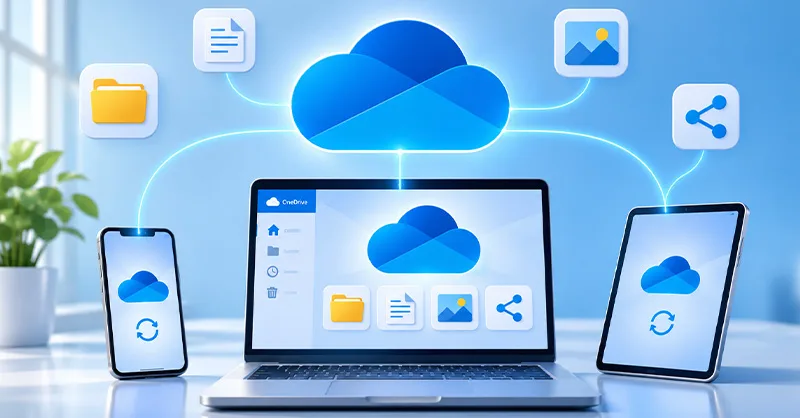
OneDrive s’agit d’un service de stockage en ligne développé par Microsoft. Son principe est simple : vos fichiers peuvent être enregistrés dans un espace personnel accessible grâce à votre compte Microsoft. Ainsi, vos documents ne restent plus uniquement sur le disque dur de votre ordinateur. Vous pouvez également y accéder depuis un téléphone, une tablette ou un autre ordinateur connecté à internet. Ce service permet notamment de :
- Conserver des photos, vidéos, documents et fichiers pdf.
- Retrouver ses fichiers sur différents appareils.
- Partager un document sans envoyer de pièce jointe volumineuse.
- Travailler à plusieurs sur certains fichiers.
- Sauvegarder des dossiers importants, selon les paramètres choisis.
Par exemple, vous commencez un document Word sur votre ordinateur au bureau. Une fois rentré, vous pouvez le retrouver sur votre ordinateur personnel et continuer votre travail. Pratique, n’est-ce pas ? 😊Attention toutefois : l’accès depuis plusieurs appareils nécessite que le fichier ait bien été envoyé dans le cloud et que la synchronisation soit terminée.
Comment stocker ses fichiers en ligne sans difficulté avec OneDrive ?📁
Le stockage constitue la première fonction du service OneDrive. Il permet de garder ses documents dans un espace distant au lieu de dépendre uniquement de la mémoire de son appareil.
1- Ajouter des documents depuis son ordinateur💻
Pour commencer, il suffit de se connecter avec un compte Microsoft. Ensuite, plusieurs méthodes permettent d’ajouter des fichiers. Depuis un navigateur, vous pouvez ouvrir le site du service, sélectionner l’option de chargement et choisir les documents à enregistrer.
Sur Windows, l’application de synchronisation permet également de déposer des fichiers dans le dossier cloud prévu à cet effet. Le fonctionnement reste assez simple :
- Ouvrir le dossier de stockage synchronisé.
- Copier ou déplacer les fichiers souhaités.
- Vérifier que leur transfert est terminé.
- Retrouver les documents dans son espace en ligne.
Cependant, un fichier placé dans un dossier synchronisé n’est pas automatiquement une copie de sauvegarde indépendante. Sa suppression peut aussi se répercuter sur les autres appareils.
2- Accéder à ses fichiers depuis son smartphone📱
L’application mobile est disponible sur Android et iOS. Elle permet de consulter ses documents, d’envoyer des photos et de partager des fichiers depuis son téléphone. C’est particulièrement utile lorsqu’un document important se trouve sur votre ordinateur, mais que vous devez le consulter pendant un déplacement.
De plus, certains fichiers peuvent être rendus disponibles hors connexion. Vous pourrez alors les ouvrir sans internet, à condition de les avoir téléchargés auparavant.
OneDrive : Comment fonctionne la synchronisation automatique ?🔄
La synchronisation est l’une des fonctions les plus intéressantes du stockage cloud. Elle permet de garder les fichiers à jour entre plusieurs appareils.
Comprendre la synchronisation avec un exemple🔁
Imaginez que vous préparez un dossier professionnel sur votre ordinateur. Vous ajoutez une nouvelle page, puis vous enregistrez votre document. Lorsque la synchronisation fonctionne correctement, les modifications sont envoyées vers le cloud. Vous retrouvez ensuite la version mise à jour sur vos autres appareils. Cela évite de multiplier les copies portant des noms comme « document final », « document final 2 » ou « document vraiment final ». Cependant, la synchronisation dépend de plusieurs éléments :
- Une connexion internet pour transmettre les modifications.
- Un espace de stockage disponible.
- Une application correctement configurée.
- L’absence d’erreurs ou de conflits de synchronisation.
Peut-on utiliser ses documents sans connexion internet ?📶
Oui, mais pas dans toutes les situations. Sur ordinateur, certains fichiers sont conservés localement et restent donc accessibles sans réseau. D’autres existent uniquement en ligne pour économiser de l’espace. Avec la fonctionnalité de fichiers à la demande, vous pouvez choisir quels documents conserver sur votre appareil.
Pourquoi vérifier les fichiers disponibles hors connexion ?📥
Parce qu’un document visible dans votre explorateur de fichiers n’est pas forcément téléchargé. Avant un voyage ou une réunion sans internet, mieux vaut rendre les documents indispensables disponibles hors connexion. Cela évite les mauvaises surprises.
OneDrive : Partager ses fichiers facilement et garder le contrôle🔗
Envoyer des fichiers volumineux par e-mail devient vite compliqué. Le partage par lien propose une solution plus pratique. Il suffit généralement de sélectionner un fichier, de choisir l’option de partage et de définir les autorisations. Vous pouvez notamment :
- Autoriser certaines personnes à consulter un document.
- Permettre la modification lorsqu’une collaboration est nécessaire.
- Copier un lien de partage.
- Retirer des accès lorsque vous n’en avez plus besoin.
Différence entre lecture et modification✏️
Un lien en lecture seule permet aux destinataires de consulter un document sans leur donner volontairement le droit de le modifier. À l’inverse, une autorisation de modification facilite le travail collectif. Plusieurs personnes peuvent alors intervenir sur certains documents compatibles, notamment dans les applications Microsoft 365.
Mais attention : autoriser la modification donne davantage de pouvoir aux destinataires. Il est donc préférable de limiter les accès aux personnes concernées.
Comment éviter les erreurs de partage ?🔐
Avant d’envoyer un lien, vérifiez toujours ses paramètres. Un lien accessible à toute personne qui le possède peut circuler au-delà de vos destinataires initiaux. Pour les documents sensibles, privilégiez un accès réservé à des personnes précises lorsque cette option est disponible. C’est une précaution simple, mais importante pour protéger vos informations personnelles. 🔒
OneDrive : Quel espace gratuit et quelles formules payantes ?💰
Microsoft propose un espace gratuit de 5 go avec un compte personnel. Cette capacité peut suffire pour conserver des documents administratifs, des fichiers texte et quelques photos. En revanche, elle devient rapidement limitée si vous stockez beaucoup de vidéos ou de photos en haute résolution.
Pour obtenir davantage d’espace, Microsoft propose des offres payantes, notamment dans sa gamme Microsoft 365. Certaines formules incluent également des applications bureautiques et des fonctionnalités supplémentaires. Les capacités, tarifs et avantages dépendent de l’abonnement choisi. Il est donc préférable de vérifier les conditions officielles avant de souscrire.
OneDrive : comparaison avec les principales alternatives⚖️
Le service de Microsoft, OneDrive n’est pas le seul à proposer le stockage et le partage de fichiers. Voici un comparatif pour mieux comprendre les différences entre les principales solutions.
| Service | Stockage gratuit personnel | Principal intérêt |
|---|---|---|
| OneDrive | 5 go | Intégration avec Windows et Microsoft 365 |
| Google Drive | 15 go partagés avec Gmail et Google Photos | Collaboration avec les outils Google |
| Dropbox | 2 go avec Dropbox Basic | Synchronisation et partage de fichiers |
| iCloud Drive | 5 go partagés avec les services iCloud | Intégration aux appareils Apple |
| Proton Drive | 5 go | Chiffrement de bout en bout et confidentialité |
Les capacités gratuites indiquées correspondent aux offres personnelles de référence. Elles peuvent évoluer selon les conditions des fournisseurs.
Quelle solution choisir selon ses besoins ?🤔
- Si vous utilisez régulièrement Windows, Word ou Excel, OneDrive présente un avantage pratique grâce à son intégration dans cet environnement.
- En revanche, Google Drive est particulièrement intéressant pour les utilisateurs de Google Docs et Gmail.
- Dropbox reste une alternative pour les personnes qui souhaitent surtout synchroniser et partager des fichiers entre différents appareils.
- Quant à iCloud Drive, il s’intègre naturellement aux iPhone, iPad et Mac.
- Enfin, Proton Drive mérite l’attention des utilisateurs qui accordent une grande importance à la confidentialité de leurs données.
Le meilleur choix dépend donc de vos appareils, de vos habitudes et de votre budget.
Vos documents sont-ils réellement en sécurité ?🛡️
La sécurité représente une préoccupation importante lorsque l’on confie ses fichiers à un service en ligne comme OneDrive. Microsoft utilise des mécanismes de protection, notamment le chiffrement des données pendant leur transfert et leur stockage.
Le service propose également un coffre-fort personnel pour certains fichiers sensibles, avec une vérification d’identité supplémentaire. Cependant, aucun service connecté à internet ne peut garantir une sécurité absolue.
Quelques habitudes pour mieux protéger ses données🔒
- Utiliser un mot de passe unique et solide.
- Activer la vérification en deux étapes.
- Éviter les liens de partage publics pour les documents confidentiels.
- Vérifier régulièrement les appareils connectés à son compte.
- Conserver une sauvegarde indépendante de ses fichiers essentiels.
Cette dernière précaution est particulièrement importante. En effet, synchroniser un dossier ne remplace pas une véritable stratégie de sauvegarde. Une suppression accidentelle ou une modification indésirable peut se propager aux fichiers synchronisés. Même si une corbeille et des fonctions de récupération existent, leurs possibilités restent limitées par certaines conditions.
Quels sont les avantages et les limites du service OneDrive ?⚡
Comme toute solution de stockage cloud, OneDrive possède des points forts, mais aussi quelques inconvénients.
Les avantages au quotidien✅
Son premier atout reste sa simplicité d’utilisation, notamment pour les personnes qui travaillent déjà avec les outils Microsoft. Il permet aussi de retrouver ses documents sur plusieurs appareils, de faciliter le partage et d’économiser de l’espace grâce aux fichiers disponibles uniquement en ligne. Enfin, la collaboration sur les documents compatibles représente un véritable gain de temps pour le travail en équipe.
Les limites à connaître⚠️
Le stockage gratuit de 5 go peut devenir insuffisant assez rapidement. De plus, certaines fonctions avancées nécessitent un abonnement payant. La synchronisation peut également provoquer des conflits lorsque plusieurs modifications incompatibles sont réalisées, surtout dans des fichiers qui ne prennent pas en charge la collaboration simultanée. Enfin, une connexion internet reste nécessaire pour transférer les modifications et récupérer les fichiers qui ne sont pas disponibles localement.
Faut-il adopter ce stockage en ligne au quotidien ?🎯
Pour les personnes qui utilisent plusieurs appareils, le stockage cloud peut réellement simplifier la gestion des documents. Il devient plus facile de retrouver une facture, de reprendre un travail commencé ailleurs ou de transmettre un fichier à un proche.
OneDrive constitue donc une solution intéressante, surtout si vous utilisez déjà Windows et les applications Microsoft 365. Toutefois, prenez le temps de vérifier vos besoins en espace, les autorisations de partage et vos options de sauvegarde.
Au final, le véritable avantage n’est pas seulement de stocker des fichiers, mais de pouvoir les retrouver et les utiliser au bon moment. Et cela peut rendre le quotidien beaucoup plus agréable. 😊
Des articles qui pourraient vous intéresser :