Travailler sur un seul écran, c’est parfois frustrant. Trop d’onglets ouverts, des fenêtres qui se superposent, et cette impression de ne jamais en faire assez. 😩 Alors, si tu veux gagner du temps, mieux t’organiser et devenir plus efficace, installer 2 écrans sur ton PC est une excellente idée. Et la bonne nouvelle ? Ce n’est pas si compliqué. Tu n’as pas besoin d’être un pro en informatique pour y arriver.
- Pourquoi utiliser deux écrans change la vie 🎯
- Vérifie d’abord ton matériel 🔍
- Choisis le bon écran 🖥️
- Branche ton deuxième écran étape par étape🧰
- Configure l’affichage dans Windows ⚙️
- Arrange l’ordre des écrans 🔄
- Et sur un PC portable ? 💻
- Que faire si ton PC n’a qu’un seul port vidéo ?😅
- Des conseils pour bien travailler avec deux écrans💡
- Comparatif : solutions pour connecter 2 écrans 📊
- Conclusion : installer 2 écrans sur un PC, c’est simple et utile 🚀
Pourquoi utiliser deux écrans change la vie 🎯
Imagine pouvoir garder ta boîte mail ouverte sur un écran et ton travail principal sur l’autre. Ou encore suivre un tuto vidéo à gauche pendant que tu appliques les étapes à droite. C’est confortable, rapide et cela réduit les erreurs. 🎯
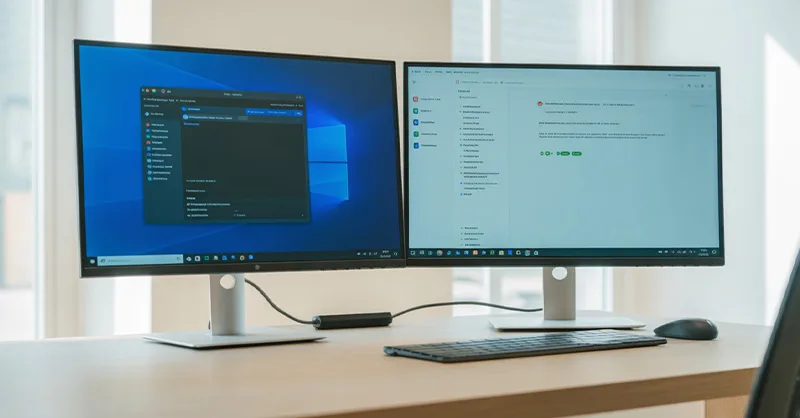
Avoir deux écrans sur un PC, c’est comme avoir deux bureaux côte à côte. Tu gagnes en clarté, en fluidité, et surtout en productivité. Que tu sois étudiant, salarié ou gamer, ce petit changement peut avoir un grand impact.
Vérifie d’abord ton matériel 🔍
Avant d’acheter un second écran, regarde si ton PC peut en supporter deux.
1. Regarde les ports disponibles
Derrière ton PC ou sur les côtés de ton ordinateur portable, il y a plusieurs sorties vidéo. Les plus courantes sont :
- HDMI
- DisplayPort
- VGA (plus ancien)
- USB-C (sur certains PC récents)
Si tu as au moins deux ports vidéo, tu es déjà bien parti. + d’infos
2. Vérifie ta carte graphique
Ta carte graphique, c’est le cœur de l’affichage. Si tu as un PC de bureau, elle est souvent capable de gérer deux écrans. Sur un portable, c’est plus variable, mais les modèles récents le permettent presque toujours.
Astuce : cherche le nom de ta carte graphique sur Google avec les mots “supporte deux écrans” pour en être sûr.
Choisis le bon écran 🖥️
Si tu n’as pas encore de deuxième écran, prends le temps de bien choisir. Tu n’as pas besoin de prendre le même modèle que ton premier écran, mais c’est mieux s’ils ont une taille et une résolution proches.
Comparatif rapide des types d’écrans
| Écran | Idéal pour | Prix 💰 | Confort 👁️ |
|---|---|---|---|
| 22 pouces | Bureautique simple | ⭐⭐⭐ | ⭐⭐ |
| 24 pouces | Usage polyvalent | ⭐⭐⭐⭐ | ⭐⭐⭐⭐ |
| 27 pouces | Travail + multimédia | ⭐⭐⭐⭐⭐ | ⭐⭐⭐⭐⭐ |
💡 Un bon écran 24 pouces en Full HD suffit pour un usage classique.
Branche ton deuxième écran étape par étape🧰
Maintenant que tu as ton écran et les bons câbles, passons à l’installation.
1. Éteins ton PC (par sécurité)
Même si ce n’est pas obligatoire, c’est toujours mieux de couper l’alimentation avant de brancher un nouvel écran.
2. Branche l’écran au port disponible
Utilise un câble HDMI ou DisplayPort si possible. Ces formats offrent une meilleure qualité que le VGA.
3. Allume ton écran, puis ton PC
Une fois tout branché, allume d’abord l’écran, puis redémarre ton ordinateur. Normalement, ton PC devrait détecter automatiquement le nouvel écran.
Configure l’affichage dans Windows ⚙️
Ton deuxième écran est allumé mais tu veux ajuster les réglages ? Voici comment faire sous Windows 10 ou 11 :
- Clique droit sur le bureau
- Choisis “Paramètres d’affichage”
- En bas, tu verras deux rectangles numérotés (1 et 2)
- Clique sur “Identifier” pour savoir lequel est lequel
- Ensuite, choisis le mode d’affichage :
- Dupliquer : les deux écrans montrent la même chose (utile pour des présentations)
- Étendre : les deux écrans forment un grand bureau (parfait pour travailler)
- Afficher uniquement sur 1 ou 2 : si tu veux n’utiliser qu’un seul écran
🧠 Pour le multitâche, le mode “Étendre” est le plus utilisé.
Arrange l’ordre des écrans 🔄
Si ta souris passe à droite pour aller vers l’autre écran, mais que celui-ci est à gauche physiquement… cela peut vite énerver. 😅
Dans les paramètres d’affichage, tu peux glisser les écrans avec la souris pour qu’ils soient dans le bon ordre. Place-les comme ils sont sur ton bureau pour que tout soit fluide.
Et sur un PC portable ? 💻
Bonne nouvelle : sur un portable, c’est encore plus simple. Le premier écran est déjà là, donc il suffit d’en ajouter un deuxième. Branche-le avec un câble HDMI ou USB-C et le système fera le reste.
Tu pourras même fermer ton ordinateur et continuer à travailler uniquement sur les deux écrans externes si tu utilises une station d’accueil.
Que faire si ton PC n’a qu’un seul port vidéo ?😅
Pas de panique ! Il existe des solutions :
- Utilise un adaptateur USB vers HDMI
- Installe une station d’accueil USB-C avec plusieurs ports vidéo
- Sur un PC de bureau, ajoute une carte graphique avec deux sorties
Ces options permettent de connecter 2 écrans sur ton PC, même s’il n’était pas prévu pour au départ.
Des conseils pour bien travailler avec deux écrans💡
Voici quelques bonnes pratiques pour profiter au maximum de ta configuration :
- Garde ton écran principal en face de toi
- Organise ton bureau virtuel avec des raccourcis clairs
- Utilise des fonds d’écran différents pour mieux repérer les écrans
Et surtout, adapte ta posture ! Deux écrans mal placés peuvent fatiguer tes yeux ou ton cou. 💡
Comparatif : solutions pour connecter 2 écrans 📊
| Solution | Facilité | Prix | Pour qui ? |
|---|---|---|---|
| Deux ports vidéo intégrés | ⭐⭐⭐⭐⭐ | Gratuit | PC récent |
| Adaptateur USB vers HDMI | ⭐⭐⭐ | € | PC portable sans second port |
| Station d’accueil | ⭐⭐⭐⭐ | €€ | Utilisation pro |
| Carte graphique supplémentaire | ⭐⭐⭐ | €€ | PC de bureau |
Conclusion : installer 2 écrans sur un PC, c’est simple et utile 🚀
Tu vois, ce n’est pas sorcier. En quelques minutes, tu peux installer 2 écrans sur ton PC et améliorer ton confort de travail. Tu gagnes du temps, tu deviens plus organisé, et tu réduis ta fatigue mentale.
Alors, si tu veux vraiment passer un cap dans ta façon de travailler ou de jouer, n’hésite plus. Ajoute ce deuxième écran et découvre la différence. 🚀
Articles suggérés pour vous :